

في هذا الدرس 6تصفّح المواضيع
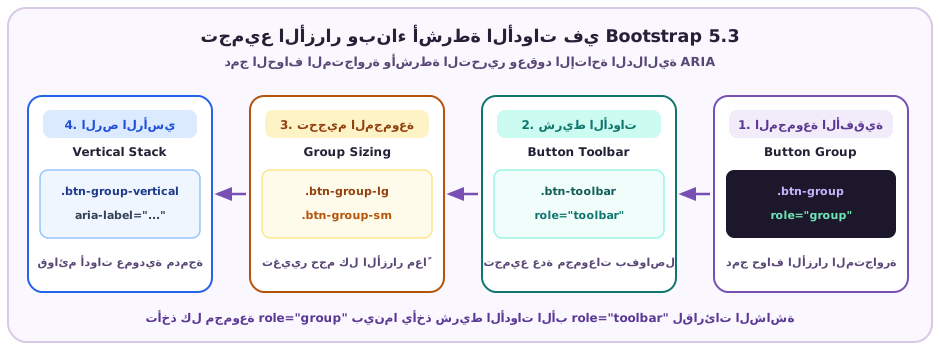
عندما تشترك عدة أزرار في التحكم بوظيفة واحدة مترابطة — مثل أزرار تبديل طريقة العرض بين «يومي» و«أسبوعي» و«شهري»، أو أزرار محاذاة الفقرات في محرر النصوص — فإن تركها منفصلة يضعف إدراك المستخدم لترابطها. يجمع الكلاس .btn-group سلسلة من عناصر .btn في شريط واحد متلاصق عبر تصفير استدارة الزوايا الداخلية ودمج الحدود المزدوجة بذكاء بحيث تبقى استدارة الطرفين الخارجيين فقط وتنعكس تلقائياً في الواجهة العربية RTL.
<div class="btn-group" role="group" aria-label="View mode">
  <button type="button" class="btn btn-primary active"
    aria-current="page">Day</button>
  <button type="button" class="btn btn-primary">
    Week
  </button>
  <button type="button" class="btn btn-primary">
    Month
  </button>
</div>تتألق مجموعات الأزرار بشكل خاص عند استخدام الأنماط المفرغة .btn-outline-primary أو .btn-outline-secondary؛ إذ يبرز الخيار الحامل لكلاس .active بخلفية ممتلئة واضحة وسط الأزرار المفرغة الهادئة، كما يمكنك المزج الدلالي بين الألوان داخل مجموعة عمليات مثل «اعتماد» بالأخضر و«مراجعة» بالأصفر و«رفض» بالأحمر.
<div class="btn-group" role="group" aria-label="Filter">
  <button type="button"
    class="btn btn-outline-primary active">All</button>
  <button type="button"
    class="btn btn-outline-primary">Live</button>
  <button type="button"
    class="btn btn-outline-primary">Draft</button>
</div>ملخص الدرس
حصاد الدرسمراجعة مركّزة لأهم المفاهيم والقواعد الهندسية التي أتقنتها في هذا الدرس قبل التطبيق العملي
ماذا تعلّمت في هذا الدرس؟
أتقنت في هذا الدرس تجميع الأزرار المترابطة أفقياً بكلاس btn-group ورأسياً بكلاس btn-group-vertical، وبناء أشرطة الأدوات المتعددة عبر btn-toolbar، وضبط الأحجام الموحدة، وتطبيق عقود الإتاحة القياسية role="group" وrole="toolbar". الخطوة التالية: انتقل الآن إلى الدرس الرابع والعشرين لتعلّم تصميم الشارات النسبية والكبسولية وعدادات الإشعارات الزاوية باستخدام مكوّن Badges.
سجّل الدخول لحفظ تقدمك
تابع إنجاز المواضيع والمصطلحات والمهام، وكمّل من آخر خطوة على أي جهاز.
المصطلحات4
راجع المعنى، اشرحه لنفسك، ثم علّم البطاقة كمفهومة.
- 01 Button Group مجموعة الأزرار
- حاوية تدمج سلسلة أزرار متجاورة في وحدة متصلة واحدة مع توحيد حدودها الداخلية.
- للمراجعة
- 02 Button Toolbar شريط أدوات الأزرار
- حاوية مرنة تجمع عدة مجموعات أزرار مستقلة مع فواصل تباعد لبناء أشرطة التحكم.
- للمراجعة
- 03 Vertical Button Group مجموعة الأزرار الرأسية
- نمط يرص الأزرار عمودياً فوق بعضها البعض مع دمج الحدود الأفقية البينية.
- للمراجعة
- 04 Group Sizing Modifier معدّل حجم المجموعة
- كلاس يوضع على حاوية المجموعة لتكبير أو تصغير جميع الأزرار بداخلها دفعة واحدة.
- للمراجعة
لا توجد بطاقات تطابق البحث والتصفية.
اقرأ البطاقات بحرية. سجّل الدخول لحفظ تقدم مراجعتك.
الاختصارات4
راجع المعنى، اشرحه لنفسك، ثم علّم البطاقة كمفهومة.
- 01 ARIA ARIA
- Accessible Rich Internet Applications
- تحدد أدوار المجموعات وأشرطة الأدوات وأوصافها النصية لقارئات الشاشة.
- للمراجعة
- 02 RTL RTL
- Right-to-Left
- يعكس استدارة الطرفين الأول والأخير لمجموعة الأزرار تلقائياً في الواجهة العربية.
- للمراجعة
- 03 UI UI
- User Interface
- عناصر التحكم المرئية التي تكتسب وضوحاً أعلى عند تجميع الأوامر المتشابهة.
- للمراجعة
- 04 DOM DOM
- Document Object Model
- شجرة عناصر الأزرار المتجاورة التي ينسقها بوتستراب بمحددات الطفل الأول والأخير.
- للمراجعة
لا توجد بطاقات تطابق البحث والتصفية.
اقرأ البطاقات بحرية. سجّل الدخول لحفظ تقدم مراجعتك.
مهامك قبل الاختبار
خطوة صغيرة كل مرة. وإنجاز تقدر ترجع له.
-
أنشئ شريط btn-toolbar بسمة role="toolbar" وكلاس gap-2 يضم مجموعتين منفصلتين بكلاس btn-group ووصف aria-label لكل منهما.
-
ادمج الكلاسين btn-group-vertical وbtn-group-sm لبناء ثلاثة أزرار رأسية مضغوطة يكون أوسطها نشطاً بكلاس active.
تأشير المهمة إقرار منك بإتمامها، وليس تصحيحًا آليًا للكود. يُحفظ تقدمك في حسابك.
اختبر فهمك.
ووصلها للإتقان.
كل سؤال خطوة لقدّام. اختار، اكتب كود، وشوف نتيجتك فورًا.
أكمل المهام، واجمع كل الإجابات الصحيحة. أقل من 100%؟ راجع وأعد المحاولة.
الأسئلة متاحة للاطلاع. سجّل الدخول للتفاعل وحفظ تقدمك.
لمحة عن التحدي8 أسئلة تنتظرك +
ما السمة الدلالية الواجب إضافتها إلى حاوية .btn-group المفردة لدعم قارئات الشاشة؟
تأخذ كل مجموعة أزرار مترابطة role="group" مع aria-label، بينما يأخذ شريط الأدوات الأب role="toolbar".
أي كلاس يجمع عدة مجموعات .btn-group معاً لبناء شريط أدوات متكامل في Bootstrap 5؟
الكلاس .btn-toolbar مع role="toolbar" هو الحاوية القياسية المخصصة لدمج عدة مجموعات أزرار.
لتصغير جميع الأزرار داخل مجموعة .btn-group يكفي إضافة الكلاس .btn-group-sm على الحاوية الأب دون تكرار .btn-sm على كل زر.
نعم، يورّث .btn-group-sm و.btn-group-lg مقاسات الحجم تلقائياً لجميع الأزرار داخل المجموعة.
أي كلاس يُستخدم لرص مجموعة من الأزرار عمودياً فوق بعضها البعض بدلاً من الصف الأفقي؟
يُستخدم الكلاس .btn-group-vertical كبديل مباشر لـ .btn-group عند الرغبة في التكديس العمودي.
إذا احتوت أزرار المجموعة على أيقونات فقط بدون نص ظاهر، فإن وضع aria-label على حاوية .btn-group يغني تماماً عن تسمية كل زر بمفرده.
خطأ؛ تسمية المجموعة تصف الإطار العام فقط، ويجب منح كل زر أيقوني aria-label خاصاً بوظيفته مثل Bold أو Italic.
كيف نحقق مسافة فاصلة نظيفة ومتجاوبة بين مجموعات الأزرار المتجاورة داخل .btn-toolbar؟
يعتمد .btn-toolbar على Flexbox، لذا تمنحك كلاسات .gap-2 أو .me-2 فواصل قياسية متوافقة مع RTL.
ما الدور الصحيح لسمة role على عنصر .btn-toolbar الذي يضم عدة مجموعات أزرار؟
يأخذ الشريط الأب role="toolbar" بينما تأخذ كل مجموعة فرعية بداخله role="group".
لماذا يرفع Bootstrap 5 قيمة z-index للزر عند التركيز عليه داخل .btn-group؟
بسبب تداخل الحدود بمقدار -1px، يضمن رفع z-index عدم انقطاع إطار التركيز خلف الزر المجاور.