
شرح صفوف ومحتوى الفقرة
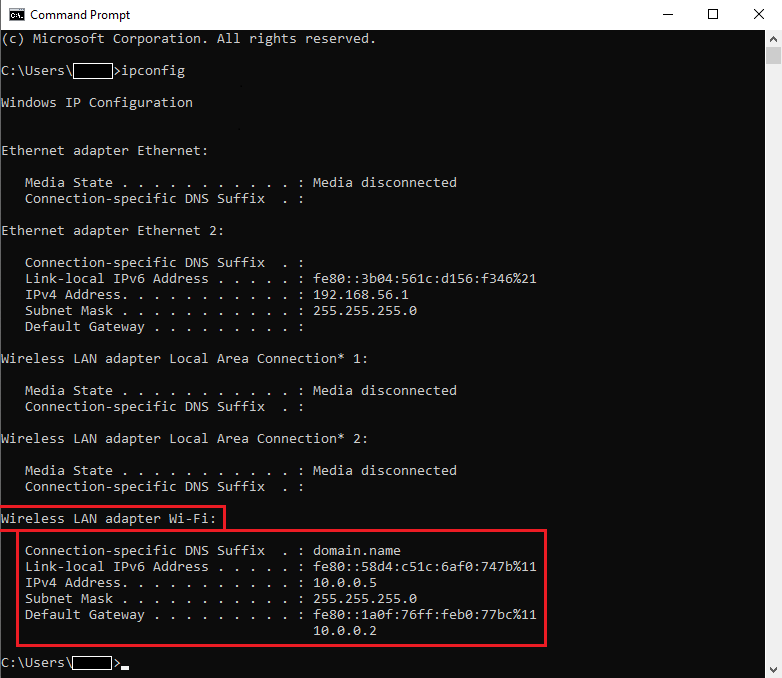
بعد تشغيل ipconfig ابحث عن المحول المتصل فعليًا: Wireless LAN adapter لاتصال Wi-Fi، أو Ethernet adapter للاتصال السلكي. تجاهل المحولات التي تعرض Media disconnected، وانتبه إلى أن بعض المحولات افتراضية.
يعرض IPv4 Address عنوان الواجهة المختارة؛ وغالبًا يكون خاصًا في الشبكة المنزلية، لكن اسم الحقل لا يضمن انتماءه إلى النطاقات الخاصة. الأرقام التالية أمثلة من لقطة الشاشة وقد تختلف على جهازك.
Read IPV4 From Command Result
يمكنك قراءة عنوان الـ IP الخاص بجهازك من النتيجة التي ظهرت لك من أمر ipconfig الذي قمت بكتابته في نافذة command prompt.
10.0.0.5Read DNS suffix from command results
يعرض Connection-specific DNS Suffix لاحقة DNS الخاصة بالاتصال، وقد تكون فارغة. ليست هذه الخانة اسم الكمبيوتر أو اسم موقع ويب يملكه المستخدم. في الصورة القيمة التجريبية domain.name.
Read domain name from command results
domain.nameRead IPv6 From Command Result
المثال التالي عنوان IPv6 من نوع link-local يبدأ بـ fe80. يشير الجزء %11 إلى نطاق الواجهة في هذا الجهاز، وليس جزءًا ثابتًا من كل عنوان IPv6.
Read IPV6 From Command Result
fe80::58d4:c51c:6af0:747b%11Read Subnet Mask From Command Result
يمكنك قراءة Subnet Mask الخاص بال IP الخاص بجهازك من النتيجة التي ظهرت لك من أمر ipconfig الذي قمت بكتابته في نافذة command prompt.
255.255.255.0Read defult getway From Command Result
يمكنك قراءة عنوان البوابة الأفتراضية defult getway الخاص بجهازك من النتيجة التي ظهرت لك من أمر ipconfig الذي قمت بكتابته في نافذة command prompt.
fe80::1a0f:76ff:feb0:77bc%11 10.0.0.2