شرح صفوف ومحتوى الفقرة
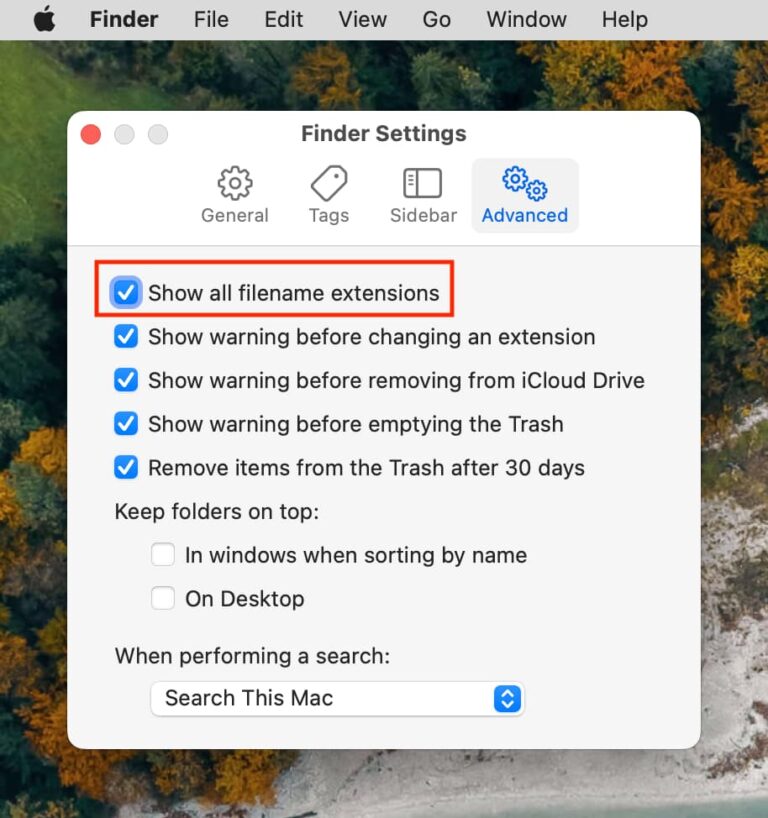
1- افتح تطبيق Finder، ثم اذهب إلى شريط القائمة العلوي واختر Finder، ثم اختر Settings أو Preferences، ثم انتقل إلى علامة التبويب Advanced واضغط عليها، ثم حدد المربع show all filename extensions.
2- افتح المجلد الذي يحتوي على الملف الذي تريد تغيير امتداده باستخدام تطبيق Finder، ثم اضغط على الملف الذي ترغب في تغيير امتداده مرة واحدة لتحديده، ثم انقر بالفأرة mouse الأيمن على الملف، ثم اختر إعادة التسمية Rename من القائمة التي تظهر.ثم احذف الجزء الأخير من اسم الملف [الامتداد] مثل [jpg. أو txt.]، واكتب الامتداد الجديد الذي تريده ثم اضغط على زر Enter.
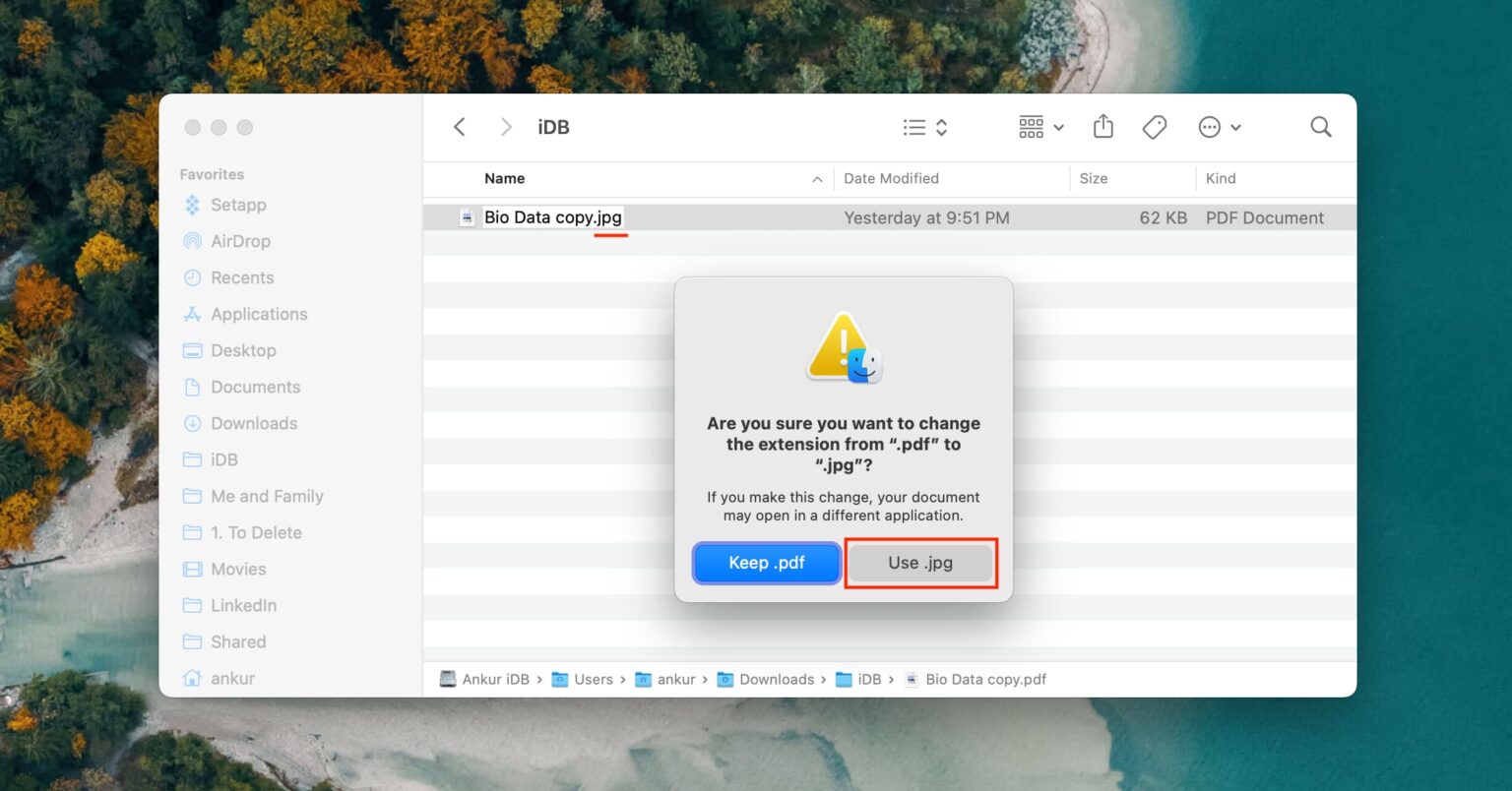
يعرض Finder تحذيرًا عند تغيير الامتداد إذا كان خيار التحذير مفعّلًا. اختر الاحتفاظ بالامتداد عند عدم قصد إعادة التسمية. صورة PDF إلى JPG ليست تحويلًا لصيغة صورة؛ التحويل الفعلي يتم عبر Export في تطبيق يدعم الصيغة.