
شرح صفوف ومحتوى الفقرة
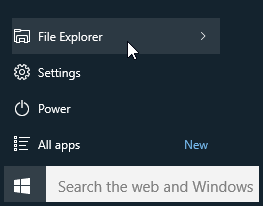
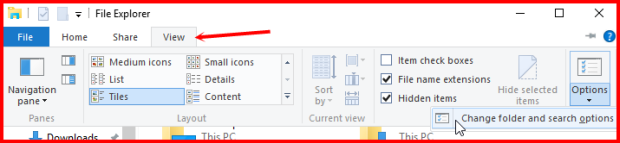
2- بعد الضغط على File Explorer ستظهر لك نافذة بها أكثر من علامة تبويب، اختر View، ثم اضغط عليها، سيظهر لك أيقونة باسم options، اضغط عليها ثم اختر Change folder and search options.
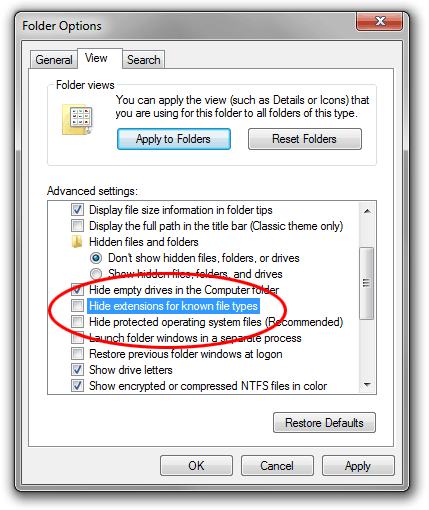
3- بعد الضغط على Change folder and search options، ستظهر لك نافذة باسم Folder Options، بها أكثر من علامة تبويب، اختر View، ثم قم بإلغاء تحديد خيار Hide extensions for known file types، ثم اضغط على زر ok
الصورة تعرض نافذة من إصدار Windows أقدم؛ الخيار المقصود هو Hide extensions for known file types وحده. في Windows10 يمكن أيضًا تفعيل File name extensions من تبويب View مباشرة. تختلف واجهة Windows11، وتوجد فيها View > Show > File name extensions.
4- انقر بزر الفأرة mouse الأيمن على الملف واختر [إعادة التسمية]، أو حدّد الملف ثم اضغط F2، ثم أدخل الامتداد الجديد الذي تريده.
تغيير الاسم لا يحوّل الصيغة: الصورة التي تعيد تسمية RTF إلى TXT توضح تعديل الاسم فقط؛ استخدم Save As أو Export من التطبيق للتحويل الفعلي. جرّب على نسخة من ملفك، وراجع تحذير تغيير الامتداد؛ إذا تعذر فتحه فأعد الامتداد الأصلي.
