

في هذا الدرس 8تصفّح المواضيع
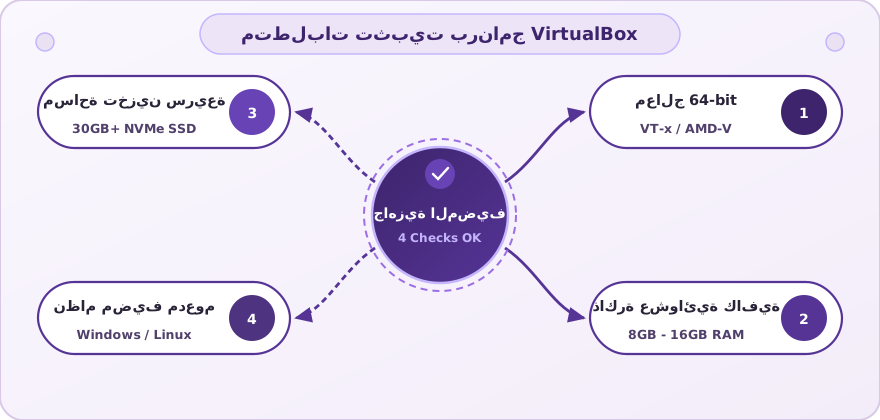
قبل البدء في تثبيت برنامج Oracle VM VirtualBox على حاسوبك الشخصي، يجب التحقق من استيفاء جهازك للمتطلبات العتادية والبرمجية الأساسية والموصى بها (System Requirements). فبما أن المشرف المستضاف يشغّل نظامك الأساسي وجهازاً افتراضياً أو أكثر في اللحظة نفسها، فإن التأكد من كفاية الموارد يحميك من تجمّد النظام أو بطء الاستجابة:
- المعالج المادي: معالج حديث بمعمارية 64-بت من شركة Intel أو AMD يدعم تقنيات المحاكاة العتادية (Hardware Virtualization)، أو معالجات Apple Silicon الحديثة لأجهزة ماك.
- الذاكرة العشوائية: الحد الأدنى للتشغيل الأساسي هو 4 جيجابايت، بينما يُوصى عملياً بتوفر 8 جيجابايت إلى 16 جيجابايت؛ حتى تتمكن من تخصيص 2 إلى 4 جيجابايت للجهاز الافتراضي الضيف مع الاحتفاظ بـ 4 جيجابايت على الأقل لنظامك الأساسي.
- مساحة التخزين: لا يستهلك برنامج VirtualBox نفسه سوى نحو 300 ميجابايت لتثبيت ملفاته، لكن كل نظام تشغيل ضيف ستقوم بتثبيته يحتاج ما بين 20 إلى 60 جيجابايت من المساحة الفارغة، ويُفضل بشدة استخدام أقراص الحالة الصلبة
SSD. - أنظمة التشغيل المضيفة المدعومة: الإصدارات ذات معمارية 64-بت من أنظمة Windows 10 وWindows 11، ونظام macOS، وتوزيعات لينكس الشهيرة مثل Ubuntu وDebian وFedora.
الأهمية العملية في بيئات التطوير والمختبرات المعزولة: في بيئات التطوير المحلية، يضمن التحقق من سعة الذاكرة وسرعة القرص تشغيل خادم ويب محلي بنظام لينكس وقاعدة بيانات بجانب متصفحك ومحرر الأكواد دون أي تقطيع. وفي مختبرات الفحص المعزولة، تتيح وفرة أنوية المعالج والذاكرة تشغيل جهاز الفحص وجهاز الهدف معاً داخل مختبر افتراضي واحد بكفاءة تامة.
يلخص الجدول المرجعي الآتي مقارنة عملية بين الحد الأدنى للمواصفات والمواصفات الموصى بها لتشغيل المختبر الافتراضي بكفاءة:
| المكون العتادي | الحد الأدنى للتشغيل | المواصفات الموصى بها عملياً | الأثر الهندسي في المختبر |
|---|---|---|---|
| المعالج المادي | معالج 64-بت ثنائي النواة يدعم المحاكاة العتادية | معالج رباعي أو ثماني الأنوية مع تفعيل VT-x أو AMD-V | تخصيص نواتين أو أكثر للنظام الضيف دون إبطاء المضيف |
| الذاكرة العشوائية | 4 GB RAM (لتشغيل نظام ضيف خفيف واحد) | من 8 GB إلى 16 GB RAM أو أعلى | منح 4 GB للضيف مع إبقاء مساحة كافية للنظام الأساسي |
| وحدة التخزين | 300 MB للبرنامج + 20 GB للنظام الضيف | قرص NVMe / SATA SSD بمساحة حرة 60 GB فأكثر | منع اختناق القراءة والكتابة المتزامنة وتسريع إقلاع الأنظمة |
| النظام المضيف | نظام 64-بت مدعوم (ويندوز أو ماك أو لينكس) | إصدار 64-بت محدّث من Windows 10/11 أو Linux أو macOS | توافق كامل مع تعريفات النواة وحزمة الإضافات التوسعية |
يُعد تفعيل ميزة المحاكاة العتادية داخل المعالج شرطاً إلزامياً لتمكين برنامج VirtualBox من تشغيل أنظمة التشغيل الضيفة ذات معمارية 64-بت أو تخصيص أكثر من نواة معالجة واحدة. ويمكنك فحص حالة هذه الميزة في ثوانٍ على نظام ويندوز عبر الواجهة الرسومية لمدير المهام:
- اضغط على اختصار لوحة المفاتيح
Ctrl + Shift + Escلفتح نافذة مدير المهام (Task Manager)، وإذا ظهرت بالعرض المصغر انقر على مزيد من التفاصيل (More details). - انتقل إلى تبويب الأداء (Performance)، ثم اختر المعالج
CPUمن القائمة الجانبية. - افحص خانة المحاكاة الافتراضية (Virtualization) في الجزء السفلي: إذا كانت القيمة مُمكّن (Enabled) فجهازك جاهز تماماً للعمل، أما إذا كانت مُعطّل (Disabled) فهذا يعني أن المعالج يدعم التقنية لكنها مغلقة من إعدادات اللوحة الأم.
يمكنك أيضاً التحقق من دعم وتفعيل المحاكاة العتادية مباشرة عبر سطر الأوامر في نظام ويندوز (لفحص متطلبات المشرف في البرامج الثابتة) أو في طرفية لينكس (للبحث عن راية vmx لمعالجات Intel أو راية svm لمعالجات AMD) عبر تنفيذ أوامر الفحص التالية:
Checking Virtualization Supportفحص دعم المحاكاة بالمعالج
مثال تطبيقي يوضح أوامر وإعدادات فحص دعم المحاكاة بالمعالج عملياً.
# Windows Command Prompt / PowerShell pre-install check
systeminfo | findstr /I "Hyper-V Virtualization"

# Linux Terminal check for Intel (vmx) or AMD (svm) flags
grep -E -o "vmx|svm" /proc/cpuinfo | uniq
Checking Virtualization Supportفحص دعم المحاكاة بالمعالج
معاينة تفاعلية توضح نتيجة تنفيذ المثال ومخرجات فحص دعم المحاكاة بالمعالج.
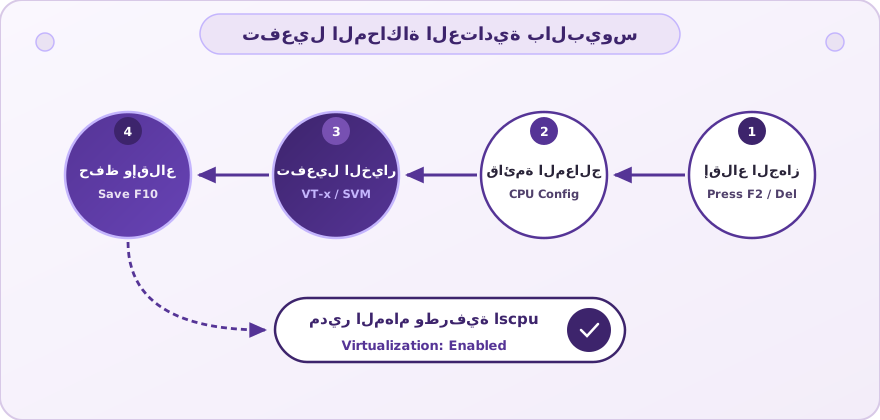
إذا أظهر الفحص في الموضوع السابق أن المحاكاة العتادية معطلة، فيجب عليك الدخول إلى شاشة إعدادات اللوحة الأم المعروفة باسم BIOS أو الواجهة الحديثة UEFI لتفعيلها. ويمكنك الوصول إلى هذه الشاشة في أنظمة Windows 10 وWindows 11 بطريقتين عمليتين:
- الطريقة الأولى — من داخل إعدادات ويندوز مباشرة (دون تخمين أزرار الإقلاع): افتح الإعدادات (Settings) ثم النظام (System) ثم الاسترداد (Recovery)، واضغط على إعادة التشغيل الآن (Restart now) بجوار خيار الإقلاع المتقدم (Advanced startup). وعند ظهور الشاشة الزرقاء اختر استكشاف الأخطاء وإصلاحها (Troubleshoot)، ثم خيارات متقدمة (Advanced options)، ثم إعدادات البرنامج الثابت UEFI (UEFI Firmware Settings) واضغط إعادة التشغيل.
- الطريقة الثانية — عبر مفتاح الإقلاع الفوري عند بدء التشغيل: أعد تشغيل الحاسوب واضغط بشكل متكرر وفوري قبل ظهور شعار ويندوز على مفتاح الدخول الخاص بالشركة المصنعة لجهازك (غالباً مفتاح
F2أوDelفي أجهزة Asus وAcer واللوحات المكتبية، ومفتاحF10في أجهزة HP، ومفتاحF12أوF2في أجهزة Dell وLenovo).
بمجرد الدخول إلى شاشة BIOS / UEFI، ابحث عن خيار المحاكاة المطابق لعلامة معالجك كما في الجدول المقارن أدناه، وغيّر قيمته إلى Enabled، ثم اضغط مفتاح F10 لحفظ الإعدادات وإعادة التشغيل والتأكد من تفعيلها في مدير المهام:
يقارن الجدول المرجعي الآتي بين مسميات إعداد المحاكاة العتادية ومسار الوصول إليها داخل شاشة BIOS / UEFI لمعالجات Intel ومعالجات AMD:
| وجه المقارنة | معالجات Intel | معالجات AMD |
|---|---|---|
| الاسم التقني للميزة | Intel Virtualization Technology أو Intel VT-x | SVM Mode (اختصار Secure Virtual Machine) أو AMD-V |
| التبويب الشائع في البيوس | Advanced ← CPU Configuration أو Security | Advanced ← CPU Configuration أو MIT / Tweaker |
| خيار عزل الإدخال والإخراج | Intel VT-d (لتمرير وعزل الأجهزة الملحقة) | AMD IOMMU (لحماية ذاكرة الإدخال والإخراج) |
| القيمة المطلوبة والحفظ | تحويل القيمة إلى Enabled ثم ضغط F10 للحفظ | تحويل القيمة إلى Enabled ثم ضغط F10 للحفظ |
نظراً لأن برنامج المشرف الافتراضي يقوم بتثبيت تعريفات عميقة تعمل بصلاحيات النواة داخل نظامك الأساسي، يجب دائماً تنزيل برنامج Oracle VM VirtualBox حصرياً من موقعه الرسمي، وتجنب مواقع التحميل الوسيطة أو المنتديات غير الموثوقة. وعند فتح صفحة التنزيلات الرسمية، احرص على تنزيل ملفين متطابقين في رقم الإصدار:
- حزمة البرنامج الأساسية للنظام المضيف: من قائمة حزم المنصات (Platform Packages)، انقر على خيار Windows hosts لمستخدمي ويندوز (أو الحزمة المقابلة لنظام ماك أو لينكس) لتنزيل ملف التثبيت التنفيذي في مجلد التنزيلات (Downloads).
- حزمة الإضافات التوسعية المرافقة: من نفس الصفحة الرسمية، انقر على رابط All supported platforms تحت قسم VirtualBox Extension Pack لضمان تطابق رقم الإصدار والبناء بين الملفين.
بعد اكتمال التحميل، يمكنك مراجعة الروابط الرسمية وفحص بصمة التجزئة الرقمية (SHA-256 Checksum) للملف المنزّل عبر أوامر PowerShell في ويندوز أو الطرفية في لينكس وماك كما يلي:
Downloading Official VirtualBoxتنزيل برنامج VirtualBox الرسمي
مثال تطبيقي يوضح أوامر وإعدادات تنزيل برنامج VirtualBox الرسمي عملياً.
# 1. Windows PowerShell: Verify installer SHA-256 hash
Get-FileHash .\VirtualBox-7.0.20-163906-Win.exe -Algorithm SHA256

# 2. Linux / macOS Terminal: Verify installer SHA-256 hash
sha256sum VirtualBox-7.0.20-163906-Linux_amd64.run
Downloading Official VirtualBoxتنزيل برنامج VirtualBox الرسمي
معاينة تفاعلية توضح نتيجة تنفيذ المثال ومخرجات تنزيل برنامج VirtualBox الرسمي.
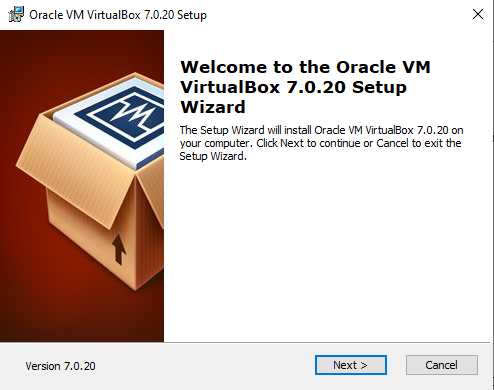
الخطوة الأولى — تشغيل معالج التثبيت الترحيبي: افتح مجلد التنزيلات، وانقر بزر الفأرة الأيمن على ملف تثبيت VirtualBox واختر التشغيل كمسؤول (Run as administrator) لمنح المعالج الصلاحيات اللازمة لتسجيل خدمات النظام وتعريفات العتاد الافتراضي. ستظهر لك نافذة الترحيب الخاصة بمعالج التثبيت (Setup Wizard)؛ انقر على زر Next للمتابعة:
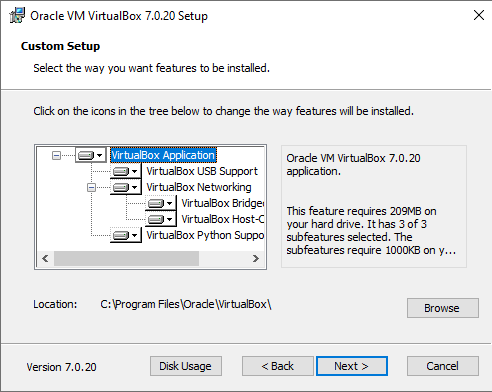
الخطوة الثانية — اختيار المكونات وتحديد مكان التثبيت: تعرض شاشة الإعداد المخصص (Custom Setup) شجرة المكونات الأساسية للبرنامج، وتشمل: تطبيق VirtualBox الرئيسي، ودعم منافذ USB، ومكونات الشبكة الافتراضية (Bridged وHost-Only)، ودعم أتمتة بايثون (Python Support). يُنصح بترك جميع هذه المكونات مفعلة كما هي. وإذا أردت تغيير مجلد تثبيت البرنامج اضغط على زر Browse واختر المسار المناسب لك، أو اترك المسار الافتراضي واضغط على Next مباشرةً:
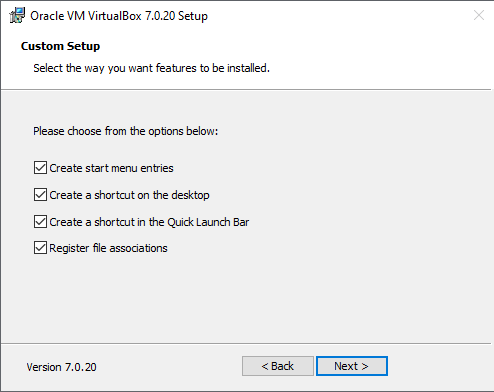
الخطوة الثالثة — تحديد الاختصارات وربط امتدادات الملفات: يعرض لك المعالج خيارات إنشاء اختصارات البرنامج في قائمة ابدأ وعلى سطح المكتب وشريط التشغيل السريع، بالإضافة إلى خيار تسجيل ارتباطات الملفات (Register file associations) الذي يربط ملفات الأجهزة الافتراضية وحزم الإضافات ببرنامج VirtualBox تلقائياً عند النقر المزدوج عليها. حدد الخيارات المناسبة لك ثم اضغط على زر Next:
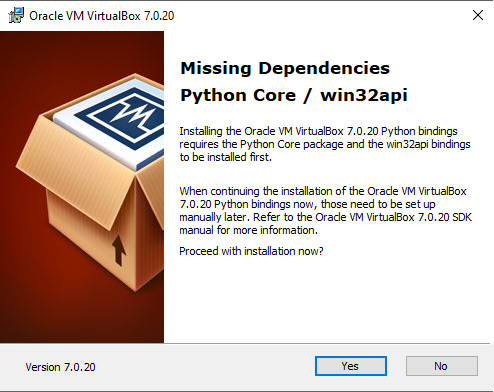
الخطوة الرابعة — التعامل مع تنبيه مكتبات بايثون المفقودة: بعد الموافقة على تنبيه واجهات الشبكة (الذي سنفصله في الموضوع السادس)، قد تظهر لك نافذة بعنوان Missing Dependencies: Python Core / win32api. يخبرك البرنامج في هذه النافذة أن ميزة التحكم البرمجي عبر بايثون تتطلب تثبيت حزمة بايثون ومكتبة win32api يدوياً لاحقاً إذا احتجت إليها؛ وهذا التنبيه لا يؤثر إطلاقاً على عمل البرنامج أو تشغيل الأجهزة الافتراضية، لذا اضغط على زر Yes لمتابعة التثبيت:
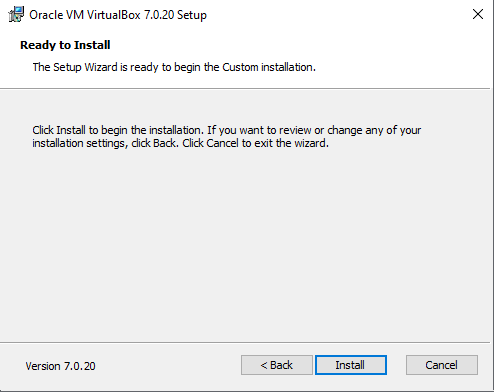
الخطوة الخامسة — بدء عملية التثبيت الفعلية: ستظهر أمامك الآن شاشة الاستعداد للتثبيت (Ready to Install). إذا كنت ترغب في مراجعة أو تعديل أي من الإعدادات السابقة يمكنك الضغط على زر Back، ولبدء نسخ الملفات وتسجيل التعريفات اضغط على زر Install (ووافق على نافذة التحكم في حساب المستخدم UAC في ويندوز عند ظهورها):
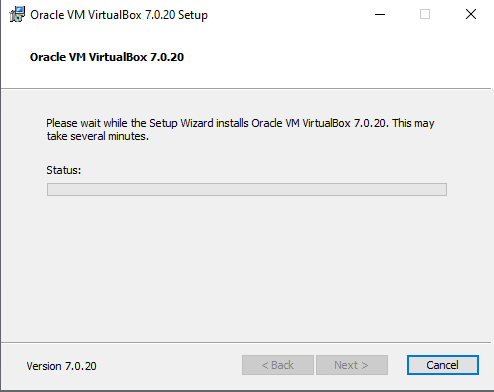
الخطوة السادسة — انتظار اكتمال شريط التثبيت: انتظر قليلاً (عادةً ما بين دقيقة إلى دقيقتين) ريثما يكتمل شريط التقدم الخاص بنسخ الملفات التنفيذية وتثبيت خدمات المشرف الافتراضي وتعريفات الشبكة:
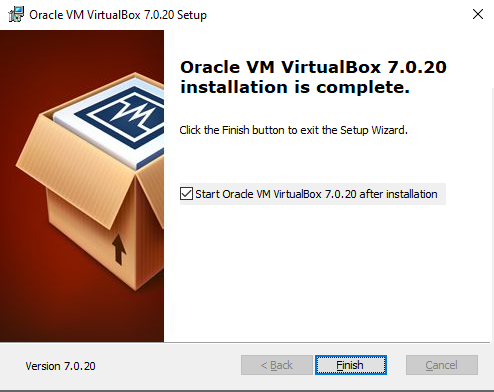
الخطوة السابعة — إنهاء التثبيت وتشغيل البرنامج: بعد انتهاء عملية التثبيت بنجاح ستظهر لك النافذة الختامية للمعالج؛ تأكد من وضع علامة صح أمام خيار Start Oracle VM VirtualBox after installation ثم اضغط على زر Finish لفتح البرنامج لأول مرة:
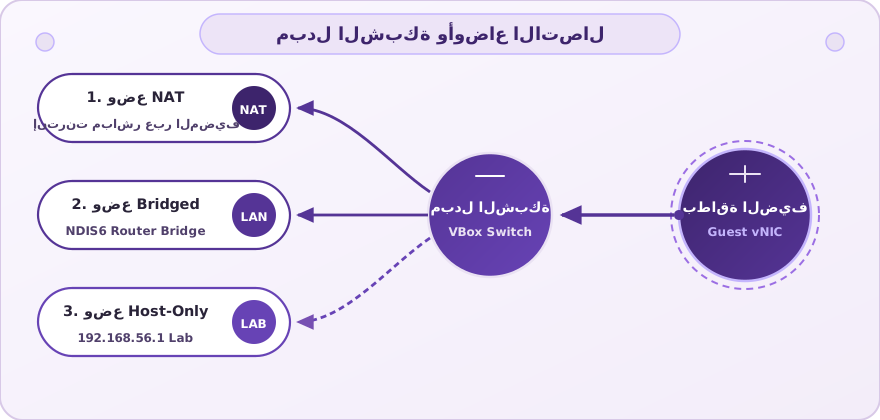
أثناء سير خطوات معالج التثبيت، تظهر نافذة تنبيه بارزة باللون الأحمر بعنوان Warning: Network Interfaces تخبرك أن تثبيت ميزات الشبكة في برنامج VirtualBox سيعيد تهيئة اتصالك بالشبكة ويؤدي إلى انقطاع مؤقت في الاتصال، وتـسألك: هل تريد المتابعة الآن؟
يتردد كثير من المبتدئين عند رؤية هذه الرسالة خشية تعطل الإنترنت في حاسوبهم، ولكن الحقيقة التقنية هي أن هذا الانقطاع طبيعي وآمن تماماً ولا يستغرق سوى 5 إلى 15 ثانية فقط. كل ما عليك مراعاته هو عدم تنفيذ هذه الخطوة أثناء تحميل ملف ضخم لا يدعم الاستئناف أو أثناء مكالمة مباشرة، ثم الضغط بثقة على زر Yes للمتابعة:
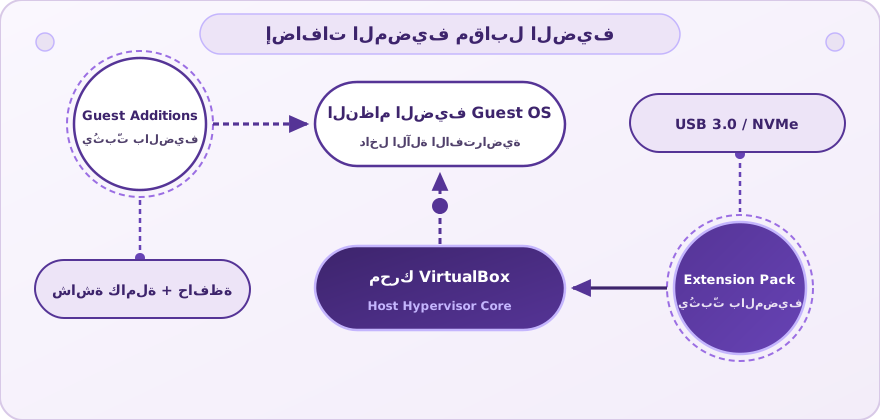
بينما تأتي الحزمة الأساسية لبرنامج VirtualBox كبرمجية مفتوحة المصدر بترخيص GPLv3، توفر شركة أوراكل حزمة تكميلية بالغة الأهمية تُسمى حزمة إضافات VirtualBox التوسعية Oracle VM VirtualBox Extension Pack تضيف قدرات عتادية وأمنية متقدمة لا غنى عنها في المختبرات العملية:
- دعم وحدات تحكم USB 2.0 وUSB 3.0 فائقة السرعة: تتيح توصيل الفلاشات الخارجية وكروت الشبكة اللاسلكية الخارجية (
External Wi-Fi Adaptersالضرورية لمختبرات الأمن السيبراني) مباشرة داخل الجهاز الافتراضي. - تمرير كاميرا الويب ودعم سطح المكتب البعيد
VRDP: تسمح للنظام الضيف باستخدام كاميرا الحاسوب المضيف، وتتيح التحكم في الأجهزة الافتراضية عن بُعد عبر الشبكة. - تشفير الأقراص الافتراضية
AESوالإقلاع الشبكيPXE: توفر تشفيراً قوياً لملفات القرص الافتراضي لحماية البيانات الحساسة، ودعم الإقلاع عبر الشبكة لبطاقات Intel.
لتثبيت الحزمة رسومياً، انقر نقراً مزدوجاً على ملف الحزمة الذي ينتهي بالامتداد .vbox-extpack (أو افتح مدير VirtualBox ثم قائمة Tools ثم Extensions واضغط Install)، ومرر شريط اتفاقية الترخيص إلى الأسفل تماماً لتفعيل زر الموافقة I Agree. ويوضح المخطط الهندسي الآتي كيف تتكامل حزمة الإضافات التوسعية مع الحزمة الأساسية المفتوحة المصدر:
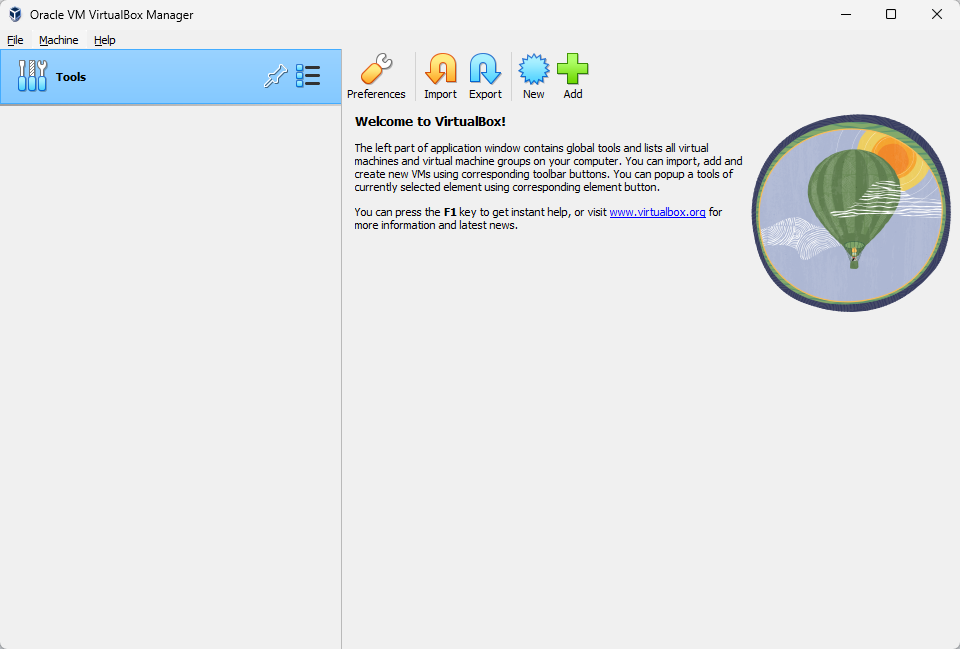
بمجرد الضغط على زر Finish في نهاية معالج التثبيت (أو فتح أيقونة البرنامج من سطح المكتب)، تنطلق أمامك لوحة التحكم المركزية للبرنامج بعنوان Oracle VM VirtualBox Manager. وتتكون هذه الواجهة الرئيسية من ثلاثة أركان منظمة تجعل إدارة الأجهزة الافتراضية في غاية السهولة:
- شريط القوائم العلوي (
FileوMachineوHelp): يتيح الوصول السريع إلى الإعدادات العامة للبرنامج، وأوامر استيراد وتصدير القوالب الجاهزة، وأدوات إدارة الأقراص والشبكات. - اللوحة الجانبية اليسرى (
Toolsوقائمة الأجهزة): تضم زر الأدوات العامة المثبت في الأعلى (والذي يفتح مدير الوسائط الافتراضيةMedia، ومدير الشبكةNetwork، ومدير الإضافاتExtensions، ومراقب الأداء Activities)، وتحته القائمة التي ستظهر فيها جميع أجهزتك الافتراضية وحالتها التشغيلية. - شريط الأزرار الرئيسي ولوحة الترحيب والتفاصيل: يضم في أعلاه الأزرار التنفيذية الكبرى: زر Preferences لضبط تفضيلات البرنامج، وزرَّي Import وExport لاستيراد وتصدير الأجهزة، وزر New الأزرق لإنشاء جهاز افتراضي جديد من الصفر، وزر Add الأخضر لإضافة جهاز موجود مسبقاً على قرصك.
ملخص الدرس
حصاد الدرسمراجعة مركّزة لأهم المفاهيم والقواعد الهندسية التي أتقنتها في هذا الدرس قبل التطبيق العملي
ماذا تعلّمت في هذا الدرس؟
أتقنت في هذا الدرس خطوات التهيئة والتثبيت الكاملة لبرنامج Oracle VM VirtualBox؛ بدءاً من التحقق من مواصفات المعالج والذاكرة العشوائية وأقراص SSD، وفحص حالة المحاكاة العتادية (Intel VT-x وAMD-V) عبر مدير المهام وسطر الأوامر، وتفعيلها من إعدادات اللوحة الأم BIOS / UEFI، وتنزيل الحزمة الرسمية وفحص بصمتها الرقمية SHA-256، ومروراً بجميع نوافذ معالج التثبيت خطوة بخطوة بما فيها فهم سبب تنبيه انقطاع الشبكة المؤقت وتنبيه مكتبات بايثون، وصولاً إلى تثبيت حزمة الإضافات التوسعية واستكشاف أركان واجهة مدير VirtualBox الرئيسية.
الخطوة التالية والدرس القادم
ثبّت ما تعلمته الآن بحل المهام العملية وبنك الأسئلة التفاعلي أسفل الصفحة، ثم واصل تقدمك بالانتقال مباشرةً إلى الدرس التالي في المسار: إنشاء جهاز افتراضي في VirtualBox.
سجّل الدخول لحفظ تقدمك
تابع إنجاز المواضيع والمصطلحات والمهام، وكمّل من آخر خطوة على أي جهاز.
المصطلحات9
راجع المعنى، اشرحه لنفسك، ثم علّم البطاقة كمفهومة.
- 01 System Requirements متطلبات النظام
- المواصفات العتادية الدنيا والموصى بها الواجب توفرها في الحاسوب لتشغيل برامج المحاكاة والأجهزة الضيفة بكفاءة.
- للمراجعة
- 02 Hardware Virtualization المحاكاة العتادية
- خصائص معمارية في المعالج تسمح لمشرف الأجهزة الافتراضية بتشغيل أوامر الضيف مباشرة على العتاد دون إبطاء برمجى.
- للمراجعة
- 03 BIOS / UEFI Firmware البرامج الثابتة BIOS وUEFI
- واجهة البرمجيات الثابتة للوحة الأم المسؤولة عن فحص وتهيئة العتاد والتحكم في تفعيل أو تعطيل ميزات المحاكاة بالمعالج.
- للمراجعة
- 04 Setup Wizard معالج التثبيت
- برنامج تفاعلي إرشادي يقود المستخدم خطوة بخطوة عبر خيارات تثبيت البرنامج ونسخ ملفاته وتسجيل تعريفاته بالنظام.
- للمراجعة
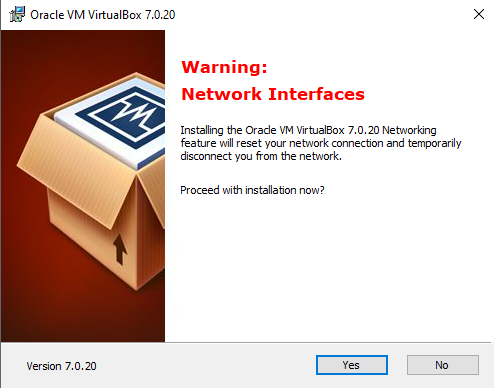
- 05 Host-Only Ethernet Adapter محول شبكة المضيف الافتراضي
- محول شبكة برمجي ينشئه البرنامج في النظام المضيف لتأمين شبكة اتصال داخلية معزولة بين المضيف وأجهزته الافتراضية.
- للمراجعة
- 06 Bridged Networking Driver برنامج تشغيل جسر الشبكة
- برنامج تشغيل وسيط يرتبط بكارت الشبكة الفيزيائي، مانحاً الأجهزة الافتراضية عناوين IP مستقلة على الشبكة المحلية.
- للمراجعة
- 07 VirtualBox Extension Pack حزمة إضافات VirtualBox
- ملحق برمجي إضافي يزود برنامج VirtualBox بميزات متقدمة كدعم منافذ USB 3.0، وبروتوكول سطح المكتب البعيد، وتشفير الأقراص.
- للمراجعة
- 08 VirtualBox Manager مدير VirtualBox
- نافذة التحكم الرسومية المركزية للبرنامج المستخدمة لإنشاء وتعديل وتشغيل ومراقبة كافة الأجهزة الافتراضية.
- للمراجعة
- 09 SHA-256 Checksum بصمة التجزئة الرقمية SHA-256
- بصمة تشفير رقمية فريدة تُستخدم لمطابقة الملفات المحملة والتأكد من سلامتها وخلوها من التلف أو التلاعب الخبيث.
- للمراجعة
لا توجد بطاقات تطابق البحث والتصفية.
اقرأ البطاقات بحرية. سجّل الدخول لحفظ تقدم مراجعتك.
الاختصارات11
راجع المعنى، اشرحه لنفسك، ثم علّم البطاقة كمفهومة.
- 01 BIOS BIOS
- Basic Input/Output System
- نظام الإدخال والإخراج الأساسي: واجهة البرامج الثابتة التقليدية للوحة الأم لضبط إعدادات العتاد.
- للمراجعة
- 02 UEFI UEFI
- Unified Extensible Firmware Interface
- واجهة البرامج الثابتة الموسعة الموحدة: المعيار الحديث البديل للبيوس التقليدي في اللوحات الأم المعاصرة.
- للمراجعة
- 03 SSD SSD
- Solid State Drive
- محرك الحالة الصلبة: وسيط تخزين فائق السرعة يعتمد على رقائق الذاكرة ويُنصح به للأجهزة الافتراضية.
- للمراجعة
- 04 HDD HDD
- Hard Disk Drive
- محرك القرص الصلب الميكانيكي: وسيط تخزين مغناطيسي تقليدي يتميز ببطء سرعة القراءة العشوائية مقارنة بالـ SSD.
- للمراجعة
- 05 GUI GUI
- Graphical User Interface
- واجهة المستخدم الرسومية: واجهة بصرية تسمح للمستخدم بالتعامل مع البرامج عبر النوافذ والأيقونات والقوائم.
- للمراجعة
- 06 CLI CLI
- Command Line Interface
- واجهة سطر الأوامر: واجهة نصية تُستخدم لتنفيذ الأوامر وإجراء الأتمتة البرمجية مثل أداة VBoxManage.
- للمراجعة
- 07 UAC UAC
- User Account Control
- التحكم في حساب المستخدم: ميزة أمنية في ويندوز تطلب إذن المسؤول قبل تثبيت التعريفات وتعديل ملفات النظام.
- للمراجعة
- 08 PUEL PUEL
- Personal Use and Evaluation License
- ترخيص الاستخدام الشخصي والتقييم: الترخيص القانوني المنظم لاستخدام حزمة إضافات VirtualBox مجاناً للأفراد.
- للمراجعة
- 09 VRDP VRDP
- VirtualBox Remote Desktop Protocol
- بروتوكول سطح المكتب البعيد لبرنامج VirtualBox: ميزة تتيح الاتصال بشاشة الجهاز الافتراضي والتحكم به عن بُعد عبر الشبكة.
- للمراجعة
- 10 PXE PXE
- Preboot Execution Environment
- بيئة التنفيذ ما قبل الإقلاع: معيار يسمح للجهاز بالإقلاع وتثبيت نظام التشغيل مباشرة عبر خادم شبكي محلي.
- للمراجعة
- 11 AES AES
- Advanced Encryption Standard
- معيار التشفير المتقدم: خوارزمية تشفير قياسية تُستخدم لحماية وتشفير ملفات الأقراص الافتراضية لمنع الاطلاع غير المصرح به.
- للمراجعة
لا توجد بطاقات تطابق البحث والتصفية.
اقرأ البطاقات بحرية. سجّل الدخول لحفظ تقدم مراجعتك.
مهامك قبل الاختبار
خطوة صغيرة كل مرة. وإنجاز تقدر ترجع له.
-
افتح مدير مهام ويندوز (Ctrl+Shift+Esc ثم الأداء ثم المعالج) أو نفذ أمر "lscpu" في لينكس للتحقق من أن حالة المحاكاة الافتراضية مسجلة كـ "مُمكّن" (Enabled). دوّن عدد الأنوية المتاحة لتوزيعها لاحقاً.
-
نزّل ملف تثبيت برنامج VirtualBox من الموقع الرسمي. افتح موجه PowerShell في مجلد التنزيلات ونفّذ أمر فحص البصمة لمطابقة التجزئة الرقمية للتحقق من سلامة الملف وأصالته قبل التثبيت.
تأشير المهمة إقرار منك بإتمامها، وليس تصحيحًا آليًا للكود. يُحفظ تقدمك في حسابك.
اختبر فهمك.
ووصلها للإتقان.
كل سؤال خطوة لقدّام. اختار، اكتب كود، وشوف نتيجتك فورًا.
أكمل المهام، واجمع كل الإجابات الصحيحة. أقل من 100%؟ راجع وأعد المحاولة.
الأسئلة متاحة للاطلاع. سجّل الدخول للتفاعل وحفظ تقدمك.
لمحة عن التحدي5 أسئلة تنتظرك +
لماذا يقوم معالج تثبيت VirtualBox بفصل اتصال الشبكة في الحاسوب مؤقتاً أثناء التثبيت؟
حدد السبب التقني وراء ظهور نافذة تنبيه انقطاع كروت الشبكة.
ما هو الحد الأدنى الموصى به عملياً للذاكرة العشوائية (RAM) لتشغيل برنامج VirtualBox مع أنظمة ضيفة باستقرار؟
قيّم الحجم الموصى به للذاكرة العشوائية في النظام المضيف.
إذا أظهر مدير المهام أن المحاكاة "معطلة" (Disabled)، كيف يقوم المستخدم بتفعيلها؟
حدد الإجراء الصحيح لتفعيل المحاكاة العتادية بالمعالج.
ما هي القاعدة الحاسمة التي تحكم تثبيت حزمة إضافات VirtualBox (Extension Pack)؟
حدد شرط التوافق الإلزامي لحزمة الإضافات.
ما هي الميزات التي يضيفها تثبيت حزمة إضافات VirtualBox؟ (اختر كل ما ينطبق)
حدد الميزات المؤكدة التي توفرها حزمة الإضافات.