شرح صفوف ومحتوى الفقرة
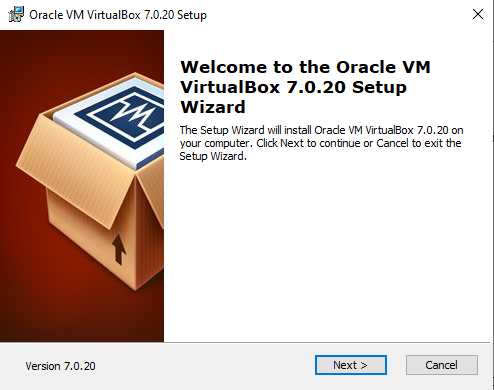
الخطوة الأولى — تشغيل معالج التثبيت الترحيبي: افتح مجلد التنزيلات، وانقر بزر الفأرة الأيمن على ملف تثبيت VirtualBox واختر التشغيل كمسؤول (Run as administrator) لمنح المعالج الصلاحيات اللازمة لتسجيل خدمات النظام وتعريفات العتاد الافتراضي. ستظهر لك نافذة الترحيب الخاصة بمعالج التثبيت (Setup Wizard)؛ انقر على زر Next للمتابعة:
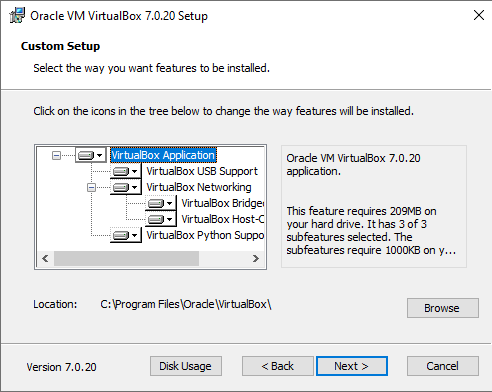
الخطوة الثانية — اختيار المكونات وتحديد مكان التثبيت: تعرض شاشة الإعداد المخصص (Custom Setup) شجرة المكونات الأساسية للبرنامج، وتشمل: تطبيق VirtualBox الرئيسي، ودعم منافذ USB، ومكونات الشبكة الافتراضية (Bridged وHost-Only)، ودعم أتمتة بايثون (Python Support). يُنصح بترك جميع هذه المكونات مفعلة كما هي. وإذا أردت تغيير مجلد تثبيت البرنامج اضغط على زر Browse واختر المسار المناسب لك، أو اترك المسار الافتراضي واضغط على Next مباشرةً:
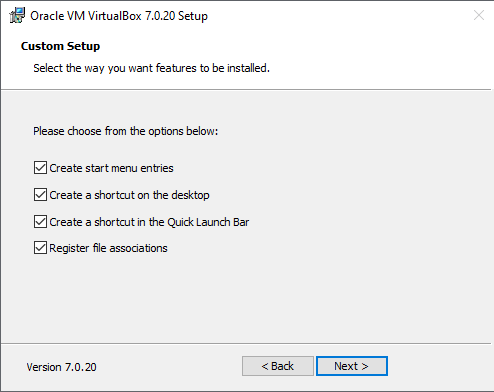
الخطوة الثالثة — تحديد الاختصارات وربط امتدادات الملفات: يعرض لك المعالج خيارات إنشاء اختصارات البرنامج في قائمة ابدأ وعلى سطح المكتب وشريط التشغيل السريع، بالإضافة إلى خيار تسجيل ارتباطات الملفات (Register file associations) الذي يربط ملفات الأجهزة الافتراضية وحزم الإضافات ببرنامج VirtualBox تلقائياً عند النقر المزدوج عليها. حدد الخيارات المناسبة لك ثم اضغط على زر Next:
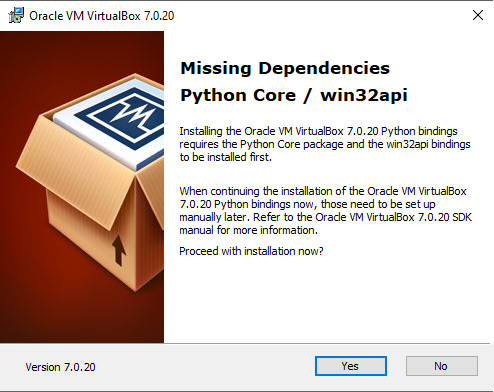
الخطوة الرابعة — التعامل مع تنبيه مكتبات بايثون المفقودة: بعد الموافقة على تنبيه واجهات الشبكة (الذي سنفصله في الموضوع السادس)، قد تظهر لك نافذة بعنوان Missing Dependencies: Python Core / win32api. يخبرك البرنامج في هذه النافذة أن ميزة التحكم البرمجي عبر بايثون تتطلب تثبيت حزمة بايثون ومكتبة win32api يدوياً لاحقاً إذا احتجت إليها؛ وهذا التنبيه لا يؤثر إطلاقاً على عمل البرنامج أو تشغيل الأجهزة الافتراضية، لذا اضغط على زر Yes لمتابعة التثبيت:
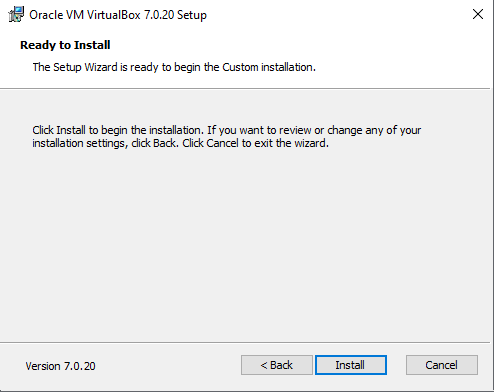
الخطوة الخامسة — بدء عملية التثبيت الفعلية: ستظهر أمامك الآن شاشة الاستعداد للتثبيت (Ready to Install). إذا كنت ترغب في مراجعة أو تعديل أي من الإعدادات السابقة يمكنك الضغط على زر Back، ولبدء نسخ الملفات وتسجيل التعريفات اضغط على زر Install (ووافق على نافذة التحكم في حساب المستخدم UAC في ويندوز عند ظهورها):
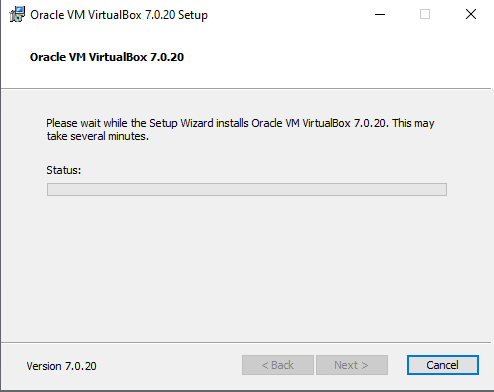
الخطوة السادسة — انتظار اكتمال شريط التثبيت: انتظر قليلاً (عادةً ما بين دقيقة إلى دقيقتين) ريثما يكتمل شريط التقدم الخاص بنسخ الملفات التنفيذية وتثبيت خدمات المشرف الافتراضي وتعريفات الشبكة:
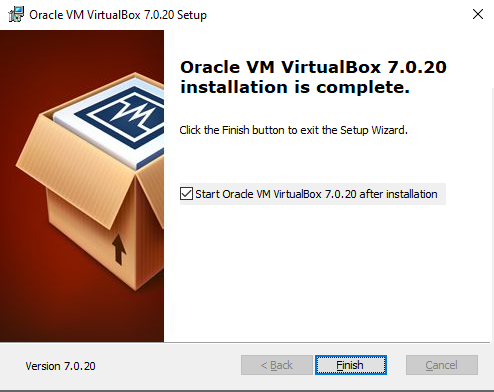
الخطوة السابعة — إنهاء التثبيت وتشغيل البرنامج: بعد انتهاء عملية التثبيت بنجاح ستظهر لك النافذة الختامية للمعالج؛ تأكد من وضع علامة صح أمام خيار Start Oracle VM VirtualBox after installation ثم اضغط على زر Finish لفتح البرنامج لأول مرة: