
شرح صفوف ومحتوى الفقرة
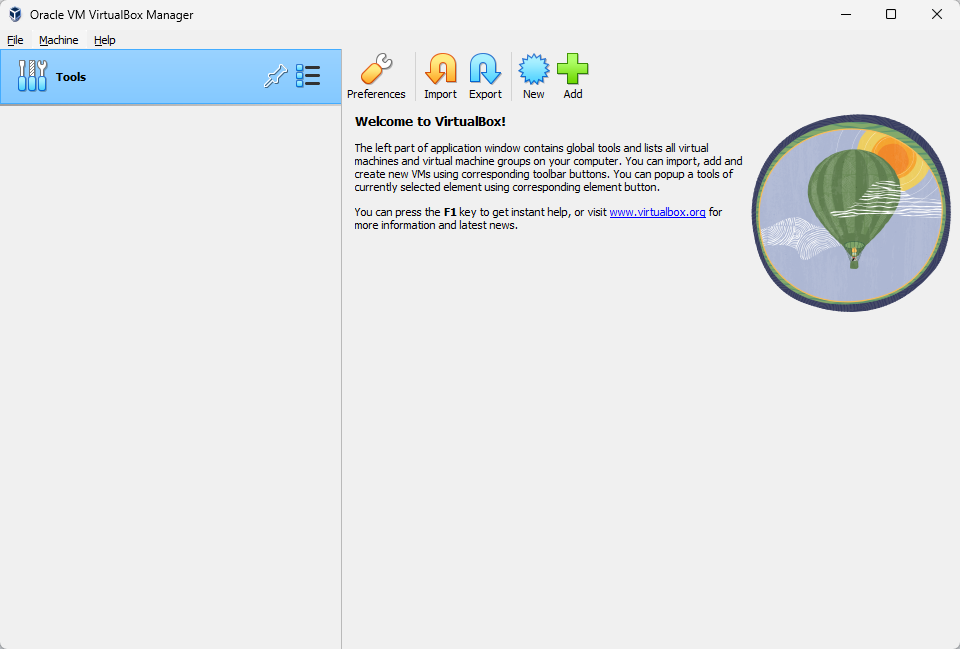
بمجرد الضغط على زر Finish في نهاية معالج التثبيت (أو فتح أيقونة البرنامج من سطح المكتب)، تنطلق أمامك لوحة التحكم المركزية للبرنامج بعنوان Oracle VM VirtualBox Manager. وتتكون هذه الواجهة الرئيسية من ثلاثة أركان منظمة تجعل إدارة الأجهزة الافتراضية في غاية السهولة:
- شريط القوائم العلوي (
FileوMachineوHelp): يتيح الوصول السريع إلى الإعدادات العامة للبرنامج، وأوامر استيراد وتصدير القوالب الجاهزة، وأدوات إدارة الأقراص والشبكات. - اللوحة الجانبية اليسرى (
Toolsوقائمة الأجهزة): تضم زر الأدوات العامة المثبت في الأعلى (والذي يفتح مدير الوسائط الافتراضيةMedia، ومدير الشبكةNetwork، ومدير الإضافاتExtensions، ومراقب الأداء Activities)، وتحته القائمة التي ستظهر فيها جميع أجهزتك الافتراضية وحالتها التشغيلية. - شريط الأزرار الرئيسي ولوحة الترحيب والتفاصيل: يضم في أعلاه الأزرار التنفيذية الكبرى: زر Preferences لضبط تفضيلات البرنامج، وزرَّي Import وExport لاستيراد وتصدير الأجهزة، وزر New الأزرق لإنشاء جهاز افتراضي جديد من الصفر، وزر Add الأخضر لإضافة جهاز موجود مسبقاً على قرصك.
ملخص الدرس
حصاد الدرسمراجعة مركّزة لأهم المفاهيم والقواعد الهندسية التي أتقنتها في هذا الدرس قبل التطبيق العملي
ماذا تعلّمت في هذا الدرس؟
أتقنت في هذا الدرس خطوات التهيئة والتثبيت الكاملة لبرنامج Oracle VM VirtualBox؛ بدءاً من التحقق من مواصفات المعالج والذاكرة العشوائية وأقراص SSD، وفحص حالة المحاكاة العتادية (Intel VT-x وAMD-V) عبر مدير المهام وسطر الأوامر، وتفعيلها من إعدادات اللوحة الأم BIOS / UEFI، وتنزيل الحزمة الرسمية وفحص بصمتها الرقمية SHA-256، ومروراً بجميع نوافذ معالج التثبيت خطوة بخطوة بما فيها فهم سبب تنبيه انقطاع الشبكة المؤقت وتنبيه مكتبات بايثون، وصولاً إلى تثبيت حزمة الإضافات التوسعية واستكشاف أركان واجهة مدير VirtualBox الرئيسية.
الخطوة التالية والدرس القادم
ثبّت ما تعلمته الآن بحل المهام العملية وبنك الأسئلة التفاعلي أسفل الصفحة، ثم واصل تقدمك بالانتقال مباشرةً إلى الدرس التالي في المسار: إنشاء جهاز افتراضي في VirtualBox.