

في هذا الدرس 8تصفّح المواضيع
بعد إنشاء الجهاز الافتراضي وتثبيت نظام التشغيل الضيف، لا تظل مواصفات عتادك الافتراضي جامدة؛ إذ تمنحك نافذة الإعدادات (Settings) في برنامج VirtualBox مرونة كاملة لتعديل اسم الجهاز وحجم الذاكرة العشوائية وعدد أنوية المعالج وأوضاع الشبكة متى توسعت متطلبات مشاريعك البرمجية أو مختبراتك الأمنية.
الوصول إلى إعدادات الجهاز الافتراضي: انقر بزر الفأرة الأيمن مرة واحدة على اسم الجهاز الافتراضي في القائمة الرئيسية لمدير VirtualBox، ثم اختر أمر الإعدادات من القائمة المنسدلة كما توضح الصورة التالية:
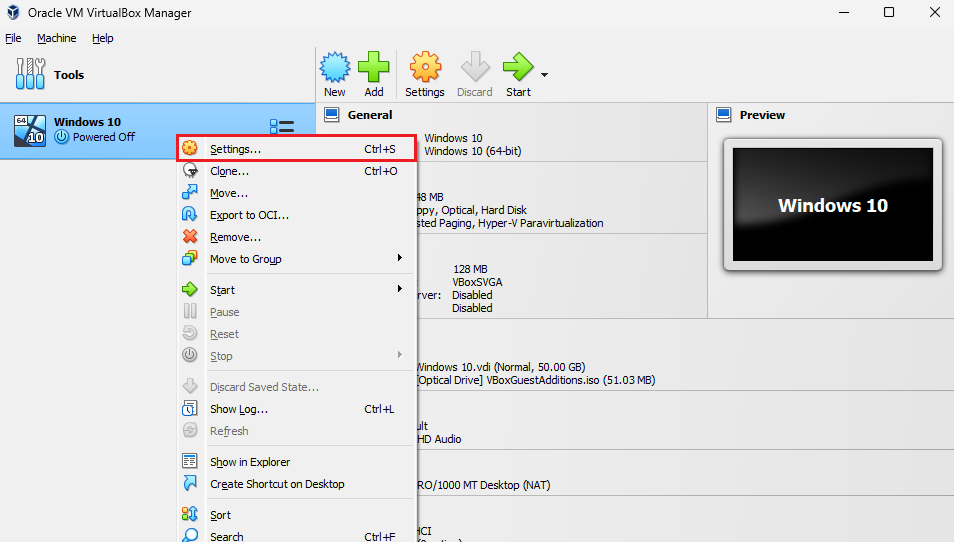
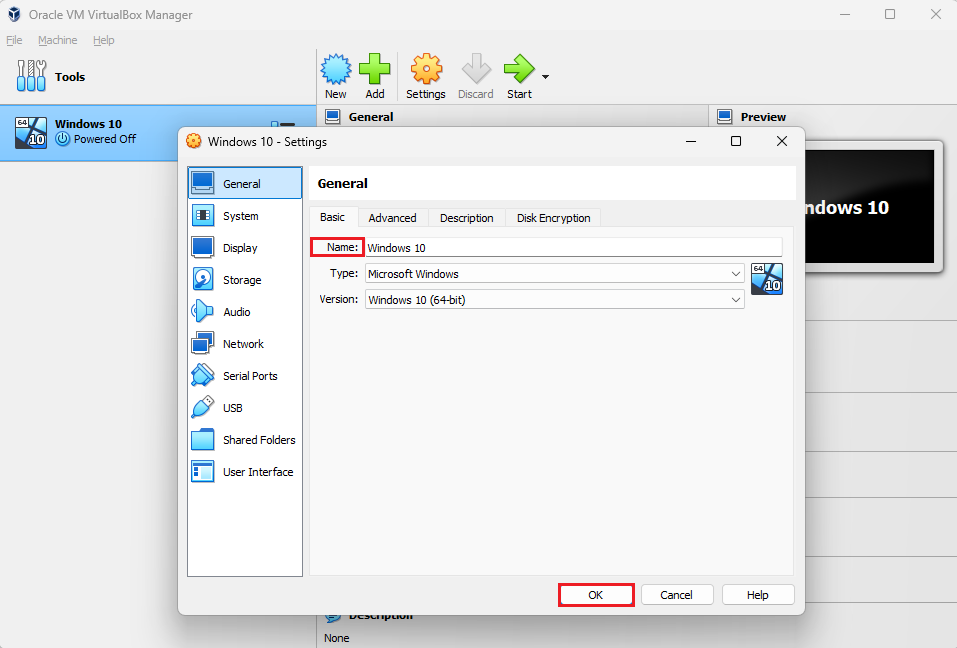
أولاً — الإعدادات العامة: عند فتح نافذة الإعدادات، يظهر تلقائياً قسم الإعدادات العامة (General Settings)، ويضم أربعة تبويبات فرعية مهمة:
- التبويب الأساسي: يتيح تعديل اسم الجهاز الافتراضي ومراجعة نوع نظام التشغيل وإصداره.
- التبويب المتقدم: يضم موقع مجلد حفظ اللقطات الفورية، وإعدادات مشاركة الحافظة والسحب والإفلات بين المضيف والضيف.
- تبويبا الوصف والتشفير: يتيحان تدوين ملاحظات توثيقية عن غرض الآلة وتفعيل تشفير القرص الافتراضي لحماية البيانات الحساسة.
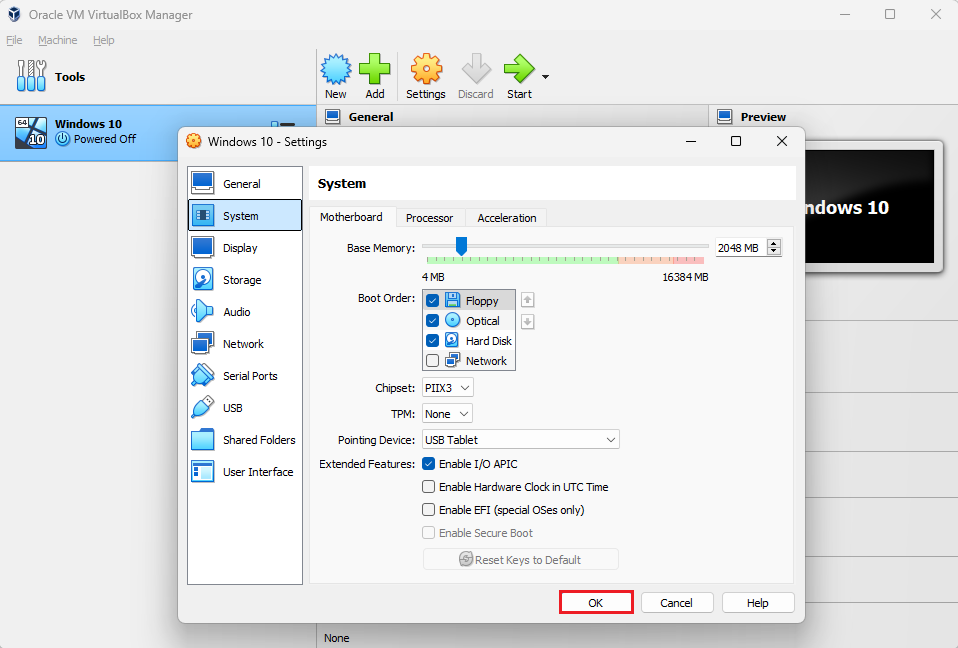
ثانياً — إعدادات النظام والعتاد: من قسم النظام (System Settings)، يمكنك التحكم في ركائز عتادية عبر تبويباته الفرعية:
- اللوحة الأم: زيادة أو تقليل حجم الذاكرة العشوائية المخصصة للجهاز الافتراضي مع البقاء داخل النطاق الأخضر الآمن، وترتيب أولويات أجهزة الإقلاع.
- المعالج: تعديل عدد الأنوية الافتراضية وتحديد سقف استهلاك المعالج (Execution Cap) لمنع النظام الضيف من احتكار معالج الحاسوب المضيف.
- التسريع العتادي: التحقق من تفعيل تقنيات المحاكاة العتادية وتداول صفحات الذاكرة المتداخلة.
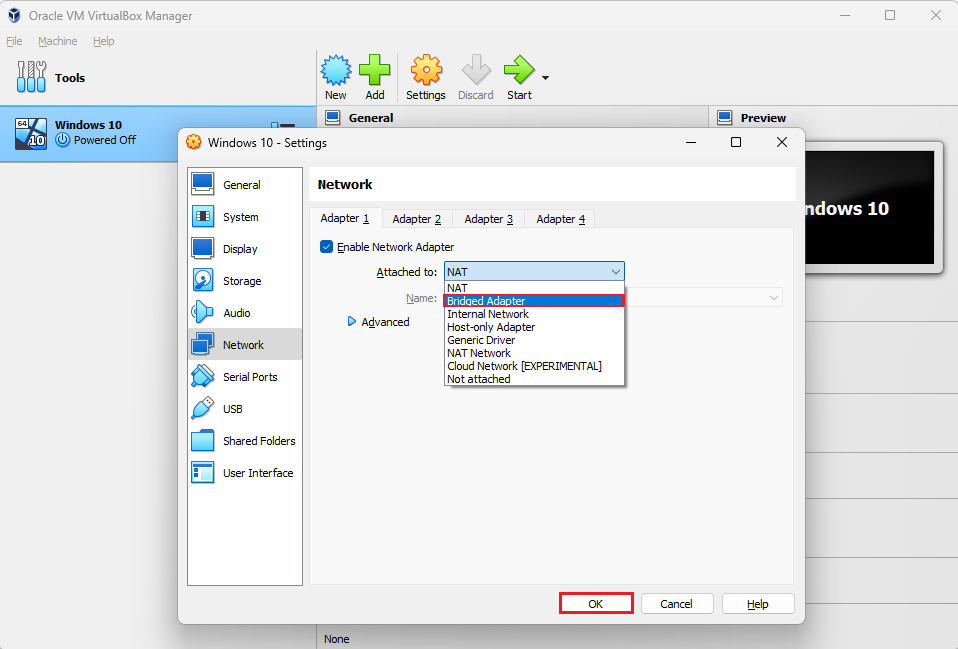
ثالثاً — إعدادات الشبكة والتخزين: يتيح قسم التخزين إدارة وحدات التحكم بالأقراص الصلبة ومحرك الأقراص الضوئية، بينما يتيح قسم الشبكة (Network Settings) اختيار وضع اتصال بطاقة الشبكة الافتراضية؛ حيث يعمل وضع ترجمة العناوين افتراضياً لتزويد الضيف بالإنترنت عبر المضيف، أو يمكن تحويله إلى وضع الجسر ليظهر الضيف كجهاز مستقل على الشبكة المحلية:
ملخص حالة القفل والتعديل للإعدادات الأساسية: يوضح الجدول النصي التالي أي الإعدادات تتطلب إيقاف تشغيل الآلة تماماً وأيها يقبل التعديل الفوري أثناء العمل:
Configure Boot Order and Clipboardضبط أولوية الإقلاع والحافظة المشتركة
VBoxManage modifyvm "Windows 10" \
  --boot1 disk --boot2 dvd --boot3 none \
  --clipboard-mode bidirectional --draganddrop bidirectional
Applied VM Core Settings Outputمخرجات تطبيق الإعدادات الأساسية
عند تشغيل الجهاز الافتراضي لأول مرة بعد تثبيت نظام التشغيل، ستلاحظ أن شاشة النظام الضيف تظهر كمربع صغير ثابت الأبعاد وسط النافذة ولا تتمدد عند تكبير الإطار الخارجي. يرجع ذلك إلى اعتماد النظام الضيف على تعريف شاشة مبدئي محدود وإلى انخفاض ذاكرة الفيديو الافتراضية (Video Memory — VRAM).
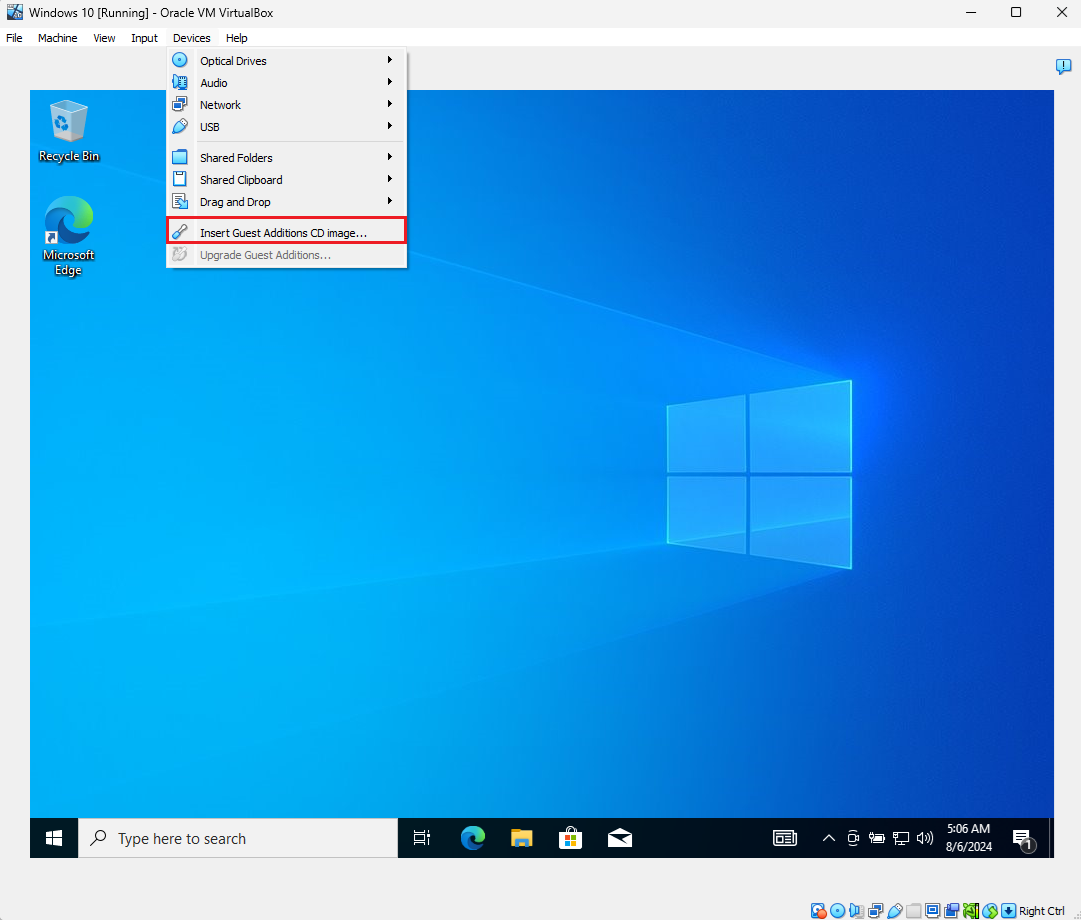
بدء تهيئة العرض وإدراج قرص التعريفات: لتكبير وتصغير شاشة النظام الافتراضي بحرية ومشاركة الملفات والنصوص، نضبط ذاكرة الشاشة من قسم العرض (Display Settings) ثم ندرج قرص إضافات الضيف من قائمة الأجهزة (Devices) في الشريط العلوي كما يظهر في الصورة التالية:
أهم عناصر تبويب الشاشة في إعدادات العرض:
- ذاكرة الفيديو: يُنصح برفع شريط ذاكرة الفيديو إلى الحد الأقصى القياسي وهو
128 MB(أو256 MBعند تفعيل التسريع ثلاثي الأبعاد) لمنع تقطّع النوافذ ولدعم دقات العرض العالية والشاشات المتعددة. - متحكم الرسوميات: يوفر خيار متحكم الرسوميات (Graphics Controller) ثلاثة بدائل رئيسية يجب مطابقتها مع نوع النظام الضيف:
VBoxSVGAوهو الخيار القياسي الموصى به لأنظمة ويندوز الحديثة، وVMSVGAوهو الخيار القياسي الموصى به لتوزيعات لينكس، بينما خيارVBoxVGAمخصص للأنظمة القديمة فقط. - التسريع ثلاثي الأبعاد: يعمل خيار التسريع ثلاثي الأبعاد (3D Acceleration) على تمرير رسوميات الواجهة إلى البطاقة الرسومية للحاسوب المضيف لتسريع متصفحات الويب وأدوات التحليل الرسومية.
Allocate 128 MB Video Memoryتخصيص 128 ميجابايت لذاكرة الشاشة
VBoxManage modifyvm "Windows 10" \
  --vram 128 --graphicscontroller vboxsvga --accelerate3d on
Display and VRAM Configuration Outputمعاينة إعدادات ذاكرة الشاشة والمتحكم
حزمة إضافات الضيف (VirtualBox Guest Additions) هي مجموعة من تعريفات الأجهزة (Device Drivers) وخدمات النظام التي تُثبَّت داخل نظام التشغيل الضيف نفسه بعد اكتمال تنصيبه، وتهدف إلى ردم الفجوة بين النظام الافتراضي والحاسوب المضيف لتحسين الأداء الرسومي وسهولة الاستخدام.
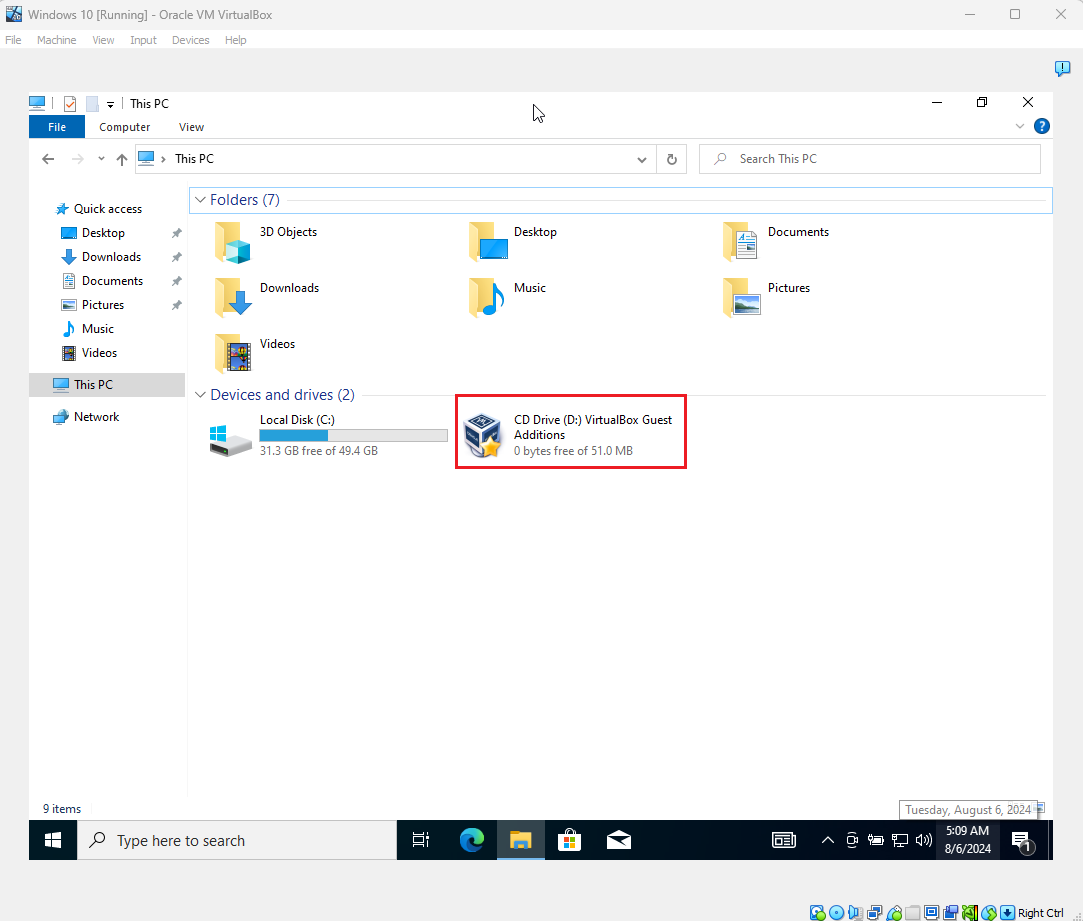
كيف تصل حزمة إضافات الضيف إلى داخل الآلة الافتراضية؟ تأتي الحزمة مدمجة مع برنامج VirtualBox على شكل ملف قرص ضوئي يُدعى VBoxGuestAdditions.iso. وبمجرد اختيار إدراج القرص من قائمة الأجهزة كما فعلنا في الخطوة السابقة، يظهر محرك الأقراص الافتراضي داخل نافذة هذا الكمبيوتر في النظام الضيف؛ فانقر عليه مرتين لفتحه كما توضح الصورة التالية:
المزايا الخمس الجوهرية التي تضيفها الحزمة لبيئة عملك:
- التمدد التلقائي لدقة الشاشة: تحديث دقة عرض النظام الضيف تلقائياً فور سحب أو تكبير نافذة البرنامج على شاشة المضيف.
- تكامل مؤشر الفأرة: تتيح ميزة تكامل مؤشر الفأرة (Mouse Pointer Integration) تحرك الفأرة بحرية وسلاسة بين شاشة الضيف وشاشة المضيف دون احتجاز المؤشر أو الحاجة للضغط على مفتاح تحرير الفأرة في كل مرة.
- الحافظة المشتركة والسحب والإفلات: نسخ ولصق النصوص والأكواد ونقل الملفات بين النظامين.
- المجلدات المشتركة: فتح مجلدات من القرص الصلب للمضيف مباشرة داخل النظام الضيف.
- المزامنة الدقيقة للوقت: ضبط ساعة النظام الضيف تلقائياً لتطابق ساعة النظام المضيف حتى بعد إيقاف الآلة مؤقتاً.
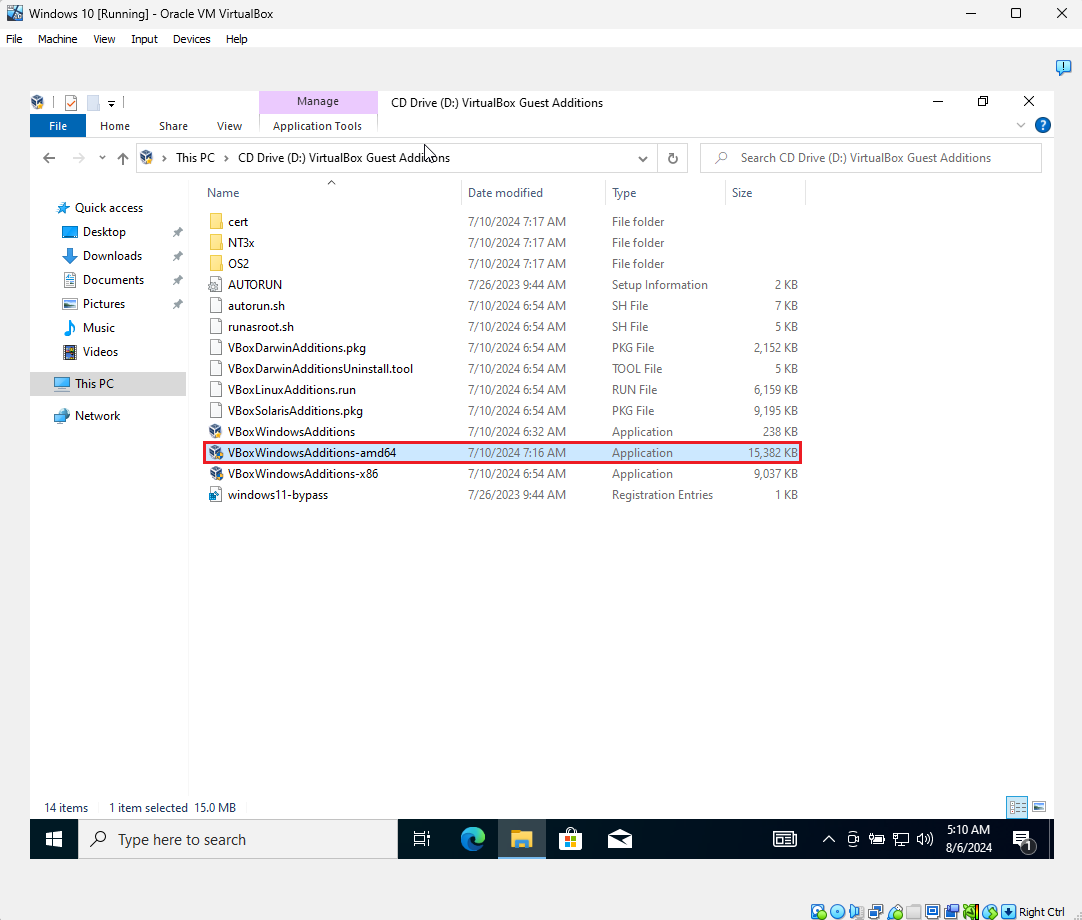
الخطوة 1 — تشغيل ملف التثبيت لنظام 64 بت: بعد فتح محرك الأقراص الافتراضي الخاص بإضافات الضيف، ستظهر لك نافذة تحتوي على ملفات التثبيت لمختلف المعماريات. اختر الملف المسمى VBoxWindowsAdditions-amd64 (أو VBoxWindowsAdditions) واضغط عليه مرتين لبدء التنصيب كما في الصورة التالية:
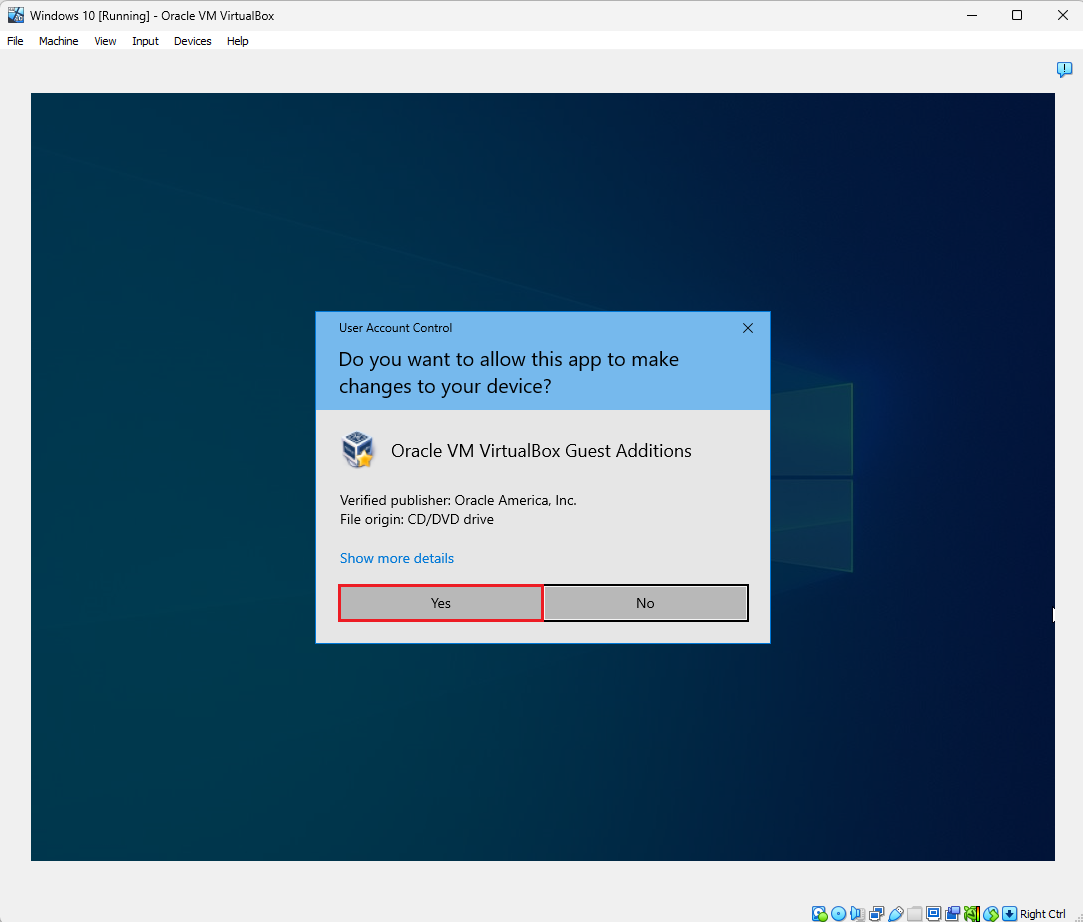
الخطوة 2 — السماح بصلاحيات المسؤول: لأن الحزمة تقوم بتثبيت تعريفات عتاد للعرض والفأرة داخل نواة النظام الضيف، ستظهر لك نافذة التحكم في حساب المستخدم (User Account Control — UAC) تسألك السماح للتطبيق بإجراء تغييرات على جهازك؛ اضغط على Yes للموافقة والمتابعة:
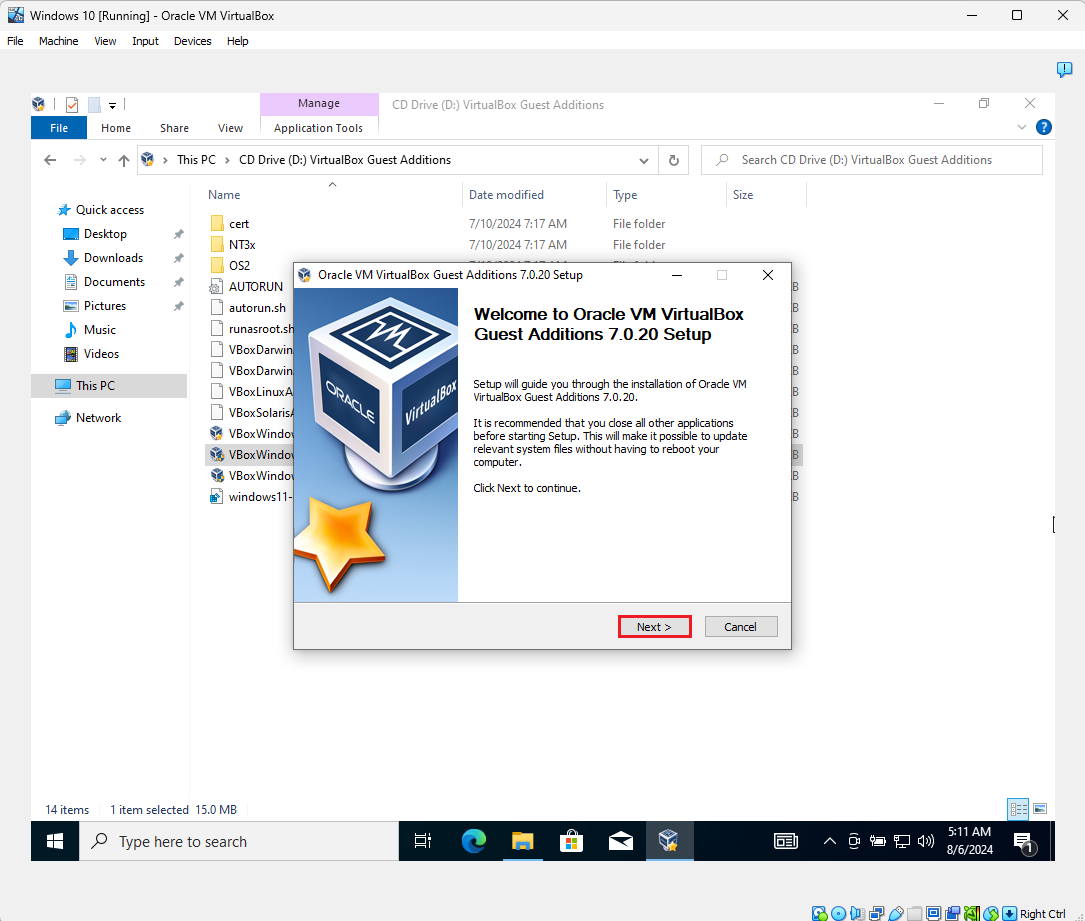
الخطوة 3 — شاشة الترحيب بمعالج التثبيت: تظهر شاشة الترحيب الخاصة بمعالج إعداد إضافات الضيف، وتوصيك بإغلاق أي تطبيقات أخرى مفتوحة داخل النظام الضيف لتحديث ملفات النظام بسلاسة؛ اضغط على زر Next للاستمرار:
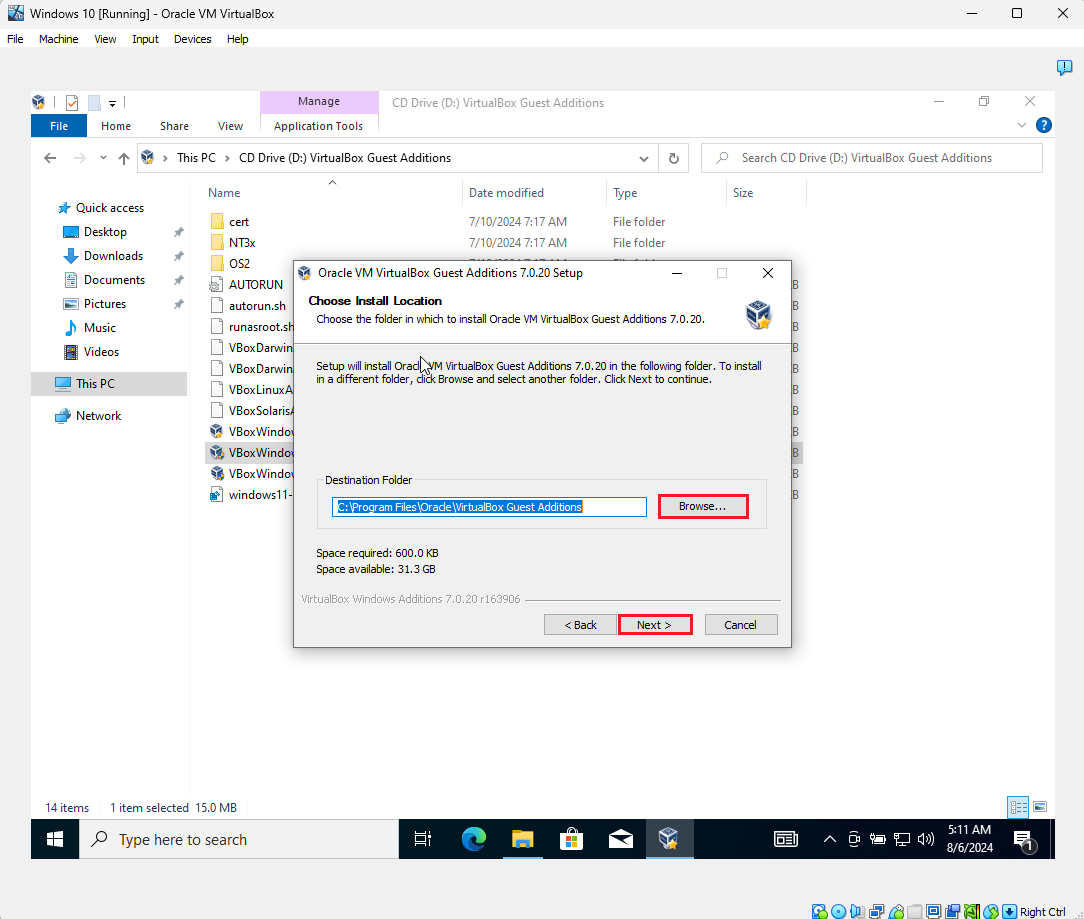
الخطوة 4 — تحديد مجلد الوجهة: تعرض النافذة التالية المسار الافتراضي لتثبيت ملفات الحزمة داخل النظام الضيف. يُفضَّل الإبقاء على المسار القياسي كما هو والضغط على Next مباشرةً (أو استخدام Browse إذا أردت مساراً آخر):
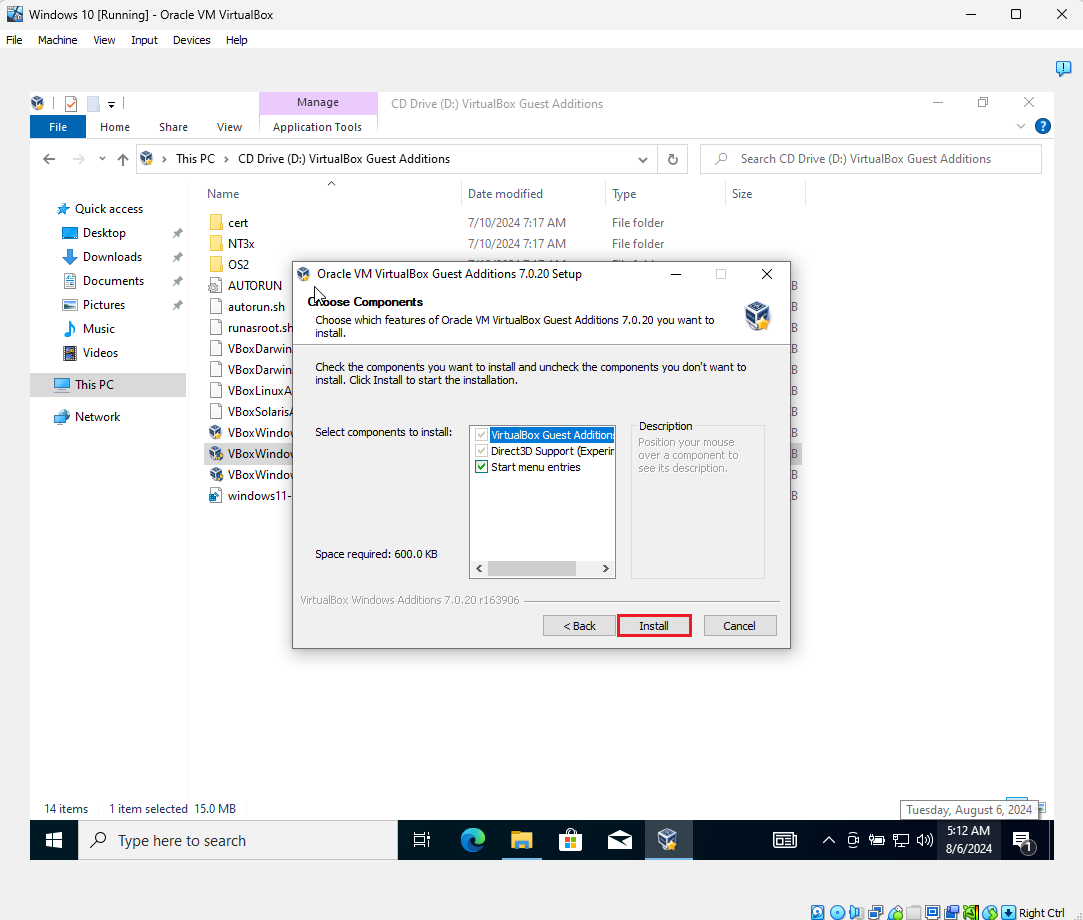
الخطوة 5 — اختيار المكونات وبدء التثبيت: يظهر مربع حوار اختيار المكونات المراد تثبيتها، مع ملاحظة أن الخيارين الأولين إلزاميان لتشغيل التعريفات الأساسية؛ اضغط على زر Install لبدء نسخ الملفات وتثبيت تعريفات الشاشة والفأرة:
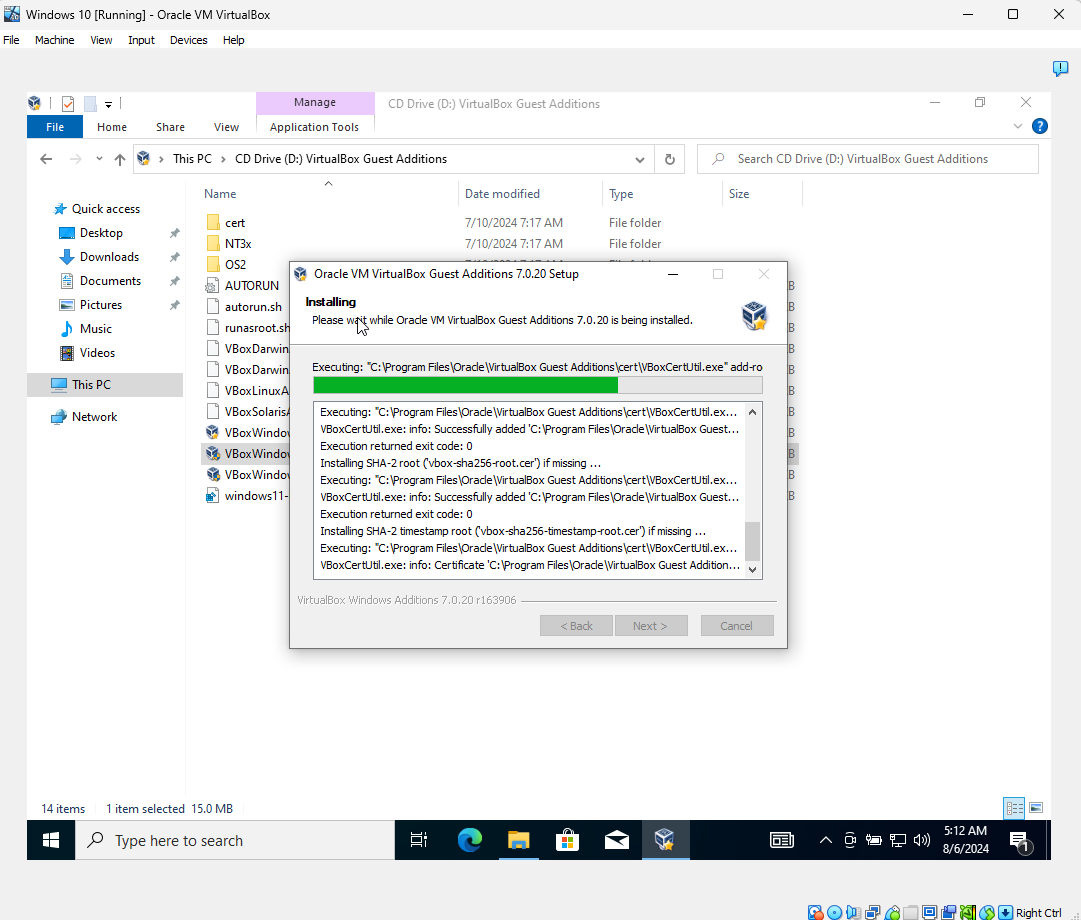
الخطوة 6 — متابعة شريط التقدم: تظهر نافذة تعرض شريط التقدم أثناء استخراج الملفات وتثبيت تعريفات العرض والبطاقة الرسومية الافتراضية؛ انتظر بضع ثوانٍ حتى يكتمل الشريط الأخضر تماماً:
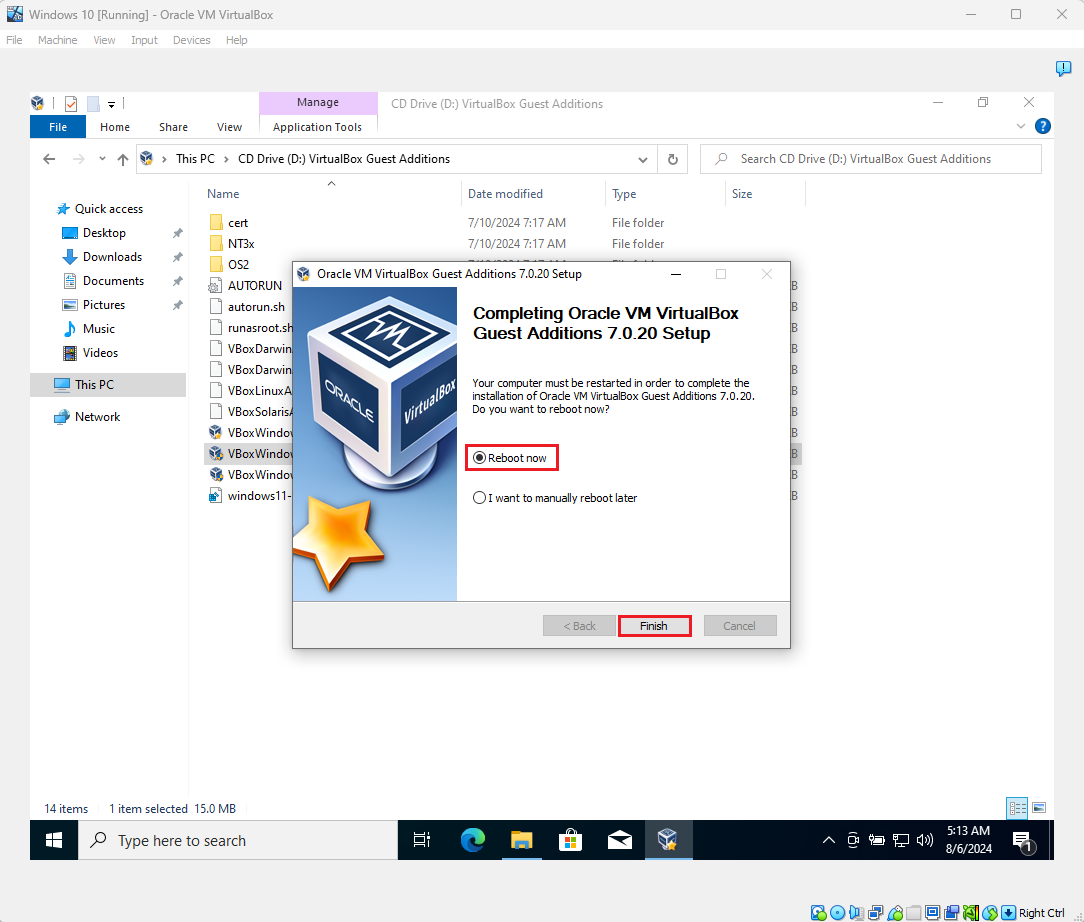
الخطوة 7 — إعادة تشغيل الجهاز الافتراضي لتفعيل التعريفات: بعد اكتمال التثبيت، تظهر الشاشة الختامية وتطلب منك إعادة تشغيل النظام الضيف لتحميل وحدات التعريفات الجديدة؛ تأكد من تحديد خيار Reboot now ثم اضغط على Finish:
تثبيت إضافات الضيف في توزيعات لينكس: في أنظمة لينكس الضيفة مثل أوبونتو وكالي، تُبنى وحدات إضافات الضيف برمجياً لتطابق نواة النظام الحالية؛ لذا نثبّت أولاً حزم بناء النواة (Kernel Headers) ثم نشغّل السكربت التنفيذي من الطرفية ونعيد التشغيل عبر الأوامر التالية:
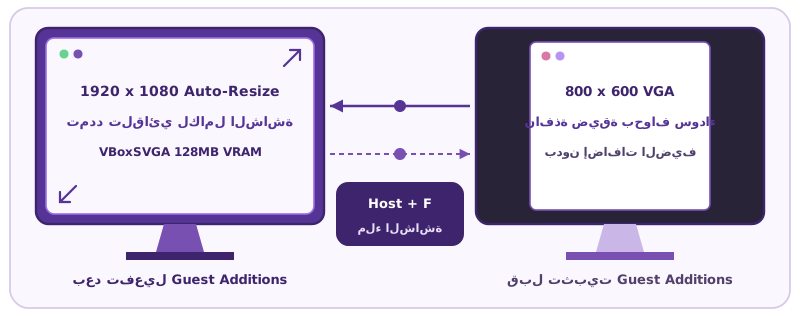
بمجرد إعادة تشغيل النظام الضيف بعد تثبيت إضافات الضيف، تتفعل تلقائياً ميزة تمدد أبعاد الشاشة الديناميكي (Auto-resize Guest Display) من قائمة العرض (View). جرب الآن سحب حافة نافذة الجهاز الافتراضي بالفأرة، وستلاحظ أن سطح مكتب النظام الضيف يتمدد فوراً ليملأ المساحة بالكامل بدقة عالية ودون أي أشرطة تمرير أو حواف سوداء.
مفهوم مفتاح المضيف وأوضاع العرض الأربعة: يخصص VirtualBox مفتاحاً قياسياً يُسمى مفتاح المضيف (Host Key) وهو افتراضياً زر Right Ctrl في أقصى يمين لوحة المفاتيح على ويندوز ولينكس، لإرسال اختصارات التحكم إلى البرنامج نفسه بدلاً من النظام الضيف:
- وضع الشاشة الكاملة: يعمل وضع الشاشة الكاملة (Full Screen Mode) على ملء شاشة حاسوبك الحقيقي بالكامل وإخفاء شريط عنوان النافذة ليعمل النظام الضيف كأنه حاسوبك الأساسي.
- وضع النوافذ المدمجة: يقوم وضع النوافذ المدمجة (Seamless Mode) بإخفاء خلفية سطح مكتب النظام الضيف، ودمج نوافذ تطبيقاته المفتوحة مباشرةً إلى جانب نوافذ نظامك المضيف.
- الوضع المحجّم: يربط الوضع المحجّم (Scaled Mode) حجم عرض الشاشة بنسبة تكبير وتصغير النافذة مع إخفاء شريط القوائم العلوي.
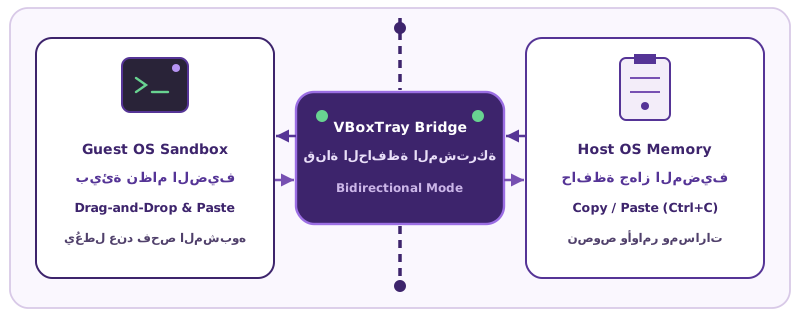
بعد تثبيت إضافات الضيف، يمكنك تفعيل ميزة الحافظة المشتركة (Shared Clipboard) وميزة السحب والإفلات (Drag and Drop) لتسهيل تبادل النصوص والأوامر البرمجية والملفات بين نظامك المضيف والنظام الضيف دون الحاجة لإعادة كتابة الأوامر الطويلة يدوياً حرفاً بحرف.
الأوضاع الأربعة لاتجاه النقل: يمكنك ضبط اتجاه الحافظة والسحب والإفلات إما من الإعدادات العامة المتقدمة أو مباشرة أثناء تشغيل الآلة من قائمة الأجهزة بالأعلى وفق أربعة خيارات دقيقة:
- الوضع المعطل: يمنع خيار التعطيل (Disabled) أي تبادل للنصوص أو الملفات بين الحافظتين، وهو الوضع الافتراضي الآمن عند إنشاء أي جهاز جديد.
- من المضيف إلى الضيف: يسمح خيار النقل من المضيف إلى الضيف (Host to Guest) بنسخ الأوامر والملفات من جهازك الحقيقي ولصقها داخل الضيف، مع منع العكس تماماً.
- من الضيف إلى المضيف: يسمح خيار النقل من الضيف إلى المضيف (Guest to Host) بنسخ المخرجات من داخل الآلة الافتراضية إلى جهازك الحقيقي فقط.
- ثنائي الاتجاه: يربط الخيار ثنائي الاتجاه (Bidirectional) الحافظتين في الاتجاهين معاً، وهو الخيار الأسرع لتبادل النصوص والأكواد أثناء العمل اليومي.
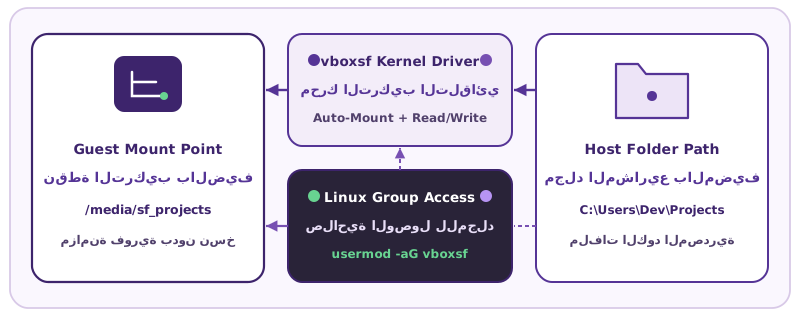
تتيح ميزة المجلدات المشتركة (Shared Folders) ربط مجلد حقيقي موجود على قرص حاسوبك المضيف ليظهر مباشرة داخل نظام التشغيل الضيف عبر نظام ملفات افتراضي سريع، دون الحاجة لرفع الملفات إلى الإنترنت أو استخدام ذاكرة فلاش خارجية.
خطوات إعداد المجلد المشترك وخياراته الأربعة: افتح إعدادات الجهاز الافتراضي ثم انتقل إلى قسم المجلدات المشتركة وانقر على أيقونة إضافة مجلد جديد على الجانب الأيمن، ثم اضبط الخيارات التالية:
- مسار المجلد واسمه: اختر المجلد الأصلي من حاسوبك المضيف وحدد اسماً تعريفياً بسيطاً له باللغة الإنجليزية بدون مسافات.
- وضع القراءة فقط: يمنع خيار القراءة فقط (Read-only) النظام الضيف من تعديل أو حذف محتويات المجلد الأصلي على المضيف.
- التركيب التلقائي: يقوم خيار التركيب التلقائي (Auto-mount) بتوصيل المجلد تلقائياً فور إقلاع النظام الضيف دون الحاجة لأمر ربط يدوي.
- التثبيت الدائم: يحفظ خيار التثبيت الدائم (Make Permanent) إعداد المجلد المشترك في ملفات الآلة ليظل متاحاً بعد كل إعادة تشغيل عند إضافته أثناء عمل الآلة.
كيف تفتح المجلد المشترك داخل ويندوز ولينكس وحل مشكلة الصلاحيات: في ضيف ويندوز، يظهر المجلد المشترك تلقائياً داخل مستكشف الملفات كقرص شبكي يحمل حرفاً مثل Z:. أما في توزيعات لينكس، فيُركَّب المجلد تلقائياً ببادئة خاصة، ويتطلب فتحه إضافة حساب المستخدم الحالي إلى مجموعة vboxsf ثم إعادة تسجيل الدخول كما توضح الأوامر التالية:
بعد انتهاء مشروعك التدريبي أو إتمام تجربة فحص أمني معينة، قد ترغب في إزالة الجهاز الافتراضي لاسترداد عشرات الجيجابايتات التي يحجزها القرص الصلب الافتراضي على حاسوبك المضيف.
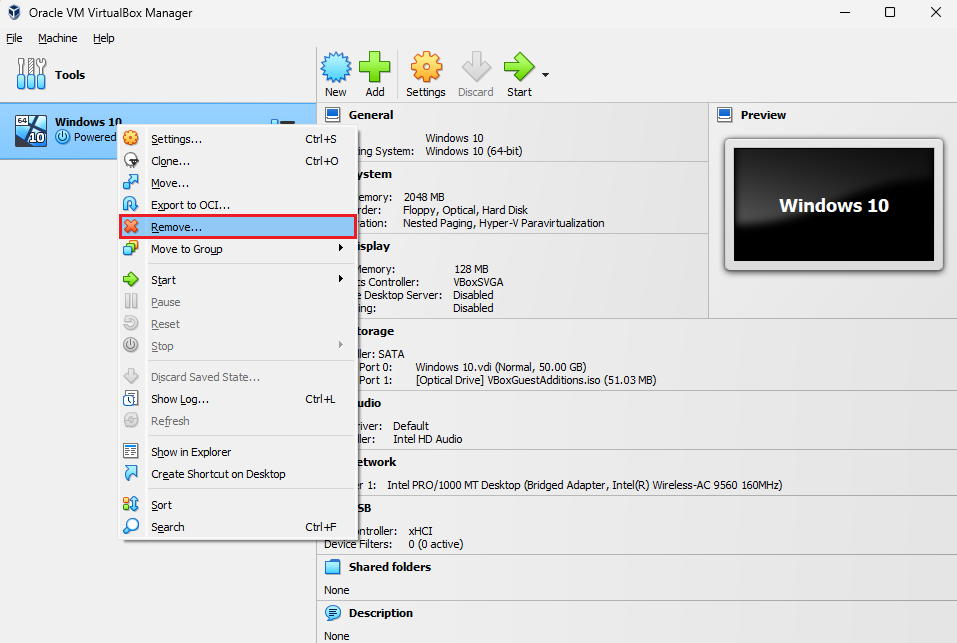
الخطوة 1 — اختيار أمر الإزالة من القائمة الرئيسية: تأكد أولاً من إيقاف تشغيل الجهاز الافتراضي تماماً، ثم انقر بزر الفأرة الأيمن مرة واحدة على اسم الجهاز في قائمة VirtualBox واختر أمر الإزالة (Remove) أو اضغط على الاختصار Ctrl + R كما توضح الصورة التالية:
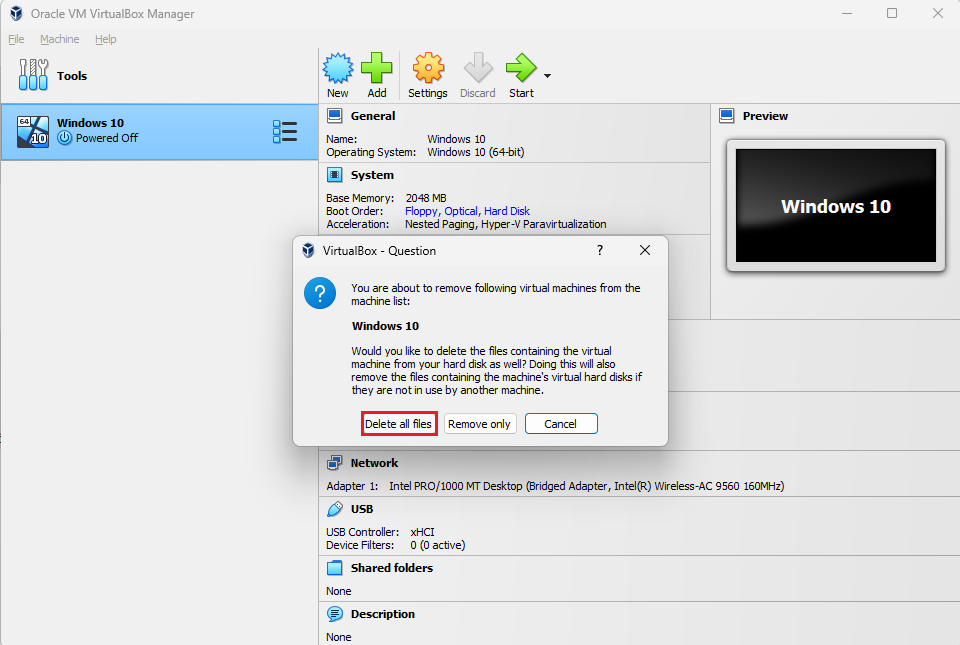
الخطوة 2 — التمييز الحاسم بين خيارات نافذة الحذف: بعد الضغط على أمر الإزالة، يظهر مربع حوار يطلب منك الاختيار بين خيارين مختلفين جذرياً في أثرهما على ملفاتك ومساحة قرصك الصلب كما في الصورة التالية:
- إزالة من القائمة فقط: يقوم خيار الإزالة فقط (Remove only) بحذف اسم الجهاز من واجهة البرنامج فقط، لكنه يحتفظ بملف القرص الصلب الافتراضي وملف الإعدادات سليمة على قرص حاسوبك لتتمكن من إعادة إضافتها لاحقاً أو نقلها لحاسوب آخر (ولن يحرر مساحة التخزين).
- حذف جميع الملفات: يقوم خيار الحذف الشامل (Delete all files) بمسح الجهاز الافتراضي وملفات أقراصه الصلبة الافتراضية ولقطاته نهائياً من القرص الصلب لحاسوبك المضيف دون إمكانية للتراجع، وهو الخيار الصحيح عندما تريد استعادة مساحة الهارد فعلياً.
ملخص الدرس
حصاد الدرسمراجعة مركّزة لأهم المفاهيم والقواعد الهندسية التي أتقنتها في هذا الدرس قبل التطبيق العملي
ماذا تعلّمت في هذا الدرس؟
تفصيل تقني متقدم — كيف تعيد إضافة جهاز أزيل بخيار الإزالة فقط؟ إذا اخترت Remove only عن طريق الخطأ أو لغرض التنظيم، فإن جهازك لم يضع؛ افتح قائمة الآلة من الشريط العلوي لمدير VirtualBox واختر أمر الإضافة، ثم انتقل إلى مجلد الأجهزة الافتراضية على حاسوبك المضيف واختر ملف التعريف ذا الامتداد .vbox ليعود الجهاز بكامل بياناته إلى القائمة فوراً.
ملخص الدرس: أتقنت في هذا الدرس تخصيص إعدادات الجهاز الافتراضي بعد الإنشاء (الذاكرة، المعالج، متحكم الرسوميات VBoxSVGA وVMSVGA، وذاكرة الفيديو 128 MB)، وتثبيت حزمة إضافات الضيف خطوة بخطوة لتفعيل تمدد الشاشة التلقائي واختصارات مفتاح المضيف (Right Ctrl + F)، وضبط الحافظة المشتركة والمجلدات المشتركة مع تطبيق ضوابط العزل الأمني (Disabled وRead-only)، والتمييز بين Remove only وDelete all files عند حذف الآلة.
الخطوة التالية والدرس القادم
ثبّت ما تعلمته الآن بحل المهام العملية وبنك الأسئلة التفاعلي أسفل الصفحة، ثم واصل تقدمك بالانتقال مباشرةً إلى الدرس التالي في المسار: لقطات الاسترجاع واستنساخ الأجهزة — Virtual Machine Snapshots and Cloning.
سجّل الدخول لحفظ تقدمك
تابع إنجاز المواضيع والمصطلحات والمهام، وكمّل من آخر خطوة على أي جهاز.
المصطلحات8
راجع المعنى، اشرحه لنفسك، ثم علّم البطاقة كمفهومة.
- 01 VirtualBox Guest Additions حزمة إضافات الضيف
- حزمة تعريفات وخدمات نظام تُثبَّت داخل نظام التشغيل الضيف نفسه لتفعيل التمدد التلقائي للشاشة، وتكامل مؤشر الفأرة، والحافظة المشتركة، والمجلدات المشتركة، ومزامنة الوقت.
- للمراجعة
- 02 Graphics Controller (VBoxSVGA / VMSVGA) متحكم الرسوميات الافتراضي
- طراز البطاقة الرسومية الافتراضية الذي يحاكيه البرنامج للنظام الضيف؛ ويُعتمد VBoxSVGA لأنظمة ويندوز الحديثة، بينما يُعتمد VMSVGA لتوزيعات لينكس.
- للمراجعة
- 03 Host Key (Right Ctrl) مفتاح المضيف
- المفتاح المخصص (افتراضياً Ctrl الأيمن) لتوجيه اختصارات التحكم بنوافذ العرض (مثل وضع الشاشة الكاملة) إلى برنامج VirtualBox مباشرةً.
- للمراجعة
- 04 Dynamic Screen Resizing التمدد التلقائي لدقة الشاشة
- ميزة توفرها إضافات الضيف تقوم بتحديث دقة عرض النظام الافتراضي تلقائياً لتطابق حجم نافذة البرنامج عند تكبيرها أو تصغيرها.
- للمراجعة
- 05 Seamless Mode (Host + L) وضع النوافذ المدمجة
- وضع عرض يخفي خلفية سطح مكتب النظام الضيف ويُظهر نوافذ برامجه المفتوحة مباشرة فوق سطح مكتب النظام المضيف.
- للمراجعة
- 06 Bidirectional Shared Clipboard الحافظة المشتركة ثنائية الاتجاه
- وضع تكامل يسمح بنسخ ولصق النصوص والأكواد البرمجية في كلا الاتجاهين بين النظام المضيف والنظام الضيف.
- للمراجعة
- 07 Shared Folders (vboxsf) المجلدات المشتركة
- ميزة تتيح ربط مجلد من قرص المضيف ليظهر داخل النظام الضيف (كقرص شبكي في ويندوز أو داخل مسار /media/sf_ في لينكس لأعضاء مجموعة vboxsf).
- للمراجعة
- 08 Remove Only vs Delete All Files الإزالة من القائمة مقابل حذف جميع الملفات
- خيارا إزالة الآلة الافتراضية: الإزالة فقط تلغي تسجيل الآلة من الواجهة مع حفظ ملفاتها على الهارد، بينما حذف جميع الملفات يمسح القرص الافتراضي نهائياً لتحرير المساحة.
- للمراجعة
لا توجد بطاقات تطابق البحث والتصفية.
اقرأ البطاقات بحرية. سجّل الدخول لحفظ تقدم مراجعتك.
الاختصارات6
راجع المعنى، اشرحه لنفسك، ثم علّم البطاقة كمفهومة.
- 01 VRAM VRAM
- Video Random Access Memory
- ذاكرة الفيديو المخصصة لمعالج رسوميات الجهاز الافتراضي (تصل إلى 128 أو 256 ميجابايت) لدعم الشاشات عالية الدقة.
- للمراجعة
- 02 UAC UAC
- User Account Control
- نافذة التحكم في حساب المستخدم في ويندوز التي تطلب موافقة المسؤول قبل تثبيت تعريفات النظام وإضافات الضيف.
- للمراجعة
- 03 DKMS DKMS
- Dynamic Kernel Module Support
- إطار عمل في أنظمة لينكس يعيد بناء وحدات نواة إضافات الضيف تلقائياً كلما تم تحديث نواة النظام.
- للمراجعة
- 04 NAT NAT
- Network Address Translation
- وضع الشبكة الافتراضي في فيرتشوال بوكس حيث يحصل الضيف على عنوان خاص ويتصل بالإنترنت عبر جهاز المضيف.
- للمراجعة
- 05 VDI VDI
- Virtual Disk Image
- صيغة ملف القرص الصلب الافتراضي القياسية في فيرتشوال بوكس والتي تحجز مساحة التخزين الفعلية على الهارد.
- للمراجعة
- 06 GUI GUI
- Graphical User Interface
- واجهة المستخدم الرسومية التي تعتمد سلاستها ودقة أبعادها على ذاكرة الفيديو وتعريفات إضافات الضيف.
- للمراجعة
لا توجد بطاقات تطابق البحث والتصفية.
اقرأ البطاقات بحرية. سجّل الدخول لحفظ تقدم مراجعتك.
مهامك قبل الاختبار
خطوة صغيرة كل مرة. وإنجاز تقدر ترجع له.
-
لديك جهاز افتراضي يعمل بنظام ويندوز 10 ويعاني من بطء الواجهة الرسومية لأن ذاكرة الفيديو مضبوطة على 16 ميجابايت فقط. حدد الخطوات الدقيقة (شاملة حالة طاقة الجهاز المطلوبة، وطراز متحكم الرسوميات الصحيح، وحجم ذاكرة الفيديو الموصى به) لتحسين إعدادات العرض.
-
اشرح الخطوات العملية بالترتيب لإدراج وتثبيت حزمة إضافات الضيف داخل جهاز ويندوز افتراضي قيد التشغيل، وإعادة تشغيله، ثم التبديل إلى وضع الشاشة الكاملة والخروج منه باستخدام اختصار مفتاح المضيف.
-
قمت بإعداد مجلد مشترك ذاتي التركيب باسم shared_project لجهاز أوبونتو لينكس افتراضي، لكن عند محاولة فتح المسار /media/sf_shared_project ظهرت رسالة "Permission denied". اكتب أوامر الطرفية لحل المشكلة جذرياً، ثم وضح كيف ستعدّل إعدادات المشاركة إذا كانت الآلة مخصصة لفحص ملفات مشبوهة.
-
قام طالب بالنقر بزر الفأرة الأيمن على جهاز افتراضي قديم حجمه 45 جيجابايت واختار Remove ثم ضغط على "Remove only"، لكنه تفاجأ بأن المساحة الفارغة على قرص حاسوبه لم تزد بايتاً واحداً! اشرح سبب ذلك وكيف يستعيد المساحة فعلياً.
تأشير المهمة إقرار منك بإتمامها، وليس تصحيحًا آليًا للكود. يُحفظ تقدمك في حسابك.
اختبر فهمك.
ووصلها للإتقان.
كل سؤال خطوة لقدّام. اختار، اكتب كود، وشوف نتيجتك فورًا.
أكمل المهام، واجمع كل الإجابات الصحيحة. أقل من 100%؟ راجع وأعد المحاولة.
الأسئلة متاحة للاطلاع. سجّل الدخول للتفاعل وحفظ تقدمك.