
شرح صفوف ومحتوى الفقرة
بعد انتهاء مشروعك التدريبي أو إتمام تجربة فحص أمني معينة، قد ترغب في إزالة الجهاز الافتراضي لاسترداد عشرات الجيجابايتات التي يحجزها القرص الصلب الافتراضي على حاسوبك المضيف.
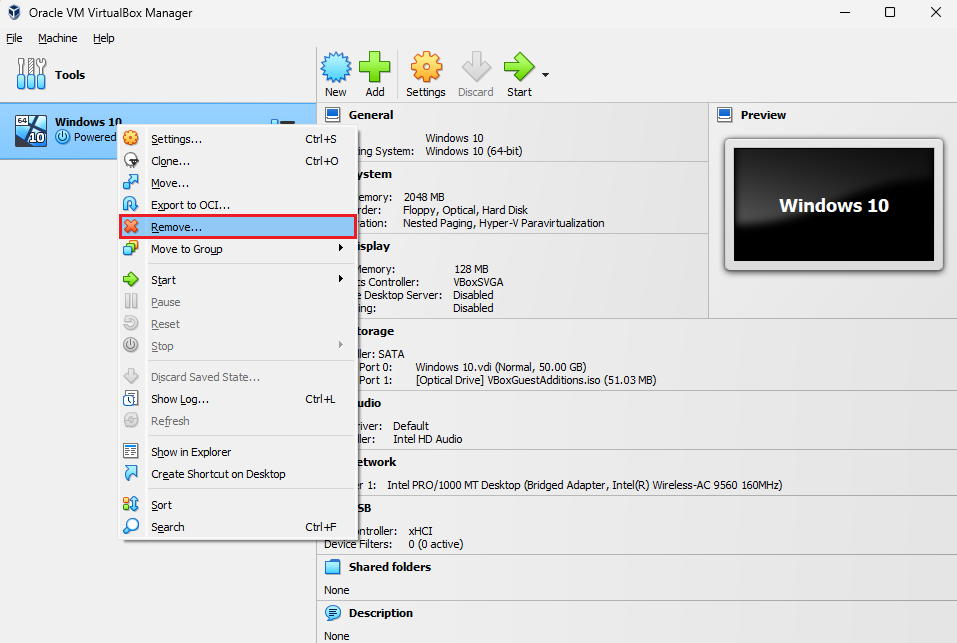
الخطوة 1 — اختيار أمر الإزالة من القائمة الرئيسية: تأكد أولاً من إيقاف تشغيل الجهاز الافتراضي تماماً، ثم انقر بزر الفأرة الأيمن مرة واحدة على اسم الجهاز في قائمة VirtualBox واختر أمر الإزالة (Remove) أو اضغط على الاختصار Ctrl + R كما توضح الصورة التالية:
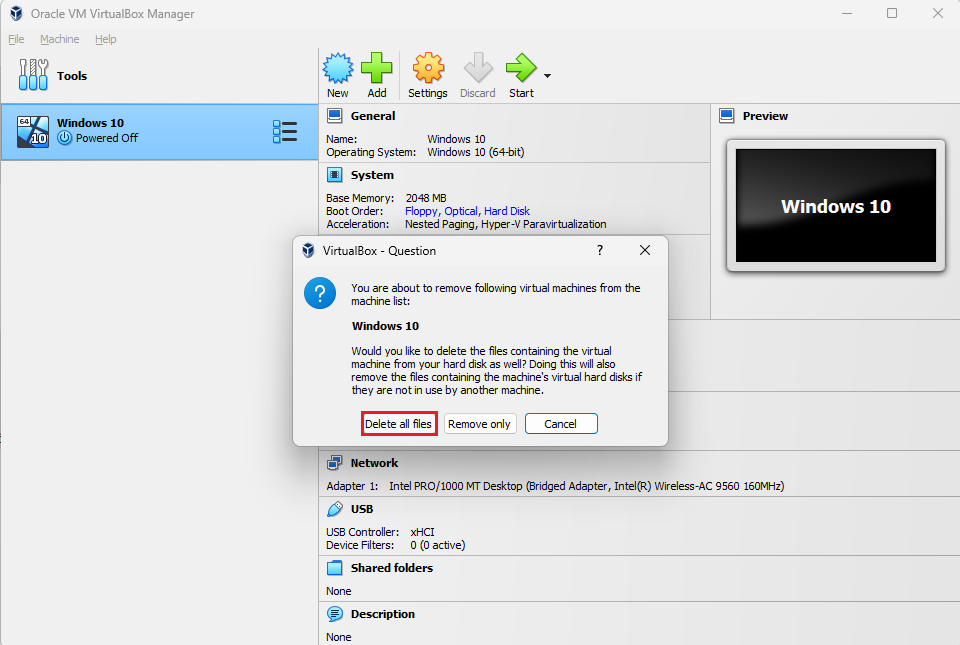
الخطوة 2 — التمييز الحاسم بين خيارات نافذة الحذف: بعد الضغط على أمر الإزالة، يظهر مربع حوار يطلب منك الاختيار بين خيارين مختلفين جذرياً في أثرهما على ملفاتك ومساحة قرصك الصلب كما في الصورة التالية:
- إزالة من القائمة فقط: يقوم خيار الإزالة فقط (Remove only) بحذف اسم الجهاز من واجهة البرنامج فقط، لكنه يحتفظ بملف القرص الصلب الافتراضي وملف الإعدادات سليمة على قرص حاسوبك لتتمكن من إعادة إضافتها لاحقاً أو نقلها لحاسوب آخر (ولن يحرر مساحة التخزين).
- حذف جميع الملفات: يقوم خيار الحذف الشامل (Delete all files) بمسح الجهاز الافتراضي وملفات أقراصه الصلبة الافتراضية ولقطاته نهائياً من القرص الصلب لحاسوبك المضيف دون إمكانية للتراجع، وهو الخيار الصحيح عندما تريد استعادة مساحة الهارد فعلياً.
ملخص الدرس
حصاد الدرسمراجعة مركّزة لأهم المفاهيم والقواعد الهندسية التي أتقنتها في هذا الدرس قبل التطبيق العملي
ماذا تعلّمت في هذا الدرس؟
تفصيل تقني متقدم — كيف تعيد إضافة جهاز أزيل بخيار الإزالة فقط؟ إذا اخترت Remove only عن طريق الخطأ أو لغرض التنظيم، فإن جهازك لم يضع؛ افتح قائمة الآلة من الشريط العلوي لمدير VirtualBox واختر أمر الإضافة، ثم انتقل إلى مجلد الأجهزة الافتراضية على حاسوبك المضيف واختر ملف التعريف ذا الامتداد .vbox ليعود الجهاز بكامل بياناته إلى القائمة فوراً.
ملخص الدرس: أتقنت في هذا الدرس تخصيص إعدادات الجهاز الافتراضي بعد الإنشاء (الذاكرة، المعالج، متحكم الرسوميات VBoxSVGA وVMSVGA، وذاكرة الفيديو 128 MB)، وتثبيت حزمة إضافات الضيف خطوة بخطوة لتفعيل تمدد الشاشة التلقائي واختصارات مفتاح المضيف (Right Ctrl + F)، وضبط الحافظة المشتركة والمجلدات المشتركة مع تطبيق ضوابط العزل الأمني (Disabled وRead-only)، والتمييز بين Remove only وDelete all files عند حذف الآلة.
الخطوة التالية والدرس القادم
ثبّت ما تعلمته الآن بحل المهام العملية وبنك الأسئلة التفاعلي أسفل الصفحة، ثم واصل تقدمك بالانتقال مباشرةً إلى الدرس التالي في المسار: لقطات الاسترجاع واستنساخ الأجهزة — Virtual Machine Snapshots and Cloning.