شرح صفوف ومحتوى الفقرة
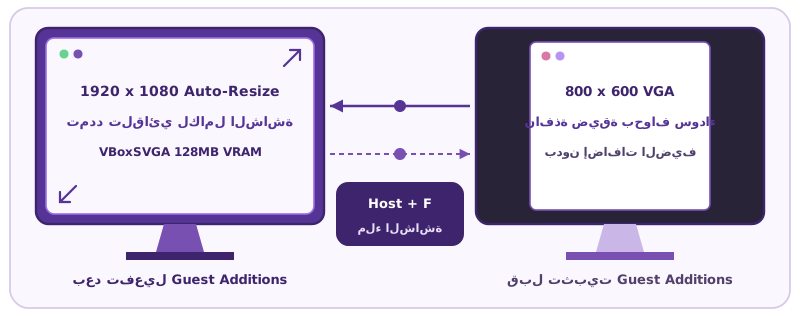
بمجرد إعادة تشغيل النظام الضيف بعد تثبيت إضافات الضيف، تتفعل تلقائياً ميزة تمدد أبعاد الشاشة الديناميكي (Auto-resize Guest Display) من قائمة العرض (View). جرب الآن سحب حافة نافذة الجهاز الافتراضي بالفأرة، وستلاحظ أن سطح مكتب النظام الضيف يتمدد فوراً ليملأ المساحة بالكامل بدقة عالية ودون أي أشرطة تمرير أو حواف سوداء.
مفهوم مفتاح المضيف وأوضاع العرض الأربعة: يخصص VirtualBox مفتاحاً قياسياً يُسمى مفتاح المضيف (Host Key) وهو افتراضياً زر Right Ctrl في أقصى يمين لوحة المفاتيح على ويندوز ولينكس، لإرسال اختصارات التحكم إلى البرنامج نفسه بدلاً من النظام الضيف:
- وضع الشاشة الكاملة: يعمل وضع الشاشة الكاملة (Full Screen Mode) على ملء شاشة حاسوبك الحقيقي بالكامل وإخفاء شريط عنوان النافذة ليعمل النظام الضيف كأنه حاسوبك الأساسي.
- وضع النوافذ المدمجة: يقوم وضع النوافذ المدمجة (Seamless Mode) بإخفاء خلفية سطح مكتب النظام الضيف، ودمج نوافذ تطبيقاته المفتوحة مباشرةً إلى جانب نوافذ نظامك المضيف.
- الوضع المحجّم: يربط الوضع المحجّم (Scaled Mode) حجم عرض الشاشة بنسبة تكبير وتصغير النافذة مع إخفاء شريط القوائم العلوي.