
شرح صفوف ومحتوى الفقرة
بعد إنشاء الجهاز الافتراضي وتثبيت نظام التشغيل الضيف، لا تظل مواصفات عتادك الافتراضي جامدة؛ إذ تمنحك نافذة الإعدادات (Settings) في برنامج VirtualBox مرونة كاملة لتعديل اسم الجهاز وحجم الذاكرة العشوائية وعدد أنوية المعالج وأوضاع الشبكة متى توسعت متطلبات مشاريعك البرمجية أو مختبراتك الأمنية.
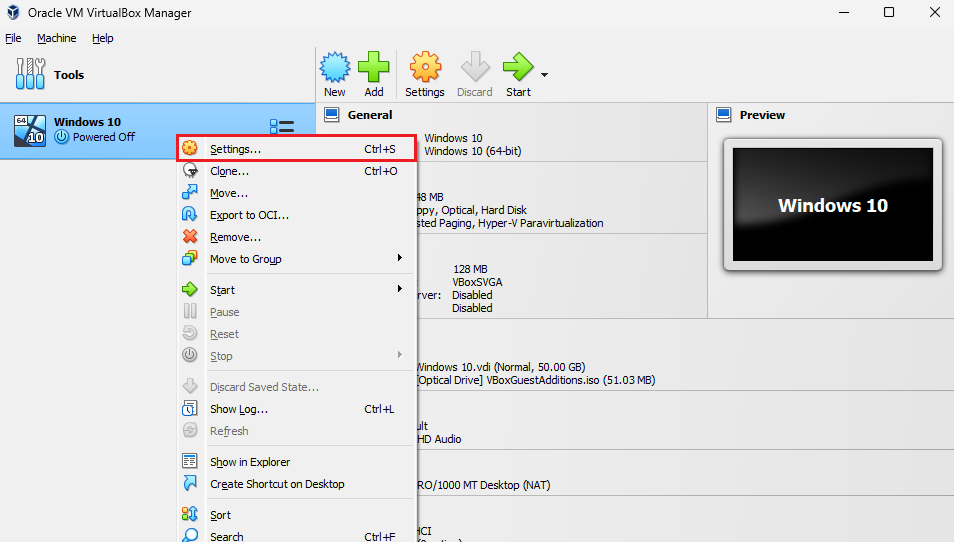
الوصول إلى إعدادات الجهاز الافتراضي: انقر بزر الفأرة الأيمن مرة واحدة على اسم الجهاز الافتراضي في القائمة الرئيسية لمدير VirtualBox، ثم اختر أمر الإعدادات من القائمة المنسدلة كما توضح الصورة التالية:
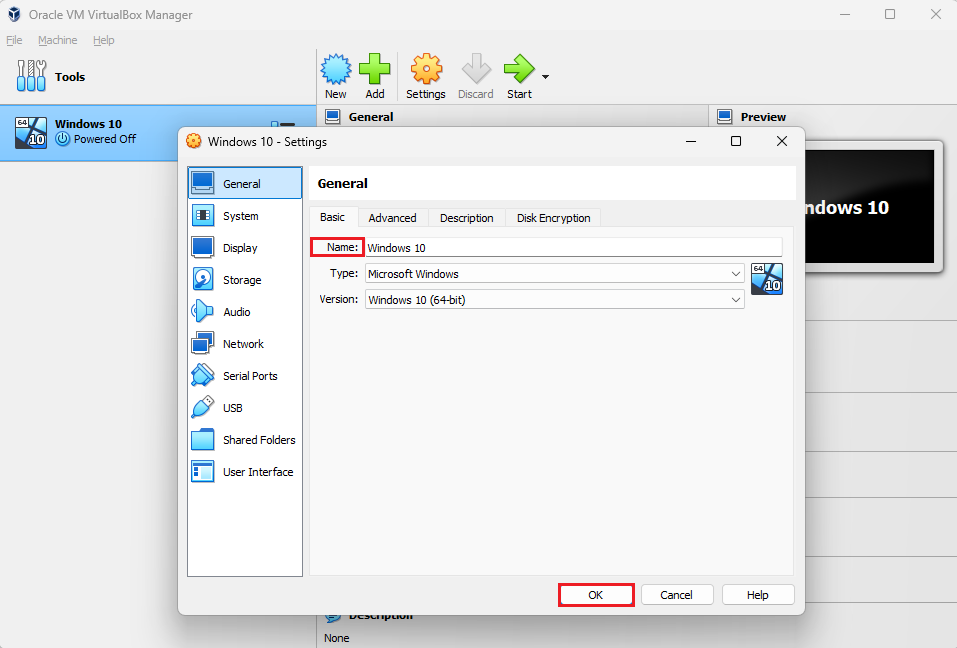
أولاً — الإعدادات العامة: عند فتح نافذة الإعدادات، يظهر تلقائياً قسم الإعدادات العامة (General Settings)، ويضم أربعة تبويبات فرعية مهمة:
- التبويب الأساسي: يتيح تعديل اسم الجهاز الافتراضي ومراجعة نوع نظام التشغيل وإصداره.
- التبويب المتقدم: يضم موقع مجلد حفظ اللقطات الفورية، وإعدادات مشاركة الحافظة والسحب والإفلات بين المضيف والضيف.
- تبويبا الوصف والتشفير: يتيحان تدوين ملاحظات توثيقية عن غرض الآلة وتفعيل تشفير القرص الافتراضي لحماية البيانات الحساسة.
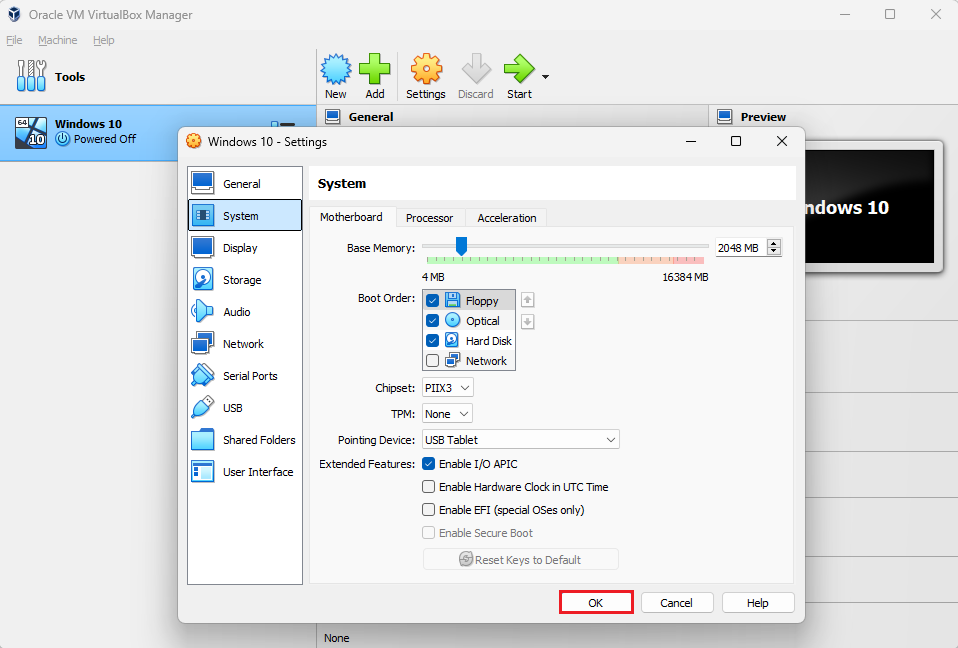
ثانياً — إعدادات النظام والعتاد: من قسم النظام (System Settings)، يمكنك التحكم في ركائز عتادية عبر تبويباته الفرعية:
- اللوحة الأم: زيادة أو تقليل حجم الذاكرة العشوائية المخصصة للجهاز الافتراضي مع البقاء داخل النطاق الأخضر الآمن، وترتيب أولويات أجهزة الإقلاع.
- المعالج: تعديل عدد الأنوية الافتراضية وتحديد سقف استهلاك المعالج (Execution Cap) لمنع النظام الضيف من احتكار معالج الحاسوب المضيف.
- التسريع العتادي: التحقق من تفعيل تقنيات المحاكاة العتادية وتداول صفحات الذاكرة المتداخلة.
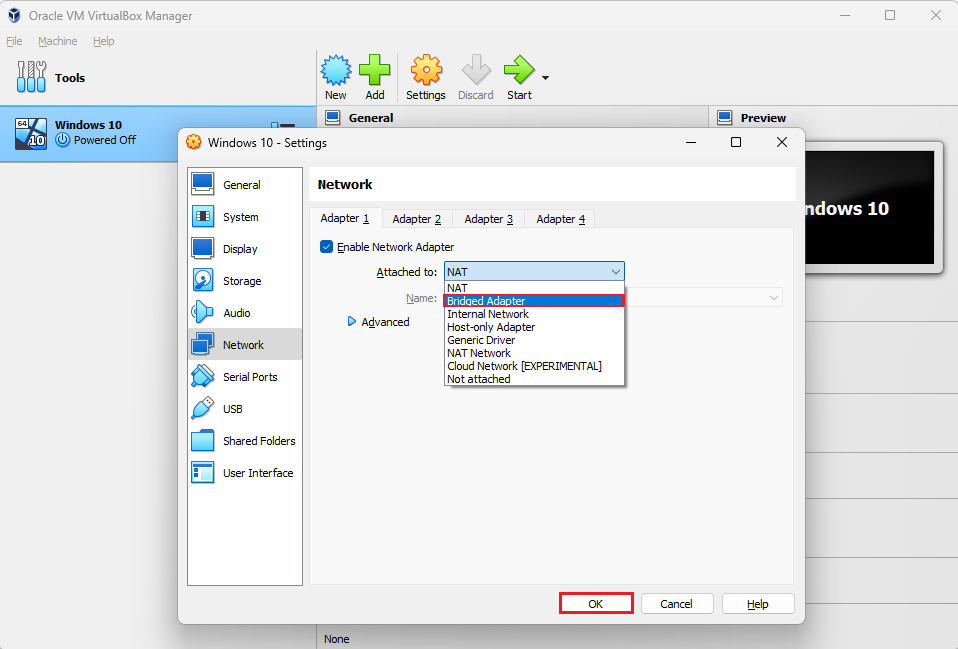
ثالثاً — إعدادات الشبكة والتخزين: يتيح قسم التخزين إدارة وحدات التحكم بالأقراص الصلبة ومحرك الأقراص الضوئية، بينما يتيح قسم الشبكة (Network Settings) اختيار وضع اتصال بطاقة الشبكة الافتراضية؛ حيث يعمل وضع ترجمة العناوين افتراضياً لتزويد الضيف بالإنترنت عبر المضيف، أو يمكن تحويله إلى وضع الجسر ليظهر الضيف كجهاز مستقل على الشبكة المحلية:
ملخص حالة القفل والتعديل للإعدادات الأساسية: يوضح الجدول النصي التالي أي الإعدادات تتطلب إيقاف تشغيل الآلة تماماً وأيها يقبل التعديل الفوري أثناء العمل:
Configure Boot Order and Clipboardضبط أولوية الإقلاع والحافظة المشتركة
VBoxManage modifyvm "Windows 10" \
  --boot1 disk --boot2 dvd --boot3 none \
  --clipboard-mode bidirectional --draganddrop bidirectional