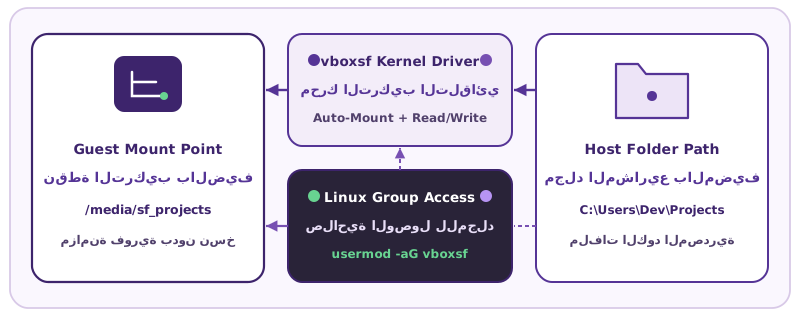
شرح صفوف ومحتوى الفقرة
تتيح ميزة المجلدات المشتركة (Shared Folders) ربط مجلد حقيقي موجود على قرص حاسوبك المضيف ليظهر مباشرة داخل نظام التشغيل الضيف عبر نظام ملفات افتراضي سريع، دون الحاجة لرفع الملفات إلى الإنترنت أو استخدام ذاكرة فلاش خارجية.
خطوات إعداد المجلد المشترك وخياراته الأربعة: افتح إعدادات الجهاز الافتراضي ثم انتقل إلى قسم المجلدات المشتركة وانقر على أيقونة إضافة مجلد جديد على الجانب الأيمن، ثم اضبط الخيارات التالية:
- مسار المجلد واسمه: اختر المجلد الأصلي من حاسوبك المضيف وحدد اسماً تعريفياً بسيطاً له باللغة الإنجليزية بدون مسافات.
- وضع القراءة فقط: يمنع خيار القراءة فقط (Read-only) النظام الضيف من تعديل أو حذف محتويات المجلد الأصلي على المضيف.
- التركيب التلقائي: يقوم خيار التركيب التلقائي (Auto-mount) بتوصيل المجلد تلقائياً فور إقلاع النظام الضيف دون الحاجة لأمر ربط يدوي.
- التثبيت الدائم: يحفظ خيار التثبيت الدائم (Make Permanent) إعداد المجلد المشترك في ملفات الآلة ليظل متاحاً بعد كل إعادة تشغيل عند إضافته أثناء عمل الآلة.
كيف تفتح المجلد المشترك داخل ويندوز ولينكس وحل مشكلة الصلاحيات: في ضيف ويندوز، يظهر المجلد المشترك تلقائياً داخل مستكشف الملفات كقرص شبكي يحمل حرفاً مثل Z:. أما في توزيعات لينكس، فيُركَّب المجلد تلقائياً ببادئة خاصة، ويتطلب فتحه إضافة حساب المستخدم الحالي إلى مجموعة vboxsf ثم إعادة تسجيل الدخول كما توضح الأوامر التالية: