
شرح صفوف ومحتوى الفقرة
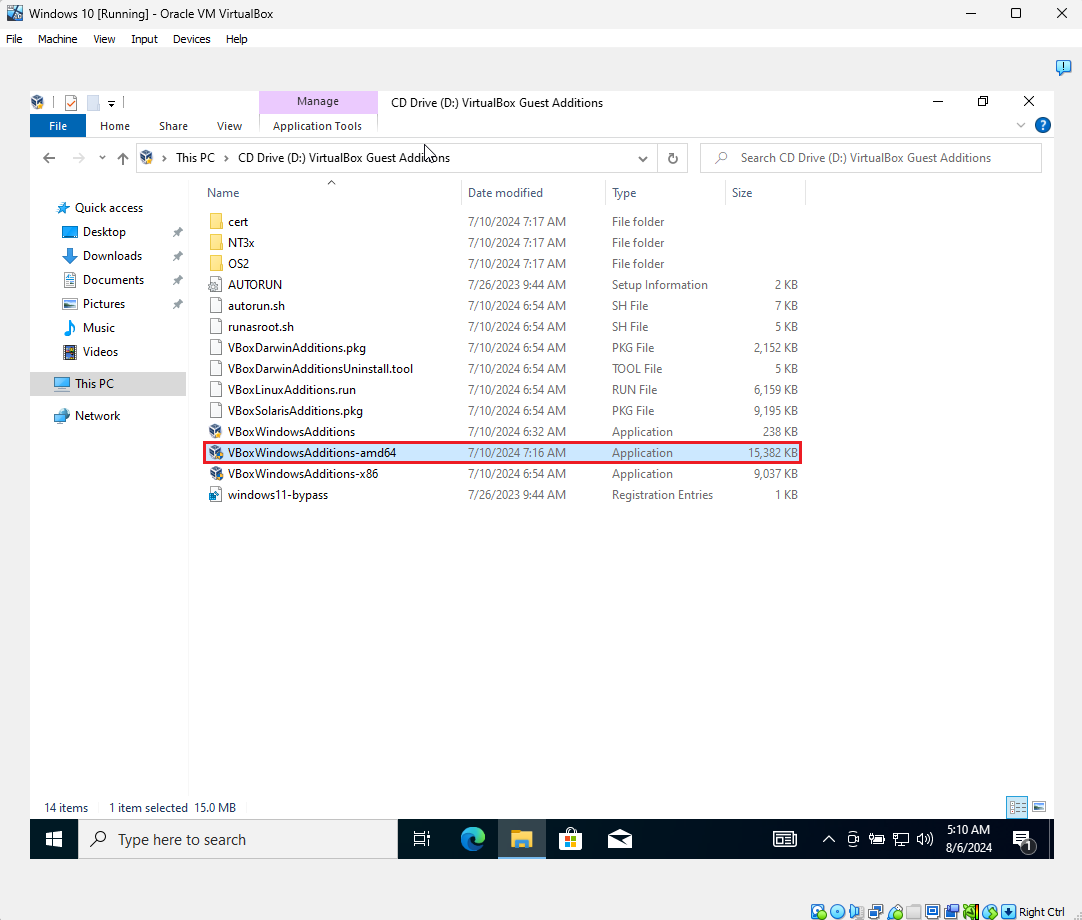
الخطوة 1 — تشغيل ملف التثبيت لنظام 64 بت: بعد فتح محرك الأقراص الافتراضي الخاص بإضافات الضيف، ستظهر لك نافذة تحتوي على ملفات التثبيت لمختلف المعماريات. اختر الملف المسمى VBoxWindowsAdditions-amd64 (أو VBoxWindowsAdditions) واضغط عليه مرتين لبدء التنصيب كما في الصورة التالية:
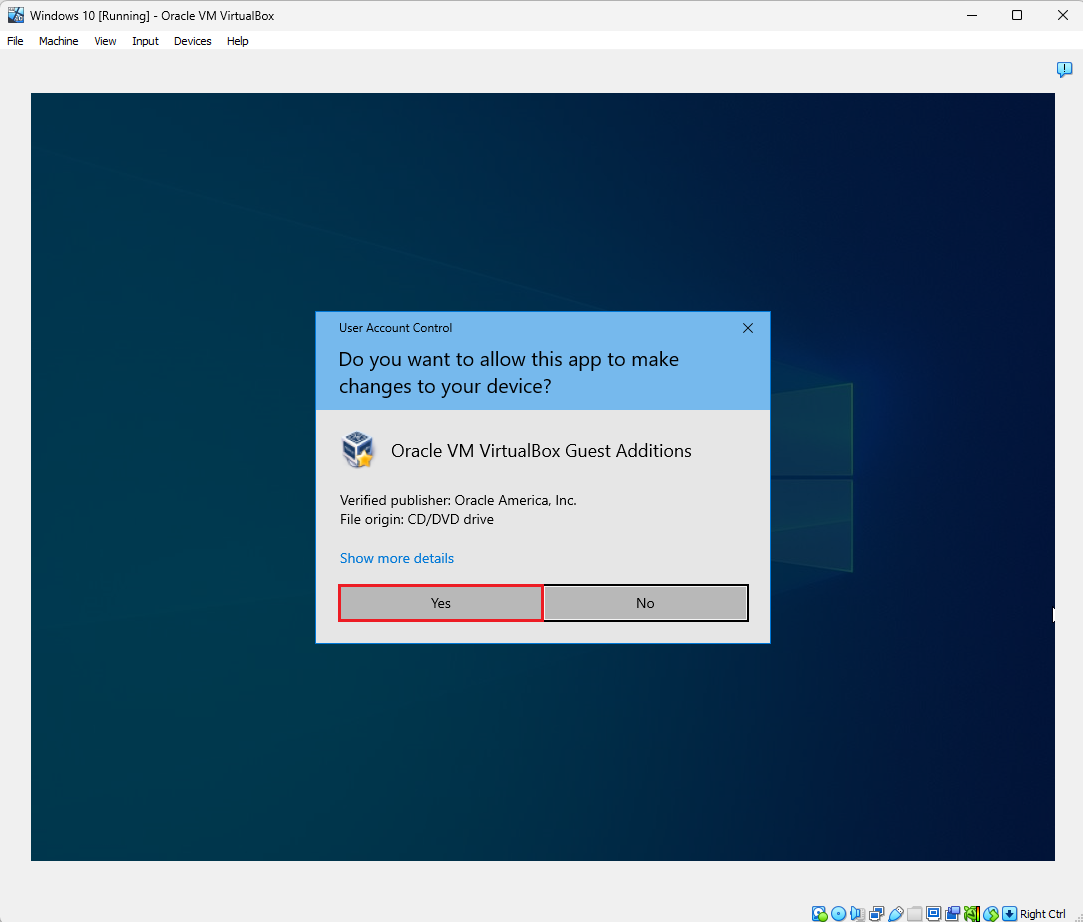
الخطوة 2 — السماح بصلاحيات المسؤول: لأن الحزمة تقوم بتثبيت تعريفات عتاد للعرض والفأرة داخل نواة النظام الضيف، ستظهر لك نافذة التحكم في حساب المستخدم (User Account Control — UAC) تسألك السماح للتطبيق بإجراء تغييرات على جهازك؛ اضغط على Yes للموافقة والمتابعة:
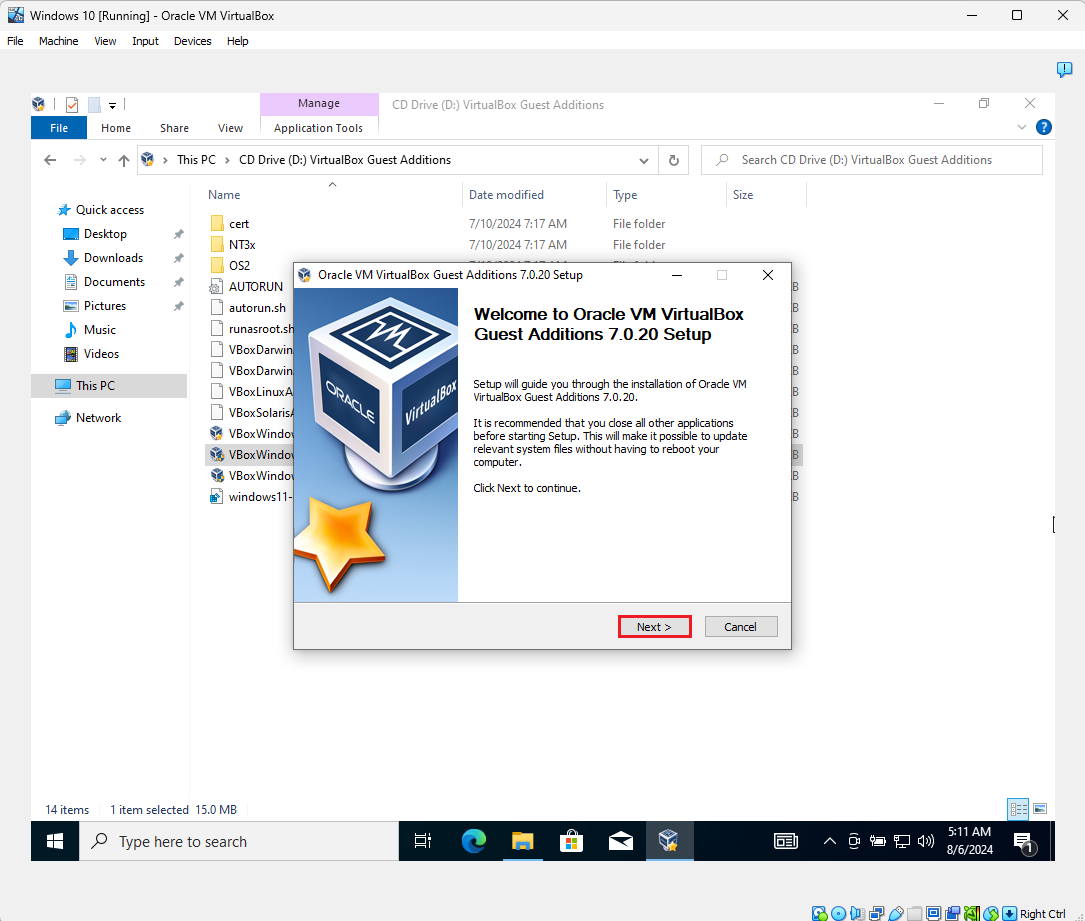
الخطوة 3 — شاشة الترحيب بمعالج التثبيت: تظهر شاشة الترحيب الخاصة بمعالج إعداد إضافات الضيف، وتوصيك بإغلاق أي تطبيقات أخرى مفتوحة داخل النظام الضيف لتحديث ملفات النظام بسلاسة؛ اضغط على زر Next للاستمرار:
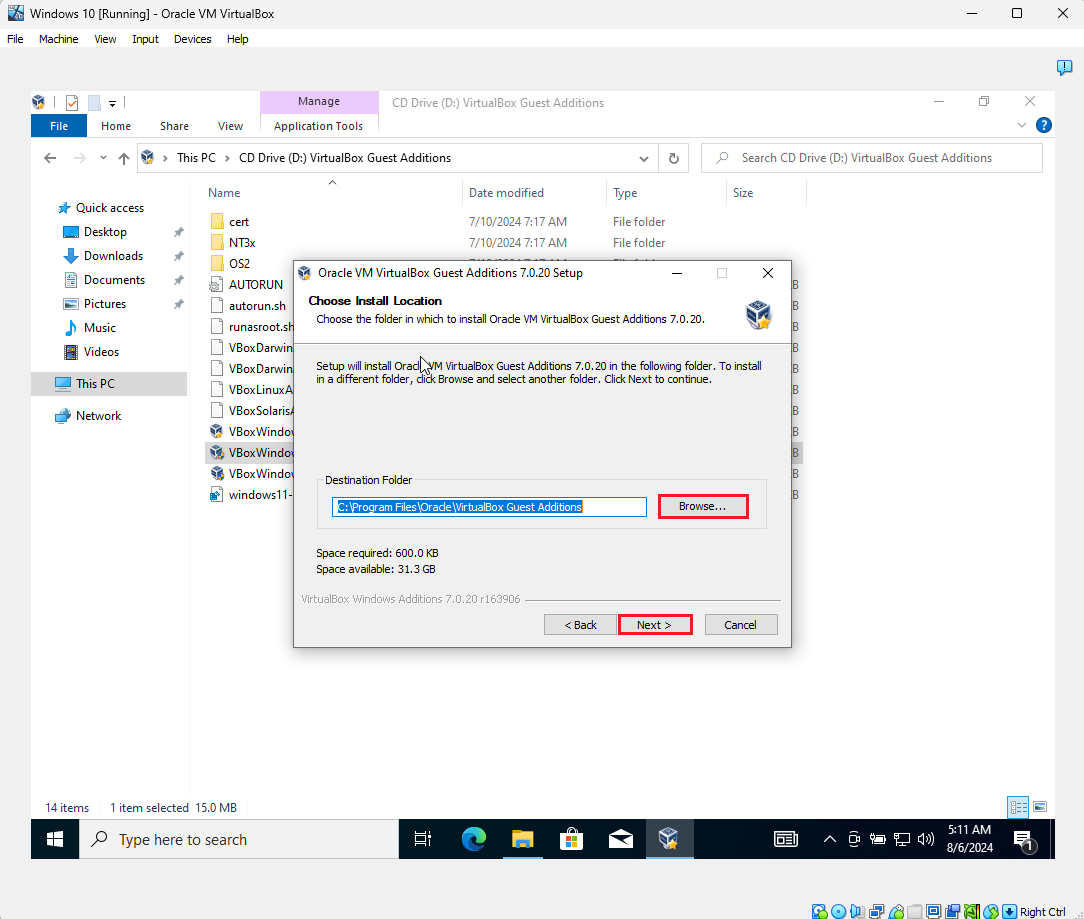
الخطوة 4 — تحديد مجلد الوجهة: تعرض النافذة التالية المسار الافتراضي لتثبيت ملفات الحزمة داخل النظام الضيف. يُفضَّل الإبقاء على المسار القياسي كما هو والضغط على Next مباشرةً (أو استخدام Browse إذا أردت مساراً آخر):
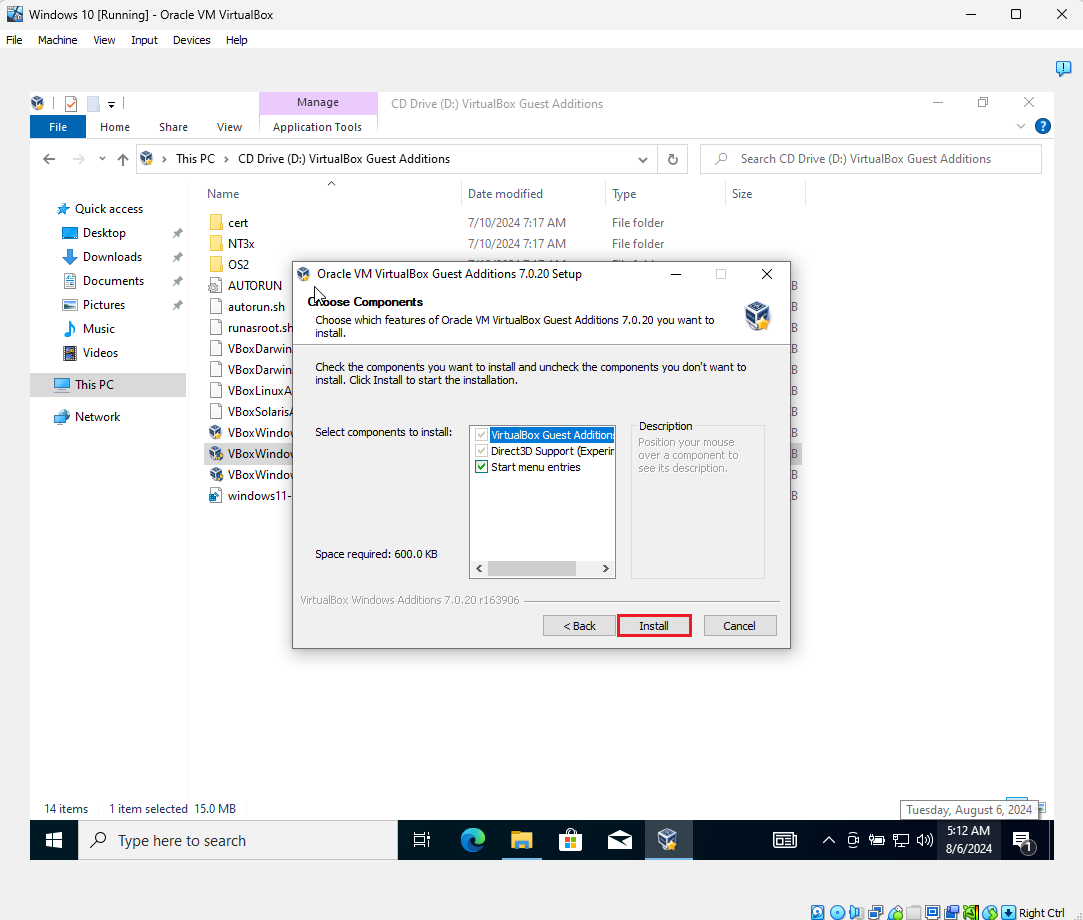
الخطوة 5 — اختيار المكونات وبدء التثبيت: يظهر مربع حوار اختيار المكونات المراد تثبيتها، مع ملاحظة أن الخيارين الأولين إلزاميان لتشغيل التعريفات الأساسية؛ اضغط على زر Install لبدء نسخ الملفات وتثبيت تعريفات الشاشة والفأرة:
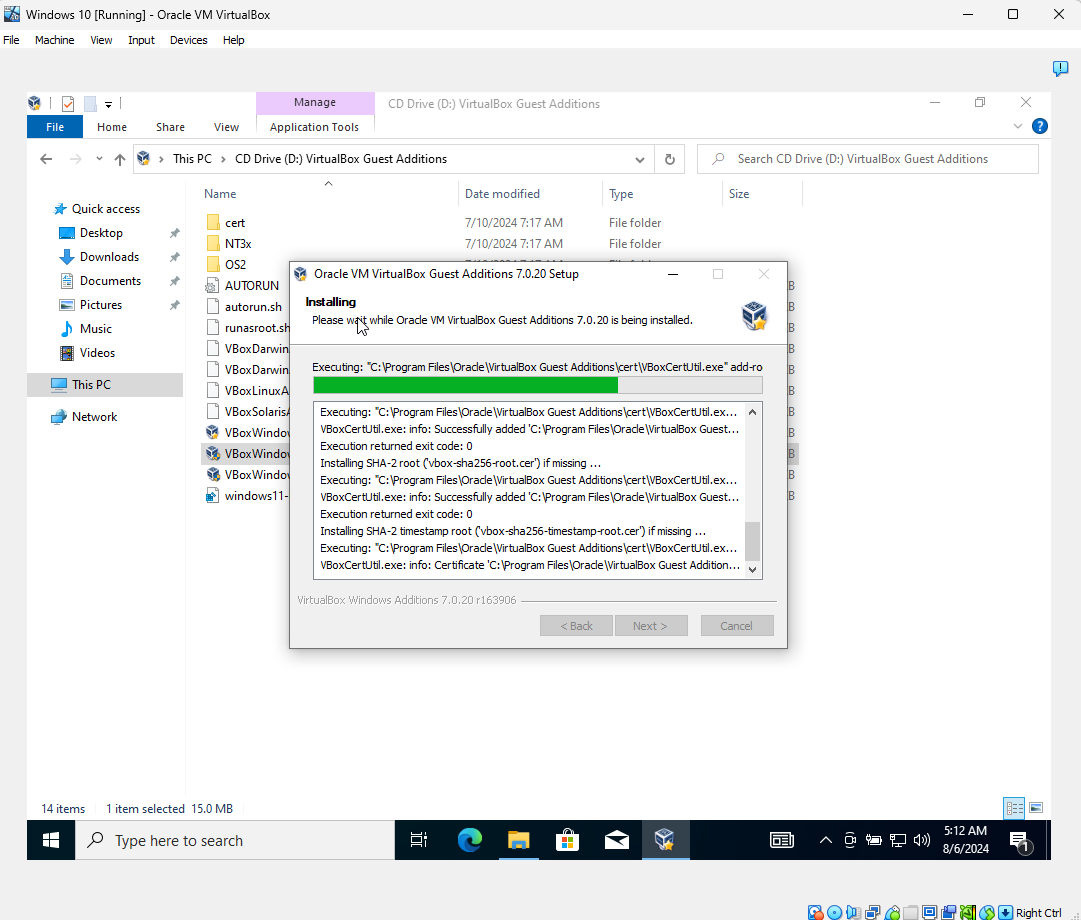
الخطوة 6 — متابعة شريط التقدم: تظهر نافذة تعرض شريط التقدم أثناء استخراج الملفات وتثبيت تعريفات العرض والبطاقة الرسومية الافتراضية؛ انتظر بضع ثوانٍ حتى يكتمل الشريط الأخضر تماماً:
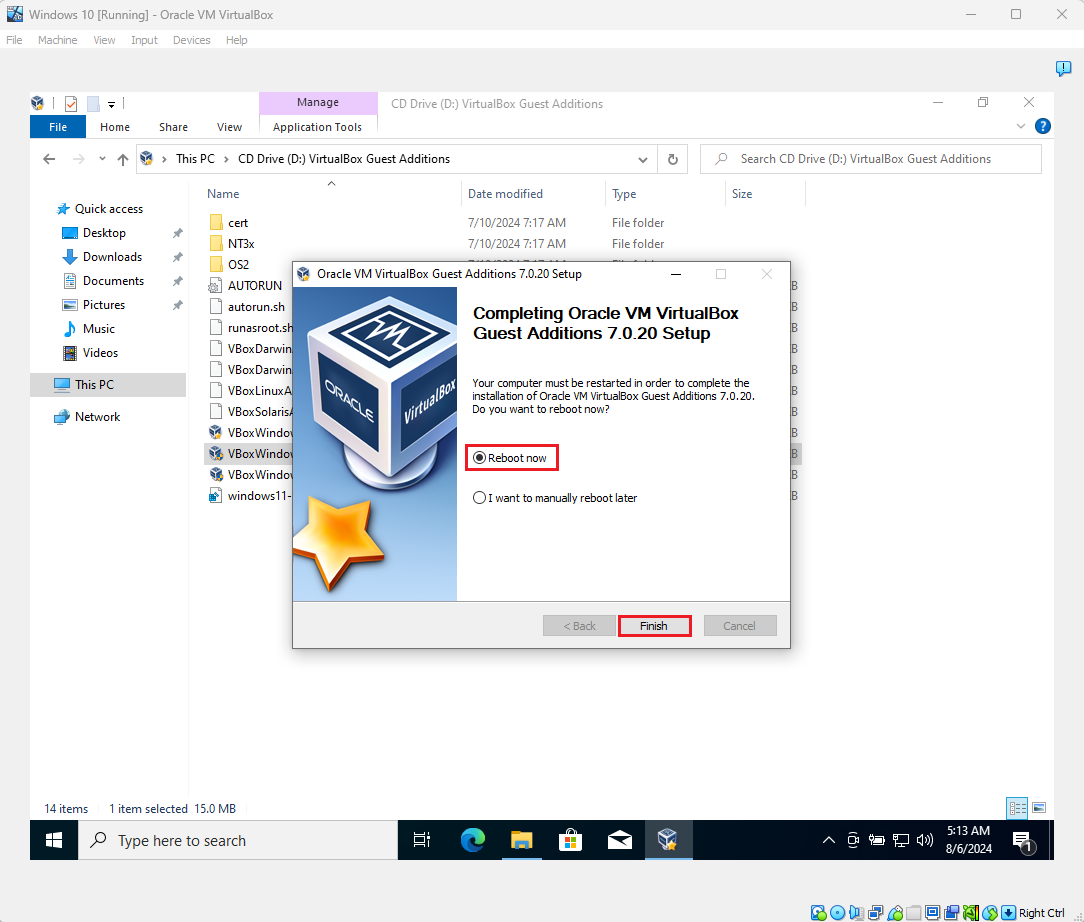
الخطوة 7 — إعادة تشغيل الجهاز الافتراضي لتفعيل التعريفات: بعد اكتمال التثبيت، تظهر الشاشة الختامية وتطلب منك إعادة تشغيل النظام الضيف لتحميل وحدات التعريفات الجديدة؛ تأكد من تحديد خيار Reboot now ثم اضغط على Finish:
تثبيت إضافات الضيف في توزيعات لينكس: في أنظمة لينكس الضيفة مثل أوبونتو وكالي، تُبنى وحدات إضافات الضيف برمجياً لتطابق نواة النظام الحالية؛ لذا نثبّت أولاً حزم بناء النواة (Kernel Headers) ثم نشغّل السكربت التنفيذي من الطرفية ونعيد التشغيل عبر الأوامر التالية: