
شرح صفوف ومحتوى الفقرة
عند تشغيل الجهاز الافتراضي لأول مرة بعد تثبيت نظام التشغيل، ستلاحظ أن شاشة النظام الضيف تظهر كمربع صغير ثابت الأبعاد وسط النافذة ولا تتمدد عند تكبير الإطار الخارجي. يرجع ذلك إلى اعتماد النظام الضيف على تعريف شاشة مبدئي محدود وإلى انخفاض ذاكرة الفيديو الافتراضية (Video Memory — VRAM).
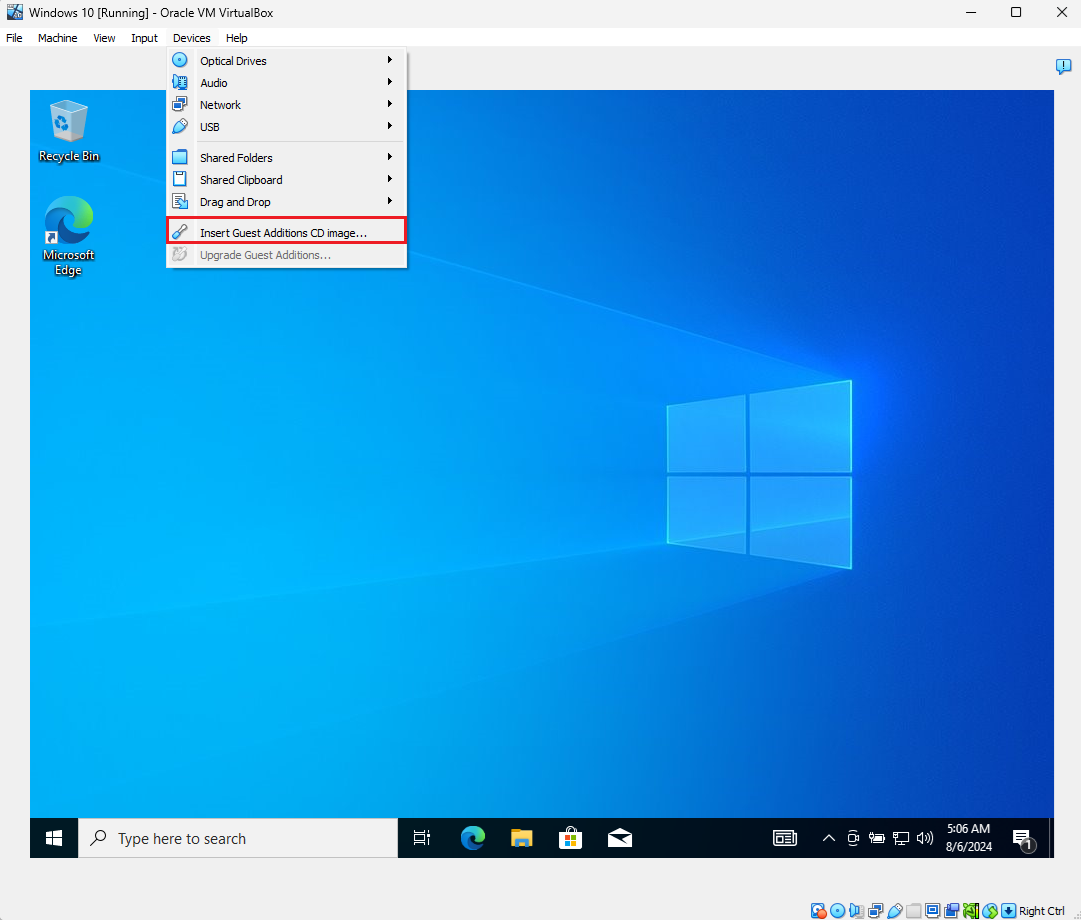
بدء تهيئة العرض وإدراج قرص التعريفات: لتكبير وتصغير شاشة النظام الافتراضي بحرية ومشاركة الملفات والنصوص، نضبط ذاكرة الشاشة من قسم العرض (Display Settings) ثم ندرج قرص إضافات الضيف من قائمة الأجهزة (Devices) في الشريط العلوي كما يظهر في الصورة التالية:
أهم عناصر تبويب الشاشة في إعدادات العرض:
- ذاكرة الفيديو: يُنصح برفع شريط ذاكرة الفيديو إلى الحد الأقصى القياسي وهو
128 MB(أو256 MBعند تفعيل التسريع ثلاثي الأبعاد) لمنع تقطّع النوافذ ولدعم دقات العرض العالية والشاشات المتعددة. - متحكم الرسوميات: يوفر خيار متحكم الرسوميات (Graphics Controller) ثلاثة بدائل رئيسية يجب مطابقتها مع نوع النظام الضيف:
VBoxSVGAوهو الخيار القياسي الموصى به لأنظمة ويندوز الحديثة، وVMSVGAوهو الخيار القياسي الموصى به لتوزيعات لينكس، بينما خيارVBoxVGAمخصص للأنظمة القديمة فقط. - التسريع ثلاثي الأبعاد: يعمل خيار التسريع ثلاثي الأبعاد (3D Acceleration) على تمرير رسوميات الواجهة إلى البطاقة الرسومية للحاسوب المضيف لتسريع متصفحات الويب وأدوات التحليل الرسومية.
Allocate 128 MB Video Memoryتخصيص 128 ميجابايت لذاكرة الشاشة
يرفع هذا الأمر ذاكرة العرض إلى 128 ميجابايت مع تفعيل متحكم VBoxSVGA والتسريع ثلاثي الأبعاد.
Shell
VBoxManage modifyvm "Windows 10" \
--vram 128 --graphicscontroller vboxsvga --accelerate3d onDisplay and VRAM Configuration Outputمعاينة إعدادات ذاكرة الشاشة والمتحكم
توضح النافذة الآتية تخصيص 128 ميجابايت لذاكرة الشاشة وتفعيل التسريع الرسومي.