

في هذا الدرس 8تصفّح المواضيع
تخيّل أنك تشتري قطع حاسوب مكتبي جديد؛ فقبل أن تثبّت عليه نظام ويندوز أو لينكس، تحتاج أولاً إلى تجميع الصندوق الفارغ واللوحة الأم والذاكرة والمعالج والقرص الصلب الخام. في برنامج فيرتشوال بوكس، يؤدي معالج إنشاء الجهاز الافتراضي (Create Virtual Machine Wizard) هذه المهمة البرمجية بالضبط في ثوانٍ معدودة.
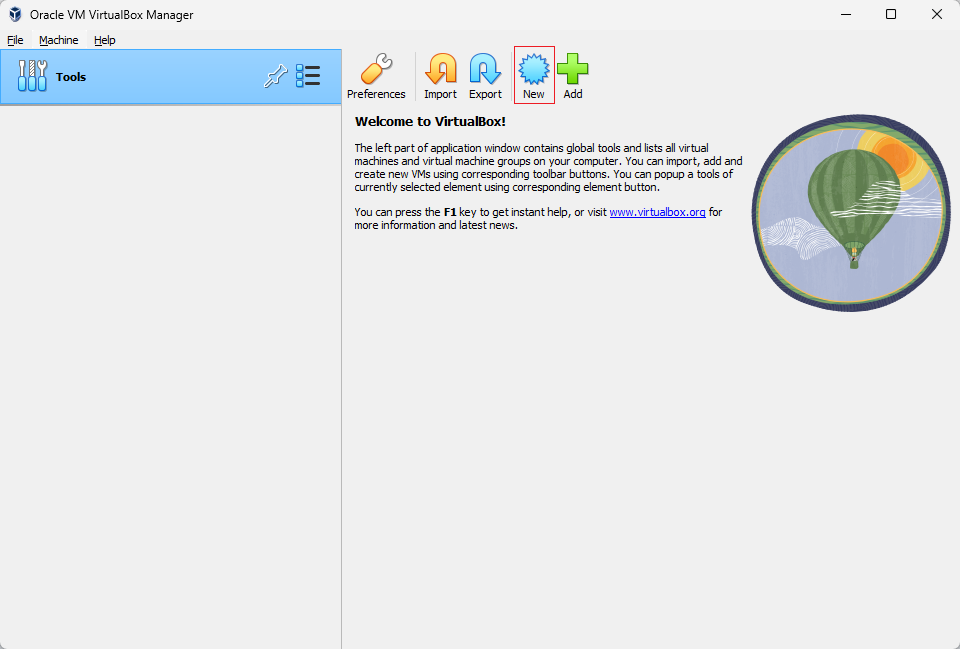
ولإنشاء جهاز افتراضي جديد من خلال واجهة البرنامج الرئيسية، اتبع الخطوة الأولى الآتية:
- افتح واجهة مدير البرنامج، ثم اضغط على الزر الأزرق جديد (New) في شريط الأدوات العلوي (أو اضغط على اختصار لوحة المفاتيح
Ctrl + N) لفتح نافذة المعالج، كما يظهر في الصورة التوضيحية الآتية. - في تطوير واختبار التطبيقات: يمكّنك هذا المعالج من تأسيس خادم لينكس محلي مستقل لاختبار مواقعك وقواعد بياناتك دون المساس بنظامك الأساسي.
- في الفحص الأمني والمختبرات المعزولة: يجهز لك حاسوباً معزولاً بالكامل لتجربة أدوات الفحص وتحليل الأنظمة بأمان تام.
يوفر معالج الإنشاء في البرنامج نمطين للعرض يمكنك التبديل بينهما من الزر السفلي للنافذة:
- النمط الإرشادي المتدرج: هو الوضع الافتراضي الذي يقودك عبر شاشات متسلسلة خطوة بخطوة مع شرح واضح لكل إعداد، وهو الخيار الأمثل للمبتدئين.
- نمط الخبراء المدمج: يجمع كافة إعدادات الاسم والذاكرة والقرص في شاشة واحدة سريعة للمتمرسين.
ويوضح المربع الآتي اختصار لوحة المفاتيح لفتح المعالج رسومياً، مع الأمر المكافئ لإنشاء هيكل الجهاز عبر سطر الأوامر:
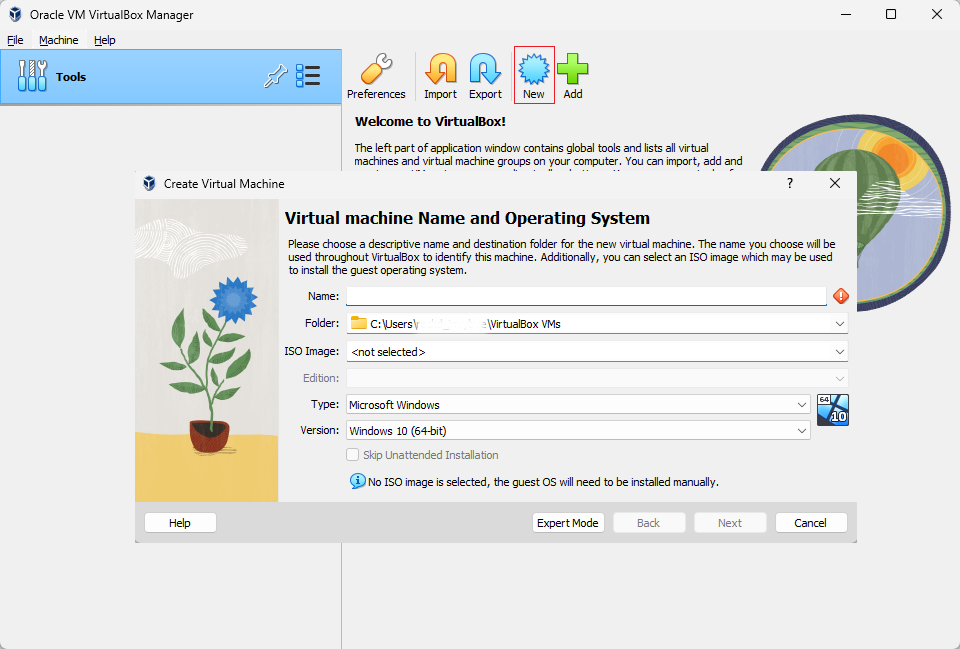
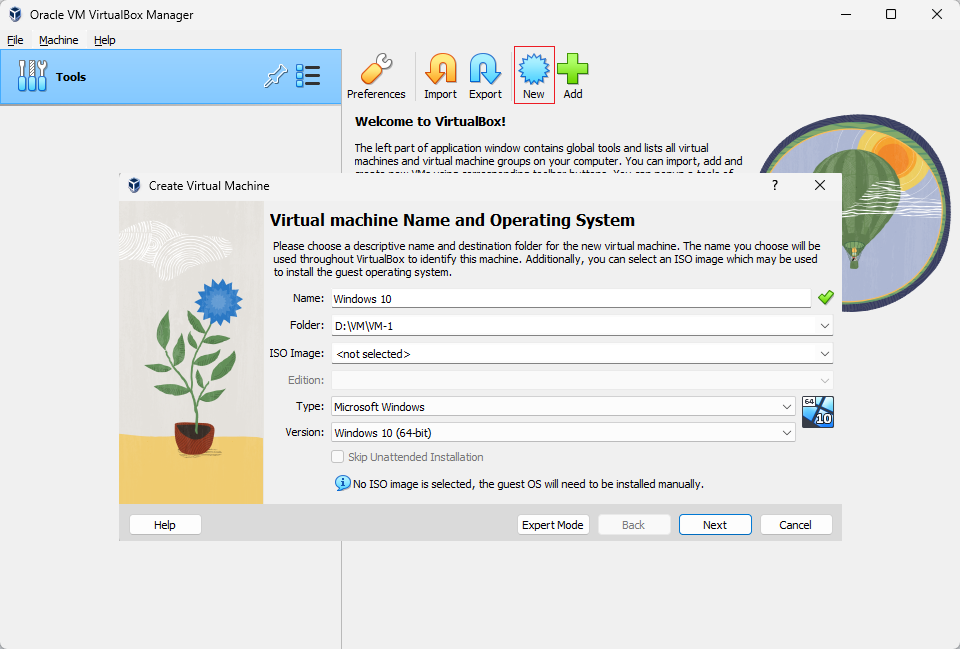
الخطوة الأولى — إدخال اسم الجهاز الافتراضي: بعد الضغط على زر الإنشاء، تظهر نافذة جديدة بعنوان إنشاء جهاز افتراضي (Create Virtual Machine). في حقل الاسم (Name)، اكتب اسماً وصفياً واضحاً للآلة الافتراضية يعكس نظام التشغيل والغرض منه (مثل Windows 10 أو Ubuntu-Web-Server).
يؤدي هذا الاسم وظيفتين في آنٍ واحد: فهو الاسم الذي سيظهر لك في القائمة الجانبية لمدير البرنامج، وهو أيضاً الاسم الذي سيُطلق على المجلد وملفات القرص والإعدادات على حاسوبك، كما يظهر في الصورة الآتية:
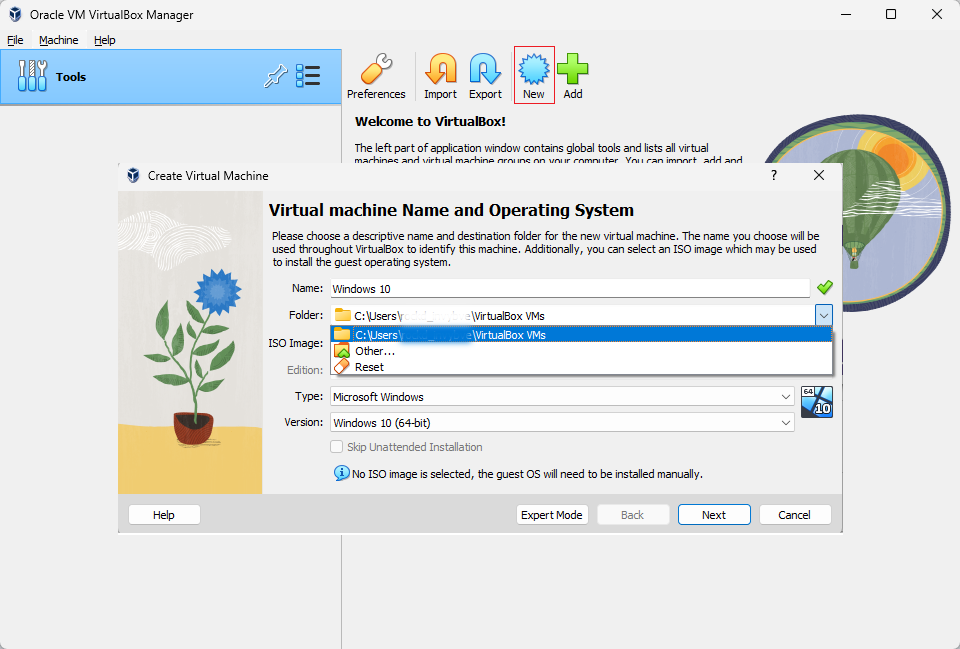
الخطوة الثانية — فتح خيارات حقل المجلد: أسفل حقل الاسم مباشرةً يقع حقل المجلد (Folder)، والذي يحدد المكان الفعلي على قرص حاسوبك المضيف لحفظ ملفات الجهاز الافتراضي. عند الضغط على القائمة المنسدلة في حقل المجلد، تفتح لك الخيارات الثلاثة الآتية:
- مسار محدد افتراضياً: عند اختياره يتم حفظ ملفات الآلة الافتراضية في المجلد الافتراضي للبرنامج داخل حساب المستخدم.
- اختيار مكان آخر: تستطيع من خلاله تصفح أقراص حاسوبك واختيار أي مجلد أو قرص ثانوي تريده.
- إعادة الضبط: يقوم هذا الخيار بإعادة تعيين المسار إلى المجلد الافتراضي للبرنامج، كما توضح الصورة الآتية.
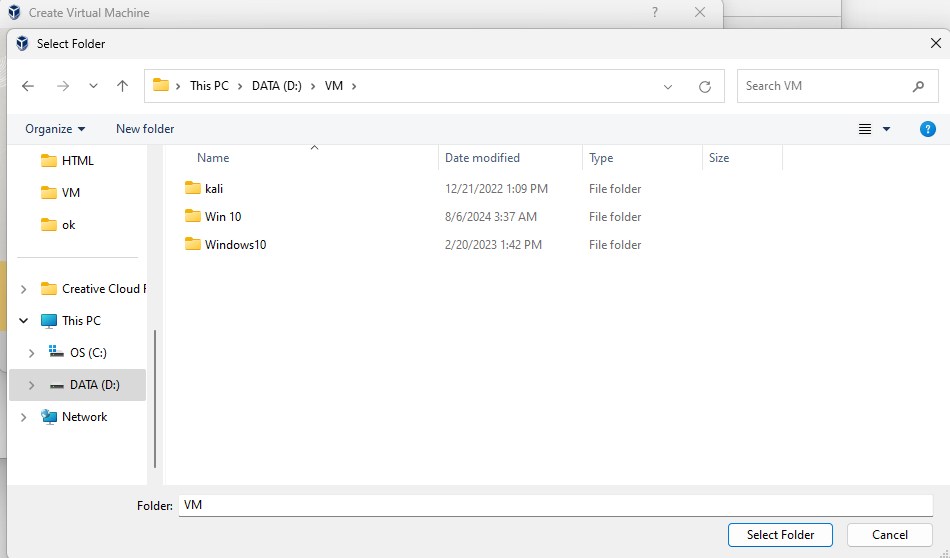
الخطوة الثالثة — تحديد مجلد الحفظ من مستكشف الملفات: بعد الضغط على خيار Other، تُفتح نافذة مستكشف الملفات التي تعرض الأقراص والمجلدات الموجودة على جهاز الكمبيوتر الخاص بك.
- اختر قرصاً يمتلك مساحة فارغة كافية (ويُفضّل اختيار قرص تخزين إلكتروني سريع
SSDإذا كان قرص النظام الأساسي ممتلئاً). - حدد المجلد الذي ترغب في حفظ ملفات الآلة الافتراضية بداخله، ثم اضغط على زر تحديد المجلد (Select Folder) كما في الصورة الآتية:
الخطوة الرابعة — التحقق من مسار المجلد المختار: بعد الضغط على زر اختيار المجلد، تعود تلقائياً إلى نافذة المعالج؛ تأكد هنا من ظهور المسار الصحيح الذي اخترته داخل حقل Folder كما يظهر في الصورة التوضيحية الآتية:
Virtual Machine Directory Structureهيكل مجلد الجهاز الافتراضي
يوضّح الكود الآتي الملفات الأساسية الأربعة التي ينشئها البرنامج تلقائياً داخل مجلد الآلة على قرص المضيف.
# Host Directory Structure Created Inside the Machine Folder
VirtualBox VMs/
└── Windows-10-Lab/
    ├── Windows-10-Lab.vbox       # Primary XML hardware config
    ├── Windows-10-Lab.vbox-prev  # Automatic backup of config
    ├── Windows-10-Lab.vdi        # Virtual hard disk container
    └── Logs/
        └── VBox.log              # Runtime diagnostic log file
Machine Folder Files Previewمعاينة ملفات مجلد الجهاز
تُظهر نافذة مستكشف الملفات الآتية وظيفة كل ملف داخل مجلد الجهاز الافتراضي ودوره في حفظ الإعدادات والأقراص.
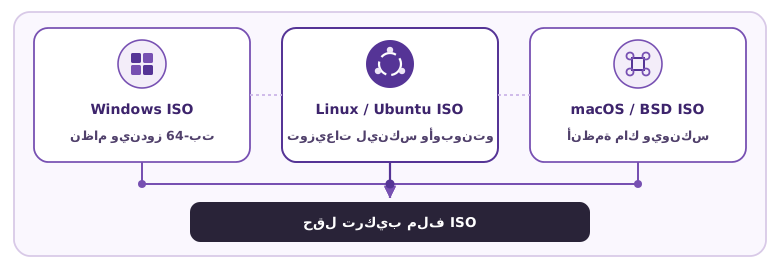
الخطوة الأولى — تنزيل ملف صورة النظام (ISO Image) أولاً: قبل الانتقال إلى حقل اختيار أسطوانة التثبيت داخل المعالج، يجب أولاً تنزيل ملف صورة القرص الضوئي (.iso) لنظام التشغيل الذي ترغب في تثبيته على حاسوبك.
- تستطيع تنزيل ملف الأيزو الرسمي لنسخة ويندوز 10 مباشرةً من موقع مايكروسوفت الرسمي، أو تنزيل نسخة أوبونتو لينكس (Ubuntu) مجاناً من الموقع الرسمي لتوزيعة أوبونتو، كما توضح الصورة الآتية:
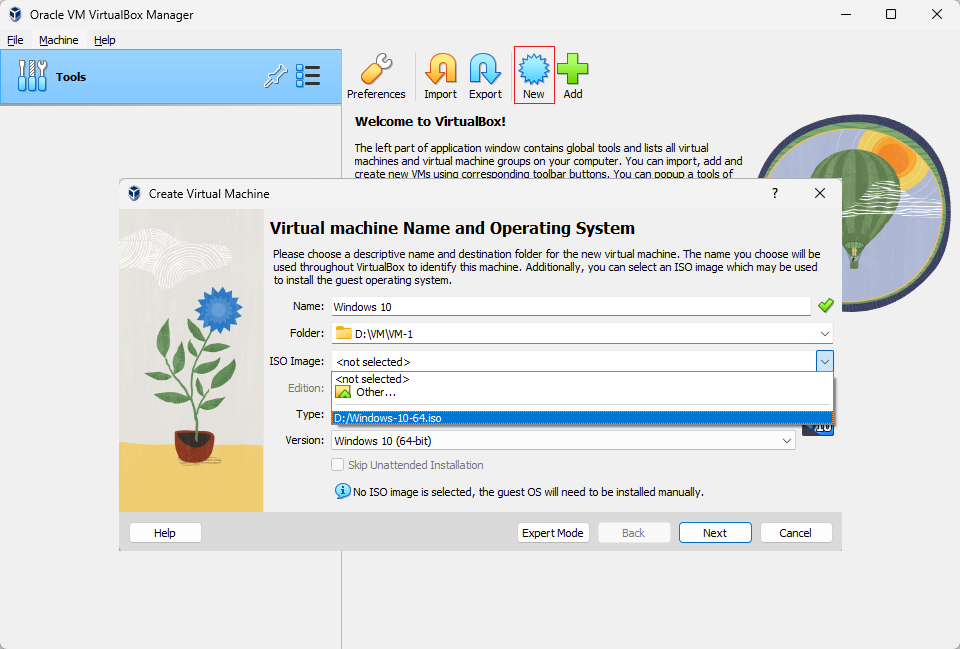
الخطوة الثانية — اختيار ملف الأيزو من حقل ISO Image: بعد اختيار المجلد والتأكد من تنزيل ملف النظام، اضغط في حقل صورة الأيزو داخل المعالج، واختر Other لفتح نافذة الملفات وإدخال ملف الـ ISO من جهاز الكمبيوتر الخاص بك، كما يظهر في الصورة الآتية:
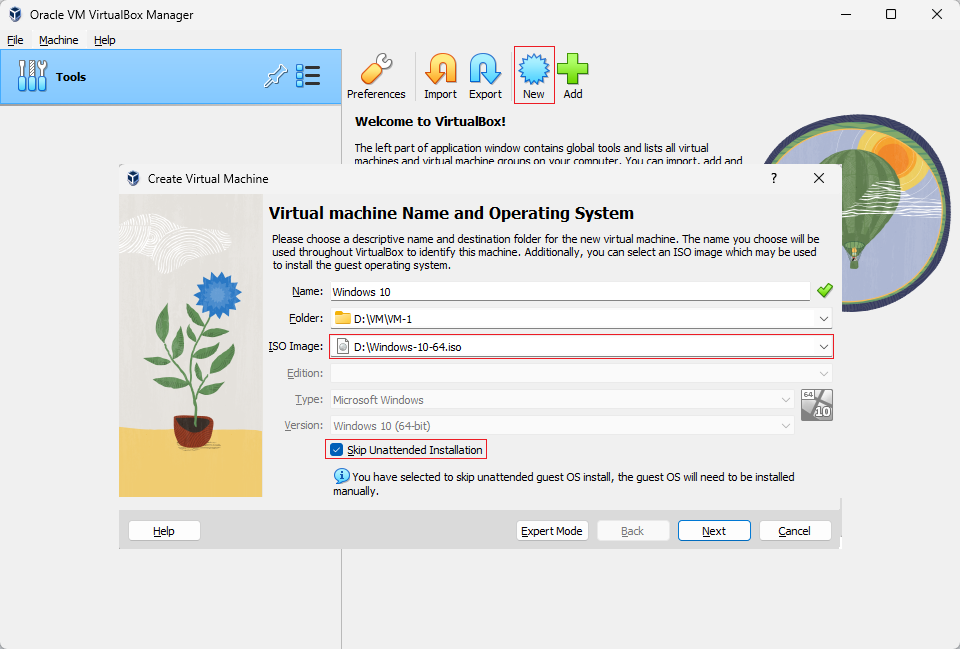
الخطوة الثالثة — التحقق من النوع والإصدار وتحديد خيار تخطي التثبيت غير المراقب: بمجرد كتابة اسم النظام أو اختيار ملف الأيزو، يتعرف البرنامج تلقائياً على النوع (Type) مثل عائلة ويندوز أو لينكس، وعلى الإصدار والمعمارية (Version) مثل Windows 10 (64-bit) أو Ubuntu (64-bit).
- أهمية مطابقة النوع ومعمارية 64-بت: يعتمد البرنامج على هذا الاختيار لضبط العتاد الافتراضي الأمثل تلقائياً (مثل نوع كرت الشاشة الافتراضي ومتحكم اللوحة الأم وتعليمات المعالج 64-بت).
- تحديد خيار Skip Unattended Installation: قم بتحديد مربع تخطي التثبيت التلقائي (Skip Unattended Installation) ثم اضغط على التالي (Next) كما في الصورة الآتية؛ يعمل هذا الخيار على تعطيل التثبيت الآلي الصامت ليركّب البرنامج أسطوانة الـ
ISOفقط ويترك لك التحكم اليدوي الكامل في خطوات تثبيت النظام في الدرس القادم، ولا يعني أبداً إلغاء نوع النظام أو إصداره الذي تعرّف عليه البرنامج.
بيئة التجريب الآمنة: إن إنشائك لجهاز افتراضي محلي باستخدام صور أنظمة رسمية موثوقة يوفّر لك بيئة التجريب الآمنة المعزولة تماماً عن أنظمة العمل الحقيقية لتعلّم إدارة الخوادم والأمن السيبراني دون مخاطرة.
تنبيه المسؤولية القانونية: تذكّر دائماً أن جميع تجارب فحص الثغرات أو تحليل الشبكات التي ستجريها لاحقاً داخل النظام الضيف يجب أن تقتصر حصرياً على مختبرك الافتراضي المحلي أو الأنظمة المصرّح لك باختبارها كتابياً، ويُحظر قانوناً توجيه أي أداة فحص نحو خوادم أو شبكات خارجية دون إذن رسمي.
ضبط العتاد المادي للجهاز الافتراضي (الذاكرة والمعالجات): بعد الضغط على زر التالي، تنتقل إلى شاشة الأجزاء المادية (Hardware) لتحديد حصة الذاكرة العشوائية وعدد وحدات المعالجة المركزية التي سيستخدمها هذا الجهاز الافتراضي.
يشبه تخصيص الذاكرة الأساسية (Base Memory) إعارة عدد من الكراسي من صالة منزلك لغرفة الضيوف أثناء وجود الضيف فقط؛ فالمقدار الذي تحدده بالميجابايت (حيث 1024 MB = 1 GB) يُقتطع من ذاكرة حاسوبك الفيزيائية أثناء تشغيل الآلة الافتراضية فقط، ويعود كاملاً لنظامك الأساسي فور إيقاف تشغيلها.
- التزم بالمنطقة الخضراء الآمنة: خصص للضيف ما يلبي متطلباته مع إبقاء المؤشر داخل الشريط الأخضر (بما لا يتجاوز نصف رام جهازك)، وتجنب إدخال المؤشر في المنطقة البرتقالية أو الحمراء حتى لا تحرم النظام المضيف من الذاكرة وتصيبه بالتجمد.
- بعد الانتهاء من ضبط الذاكرة والمعالج: اضغط على Next للانتقال لخطوة القرص الصلب، كما توضح الصورة الآتية:
يوضح الجدول المرجعي الآتي الحصة الآمنة الموصى بتخصيصها للذاكرة العشوائية (Base Memory RAM) بحسب إجمالي ذاكرة الحاسوب المضيف لضمان البقاء داخل المنطقة الخضراء:
| إجمالي ذاكرة الحاسوب المضيف | الحصة الآمنة للنظام الضيف | أمثلة بيئات العمل المناسبة |
|---|---|---|
8 GB (8192 MB) | من 2048 MB إلى 3072 MB | خادم أوبونتو بدون واجهة رسومية أو توزيعة لينكس خفيفة |
16 GB (16384 MB) | من 4096 MB إلى 6144 MB | نظام ويندوز 10 أو سطح مكتب أوبونتو أو مختبر كالي لينكس |
32 GB (32768 MB) | من 8192 MB إلى 12288 MB | تشغيل عدة أجهزة افتراضية متزامنة لتطوير الويب وفحص الشبكات |
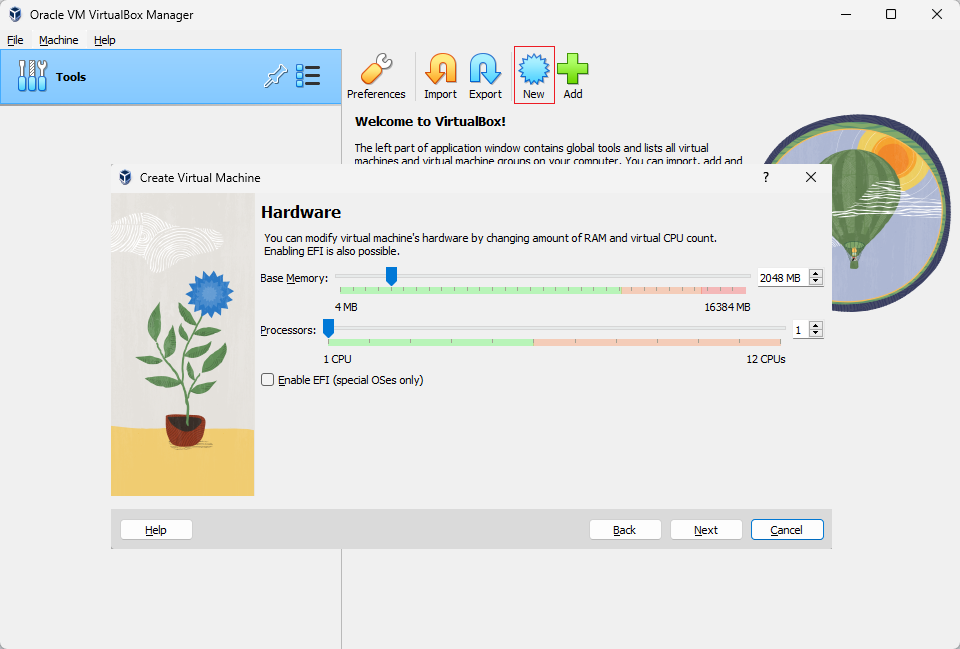
أسفل شريط الذاكرة مباشرةً في نافذة Hardware يقع شريط المعالجات (Processors)، والذي يحدد عدد أنوية المعالج الافتراضية (vCPUs) التي سيعتمد عليها نظام التشغيل الضيف لتنفيذ البرامج والمهام بالتوازي.
- لماذا يُنصح بتخصيص نواتين (2 vCPUs)؟ تخصيص نواتين افتراضيتين للأنظمة الرسومية الحديثة (مثل ويندوز 10 أو أوبونتو أو كالي لينكس) يمنحها سلاسة عالية أثناء فك ضغط ملفات التثبيت وتشغيل المتصفح وأدوات الفحص مقارنةً بنواة واحدة قد تسبب بطئاً ملحوظاً.
- قاعدة النصف والمنطقة الخضراء: ينص دليل فيرتشوال بوكس الرسمي (القسم 1.8.3) على عدم تجاوز نصف إجمالي خيوط المعالجة في حاسوبك، مع إبقاء المؤشر داخل المنطقة الخضراء لضمان بقاء نواتين فيزيائيتين على الأقل حرتين لخدمة النظام المضيف.
- خيار تفعيل واجهة الإقلاع الحديثة (
Enable EFI): يقع أسفل شريط المعالجات لتبديل لوحة الجهاز الافتراضي من نظام الإقلاع التقليديBIOSإلى النظام الحديثUEFIعند الحاجة، ويُترك بدون تفعيل في الإعداد القياسي المعتاد.
من الأخطاء الشائعة لدى المبتدئين الاعتقاد بأن منح الآلة الافتراضية جميع أنوية المعالج سيجعلها أسرع؛ بينما الحقيقة الهندسية أن التخصيص الزائد يسبب تزاحم جدولة المعالج (CPU Contention)، حيث ينتظر المشرف الافتراضي تفرّغ جميع الأنوية في اللحظة نفسها مما يبطئ الضيف والمضيف معاً!
Virtual CPU Cores Allocationتخصيص أنوية المعالج الافتراضي
يضبط المثال الآتي نواتين افتراضيتين للنظام الضيف مع تحديد سقف الاستهلاك الآمن عند 85%.
# Assign 2 Virtual CPU Cores and Set Safe 85% Execution Cap
VBoxManage modifyvm "Ubuntu-Web-Lab" --cpus 2
VBoxManage modifyvm "Ubuntu-Web-Lab" --cpuexecutioncap 85

# Enable PAE/NX CPU Security Extension for Guest Memory
VBoxManage modifyvm "Ubuntu-Web-Lab" --pae on
Terminal CPU Allocation Outputمخرجات التيرمنال لتخصيص المعالج
تُظهر نافذة التيرمنال الآتية مخرجات فحص الأنوية المخصصة وسقف التنفيذ الآمن بعد تطبيق الأوامر.
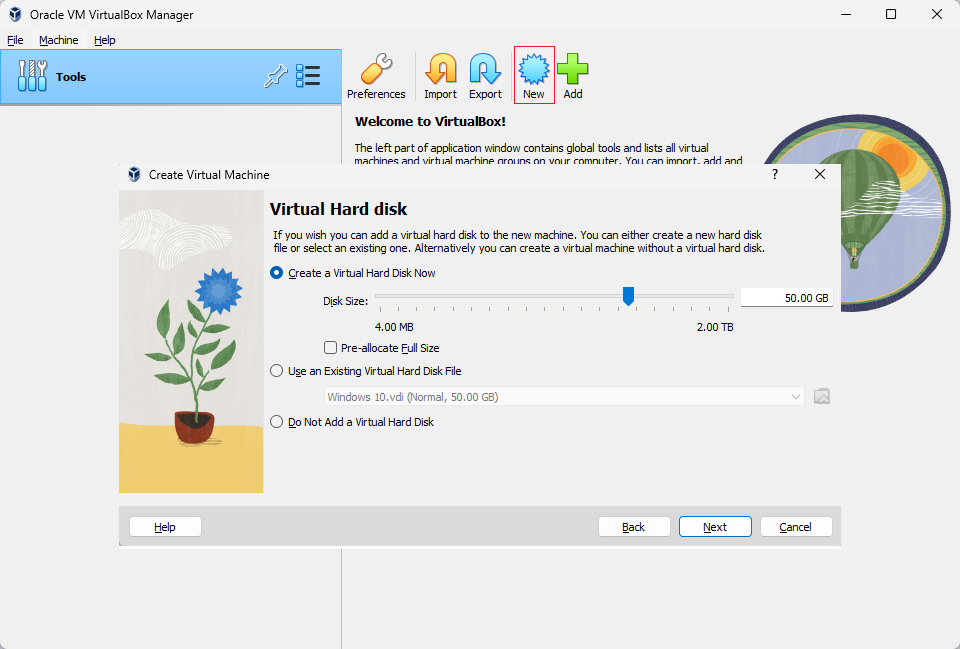
إعداد القرص الصلب الافتراضي: بعد الضغط على زر التالي في شاشة العتاد، تنتقل إلى نافذة القرص الصلب الافتراضي (Virtual Hard Disk). يحتاج أي نظام تشغيل إلى قرص صلب لتثبيت ملفاته وبرامجه؛ وبدلاً من المساس بتقسيمات قرص حاسوبك الحقيقي، ينشئ فيرتشوال بوكس ملفاً واحداً داخل مجلد الآلة ويوهم النظام الضيف بأنه قرص صلب فيزيائي حقيقي متصل بمتحكم SATA افتراضي.
توفّر لك هذه النافذة ثلاثة خيارات رئيسية للتخزين:
- إنشاء قرص صلب افتراضي الآن (
Create a virtual hard disk now): هو الخيار الافتراضي القياسي عند بناء آلة جديدة؛ حيث ينشئ قرصاً افتراضياً جديداً فارغاً ويتيح لك تحديد سعته القصوى عبر شريط حجم القرص (Disk Size) (مثلاً25 – 40 GBلنظام أوبونتو أو50 GBفأكثر لنظام ويندوز 10). - استخدام ملف قرص افتراضي موجود (
Use an existing virtual hard disk file): يتيح لك ربط ملف قرص جاهز قمت بتنزيله أو نقله من جهاز افتراضي سابق. - عدم إضافة قرص صلب افتراضي (
Do not add a virtual hard disk): ينشئ الجهاز بدون قرص تخزين (ويُستخدم في حالات تشغيل أنظمة الطوارئ الحية مباشرة من الأسطوانة دون تثبيت).
اختر إنشاء قرص صلب افتراضي الآن وحدد حجمه مراعياً أن يكون مناسباً للمساحة الفارغة في جهازك الفعلي، ثم اضغط على Next كما في الصورة الآتية:
اطمئن تماماً كمبتدئ: عندما يطلب منك مثبّت نظام الضيف لاحقاً تهيئة القرص أو مسحه لتثبيت النظام، فإن هذه العملية تجري بنسبة 100% داخل ملف القرص الافتراضي المعزول فقط، ولا تمس ملفات حاسوبك الحقيقي على الإطلاق! وإذا احتجت مستقبلاً لزيادة سعة هذا القرص الافتراضي، يمكنك توسيعه بسهولة عبر أداة مدير الوسائط الافتراضية (Virtual Media Manager) أو عبر الأمر VBoxManage modifymedium --resize.
كما تُحفظ الصور الرقمية بصيغ متعددة مثل PNG أو JPEG بحسب البرنامج المستخدم، تُحفظ الأقراص الصلبة الافتراضية بصيغ حاويات قياسية تختلف باختلاف برنامج المحاكاة. ويدعم برنامج فيرتشوال بوكس ثلاث صيغ أساسية للأقراص الافتراضية:
- صيغة VDI (صورة قرص فيرتشوال بوكس — VirtualBox Disk Image): هي الصيغة الأصيلة والافتراضية التي ينشئها المعالج تلقائياً بامتداد
.vdi، وتعد الخيار الأفضل داخل البرنامج لدعمها الكامل للتمدد والضغط المباشر. - صيغة VMDK (قرص الآلة الافتراضية — Virtual Machine Disk): هي الصيغة القياسية المفتوحة التي طورتها شركة
VMwareبامتداد.vmdk؛ وتُستخدم عند تبادل الأقراص الافتراضية بين برنامجي فيرتشوال بوكس وVMware، كما تتميز بقدرتها على تقسيم القرص الضخم إلى ملفات صغيرة بحجم2 GB. - صيغة VHD (القرص الصلب الافتراضي — Virtual Hard Disk): هي الصيغة المعتمدة لدى شركة مايكروسوفت ومنصة
Hyper-Vبامتداد.vhd، وتتميز بإمكانية تركيبها وفتحها مباشرة داخل أداة إدارة الأقراص في نظام ويندوز.
ويوضح المربع الآتي مقارنة سريعة بين الصيغ الثلاث مع أمر التحويل المباشر بينها عبر أداة VBoxManage:
يلخص الجدول المقارن الآتي الفروق الجوهرية بين صيغ ملفات الأقراص الافتراضية الثلاث المدعومة في معالج VirtualBox ومتى تختار كلاً منها:
| صيغة القرص الافتراضي | الامتداد والمنصة الأصيلة | أبرز المزايا وحالات الاستخدام |
|---|---|---|
VDI (VirtualBox Disk Image) | .vdi — الصيغة الأصيلة لبرنامج VirtualBox | الأفضل أداءً داخل VirtualBox وتدعم التوسيع والضغط المباشر (--compact) |
VMDK (Virtual Machine Disk) | .vmdk — صيغة منصات VMware | مثالية لتبادل الأجهزة مع VMware وتقسيم القرص إلى ملفات بحجم 2 GB |
VHD (Virtual Hard Disk) | .vhd — صيغة Microsoft Hyper-V | مدعومة مباشرة في إدارة أقراص ويندوز (Disk Management) كقرص محلي |
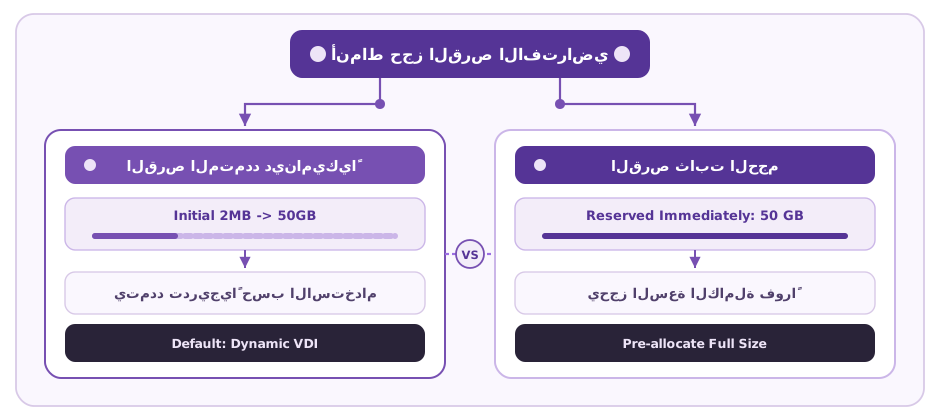
الفرق بين القرص المتمدد ديناميكياً والقرص ثابت الحجم: أسفل شريط حجم القرص في معالج الإنشاء، يتحكم خيار حجز الحجم الكامل مسبقاً (Pre-allocate Full Size) في الطريقة التي يقتطع بها القرص الافتراضي مساحته من قرص حاسوبك الحقيقي:
- التخصيص المتمدد ديناميكياً (Dynamically Allocated — الوضع الافتراضي بدون تفعيل المربع): يشبه حقيبة السفر القابلة للتمدد؛ فحتى لو حددت السقف الأقصى للقرص بـ
50 GB، فإن الملف الفعلي المنشأ على حاسوبك يبدأ بحجم صغير جداً (نحو2 MBفقط)، ثم يتمدد تدريجياً كلما ثبّت النظام الضيف برامج جديدة حتى يصل للسقف المحدد. يتميز بإنشائه الفوري في ثانية واحدة وتوفيره الهائل لمساحة قرص المضيف. - الحجم الثابت المحجوز مسبقاً (Fixed Size — عند تفعيل مربع Pre-allocate Full Size): يشبه صندوق الشحن المعدني الصلب؛ فإذا حددت
50 GB، يقتطع البرنامج فوراً ملفاً بحجم50 GBكاملة من قرص حاسوبك منذ اللحظة الأولى حتى لو كان فارغاً. يستغرق إنشاؤه عدة دقائق مقابل سرعة كتابة أولية أعلى قليلاً وتقليل تجزئة الملفات.
ويوضح الرسم الهندسي الآتي المقارنة المعمارية بين نمطي التخصيص المتمدد والثابت وصيغ الأقراص الثلاث:
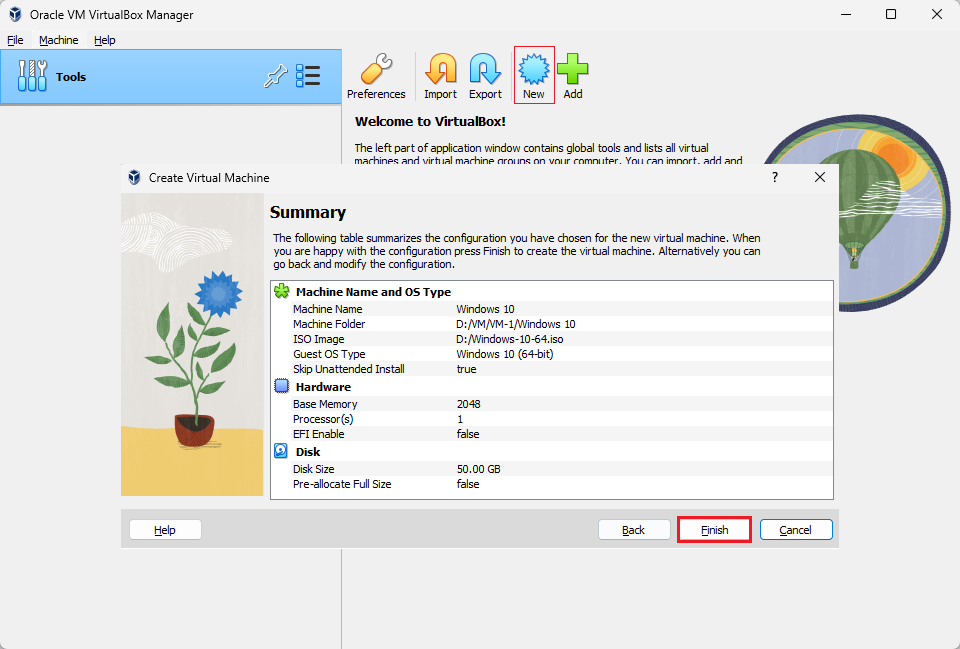
الخطوة الختامية — مراجعة شاشة الملخص والضغط على إنهاء: بعد الضغط على زر Next في نافذة القرص الصلب، يظهر لك في ختام المعالج جدول الملخص الشامل (Summary) لكافة الإعدادات التي اخترتها:
- راجع اختياراتك جيداً (اسم الجهاز، مسار المجلد، ملف الأيزو، نوع النظام، حجم الذاكرة، عدد المعالجات، وسعة القرص الافتراضي).
- إذا أردت تعديل أي خيار، اضغط على زر السابق (Back) للرجوع إلى النافذة المعنية وتعديلها ثم متابعة الخطوات.
- وإن لم تكن بحاجة لتعديل أي شيء، اضغط على زر إنهاء مباشرةً كما في الصورة الآتية؛ ليتم إنشاء الآلة الافتراضية فوراً وتظهر في القائمة الجانبية للبرنامج بحالة متوقف (Powered Off) جاهزة للإقلاع.
ومعلومة عملية مهمة: القرص المتمدد ديناميكياً يكبر تلقائياً عند إضافة ملفات داخل الضيف، لكنه لا يتقلص تلقائياً عند حذف تلك الملفات من داخل نظام الضيف؛ ولاسترجاع المساحة المحذوفة وتقليص حجم ملف .vdi على قرص المضيف، نستخدم أمر الضغط الآتي بعد تصفير الكتل الفارغة:
ملخص الدرس
حصاد الدرسمراجعة مركّزة لأهم المفاهيم والقواعد الهندسية التي أتقنتها في هذا الدرس قبل التطبيق العملي
ماذا تعلّمت في هذا الدرس؟
أتقنت في هذا الدرس التطبيقي خطوات معالج إنشاء الجهاز الافتراضي (Create Virtual Machine Wizard) في برنامج VirtualBox خطوة بخطوة؛ بدءاً من فتح المعالج بزر New (Ctrl + N)، وتسمية الجهاز في حقل Name واختيار مسار الحفظ عبر حقل Folder، وتنزيل ملف ISO Image الرسمي وتحديده مع تفعيل خيار Skip Unattended Installation والتحقق من النوع والمعمارية (Type & Version)، ثم موازنة الذاكرة العشوائية (RAM) وأنوية المعالج الافتراضي (vCPUs) داخل المنطقة الخضراء الآمنة، وإنشاء القرص الصلب الافتراضي والمقارنة بين صيغ VDI و VMDK و VHD ونمطي التخصيص المتمدد ديناميكياً والحجم الثابت، وصولاً إلى مراجعة جدول Summary والضغط على Finish.
الخطوة التالية والدرس القادم
ثبّت ما تعلمته الآن بحل المهام العملية وبنك الأسئلة التفاعلي أسفل الصفحة، ثم واصل تقدمك بالانتقال مباشرةً إلى الدرس التالي في المسار: تثبيت نظام التشغيل الضيف (Installing a Guest Operating System).
سجّل الدخول لحفظ تقدمك
تابع إنجاز المواضيع والمصطلحات والمهام، وكمّل من آخر خطوة على أي جهاز.
المصطلحات9
راجع المعنى، اشرحه لنفسك، ثم علّم البطاقة كمفهومة.
- 01 Virtual Machine Wizard معالج إنشاء الجهاز الافتراضي
- المعالج الرسومي التفاعلي الذي يقود المستخدم خطوة بخطوة لضبط عتاد الجهاز الافتراضي وتحديد مواصفاته.
- للمراجعة
- 02 Base Memory (RAM) الذاكرة العشوائية الأساسية
- حصة الذاكرة العشوائية المقتطعة من ذاكرة الحاسوب الفيزيائي والمخصصة حصرياً للجهاز الافتراضي أثناء تشغيله.
- للمراجعة
- 03 Virtual CPU (vCPU) المعالج الافتراضي vCPU
- نواة معالجة افتراضية تتم جدولتها على معالجات المضيف الفيزيائية لتنفيذ أوامر وبرامج النظام الضيف.
- للمراجعة
- 04 Virtual Hard Disk القرص الصلب الافتراضي
- ملف حاوية تخزيني على وسيط المضيف يحاكي قرصاً صلباً فيزيائياً حقيقياً بكافة قطاعاته وتقسيماته لنظام الضيف.
- للمراجعة
- 05 Dynamically Allocated Disk القرص المخصص ديناميكياً
- ملف قرص افتراضي يبدأ بحجم صغير جداً ويتمدد تلقائياً على قرص المضيف كلما أضاف نظام الضيف ملفات جديدة.
- للمراجعة
- 06 Fixed Size Disk القرص ثابت الحجم
- قرص افتراضي يقوم بحجز مساحته الإجمالية بالكامل فور إنشائه من وسيط المضيف لتقديم أداء كتابة وقراءة أسرع.
- للمراجعة
- 07 VDI Disk Format صيغة VDI
- صيغة أقراص فيرتشوال بوكس الأصيلة المصممة خصيصاً لتقديم أعلى توافق وكفاءة داخل البرنامج.
- للمراجعة
- 08 VMDK Disk Format صيغة VMDK
- صيغة أقراص افتراضية قياسية طورتها شركة VMware تتيح تبادل ونقل الأقراص الافتراضية بين مختلف برامج المحاكاة.
- للمراجعة
- 09 VHD Disk Format صيغة VHD
- تنسيق الأقراص الافتراضية الخاص بشركة مايكروسوفت والمتوافق مع تقنيات Hyper-V ونظام ويندوز.
- للمراجعة
لا توجد بطاقات تطابق البحث والتصفية.
اقرأ البطاقات بحرية. سجّل الدخول لحفظ تقدم مراجعتك.
الاختصارات11
راجع المعنى، اشرحه لنفسك، ثم علّم البطاقة كمفهومة.
- 01 vCPU vCPU
- Virtual Central Processing Unit
- وحدة معالجة مركزية افتراضية: خيط معالجة أو نواة منطقية مخصصة لتشغيل الجهاز الافتراضي.
- للمراجعة
- 02 RAM RAM
- Random Access Memory
- ذاكرة الوصول العشوائي: الذاكرة المؤقتة السريعة الموزعة للجهاز الافتراضي لتشغيل برامجه.
- للمراجعة
- 03 VDI VDI
- VirtualBox Disk Image
- صورة قرص فيرتشوال بوكس: التنسيق التخزيني الأساسي لأقراص فيرتشوال بوكس الافتراضية.
- للمراجعة
- 04 VMDK VMDK
- Virtual Machine Disk
- قرص الآلة الافتراضية: صيغة ملفات الأقراص الافتراضية الشائعة في برمجيات VMware.
- للمراجعة
- 05 VHD VHD
- Virtual Hard Disk
- القرص الصلب الافتراضي: صيغة الأقراص التخزينية المعتمدة في تقنيات مايكروسوفت.
- للمراجعة
- 06 ISO ISO
- International Organization for Standardization
- ملف صورة الأيزو: ملف أرشيف رقمي يمثل نسخة طبق الأصل لقرص التثبيت الضوئي لنظام التشغيل.
- للمراجعة
- 07 ACPI ACPI
- Advanced Configuration and Power Interface
- واجهة التكوين وإدارة الطاقة المتقدمة: معيار صناعي يتيح للنظام التحكم في عتاد الحاسوب وإيقاف تشغيله.
- للمراجعة
- 08 PAE PAE
- Physical Address Extension
- امتداد العناوين الفيزيائية: ميزة تسمح لأنظمة 32-بت بالوصول إلى سعات ذاكرة تتجاوز 4 غيغابايت.
- للمراجعة
- 09 NX NX
- No-eXecute bit
- بت منع التنفيذ: تقنية أمنية في المعالج تمنع تنفيذ الشفرات الخبيثة من مساحات الذاكرة المخصصة للبيانات.
- للمراجعة
- 10 SATA SATA
- Serial Advanced Technology Attachment
- واجهة ساتا: بروتوكول ناقل قياسي يربط اللوحة الأم بوحدات التخزين والأقراص الافتراضية.
- للمراجعة
- 11 NVMe NVMe
- Non-Volatile Memory Express
- واجهة الذاكرة السريعة: بروتوكول تخزين فائق السرعة صُمم خصيصاً لوحدات التخزين الحديثة SSD.
- للمراجعة
لا توجد بطاقات تطابق البحث والتصفية.
اقرأ البطاقات بحرية. سجّل الدخول لحفظ تقدم مراجعتك.
مهامك قبل الاختبار
خطوة صغيرة كل مرة. وإنجاز تقدر ترجع له.
-
افحص إجمالي الرام وعدد الأنوية الفيزيائية في حاسوبك المضيف. احسب التوزيع المتوازن لجهاز افتراضي لنظام أوبونتو (مثلاً 4096 ميغابايت رام ونواتان) مع ضمان بقاء 50% على الأقل من الرام ونواتين فيزيائيتين محجوزة للنظام المضيف لمنع استنزاف الموارد.
-
افتح مستكشف الملفات وانتقل إلى مجلد الجهاز الافتراضي المنشأ حديثاً. افحص الحجم الفعلي لملف القرص (.vdi) وتأكد من أنه يشغل بضعة ميغابايت فقط على قرص المضيف رغم أن سقفه الافتراضي محدد بـ 25 غيغابايت أو أكثر.
تأشير المهمة إقرار منك بإتمامها، وليس تصحيحًا آليًا للكود. يُحفظ تقدمك في حسابك.
اختبر فهمك.
ووصلها للإتقان.
كل سؤال خطوة لقدّام. اختار، اكتب كود، وشوف نتيجتك فورًا.
أكمل المهام، واجمع كل الإجابات الصحيحة. أقل من 100%؟ راجع وأعد المحاولة.
الأسئلة متاحة للاطلاع. سجّل الدخول للتفاعل وحفظ تقدمك.
لمحة عن التحدي5 أسئلة تنتظرك +
ما هي الميزة التشغيلية الأساسية لاختيار القرص الافتراضي المخصص ديناميكياً مقارنة بالقرص ثابت الحجم؟
فرّق بين التمدد التلقائي والحجز المسبق لمساحة القرص.
لماذا يجب على المستخدم تجنب تحريك مؤشر الذاكرة الأساسية (RAM) إلى المنطقة الحمراء أثناء إنشاء الجهاز؟
قيّم مخاطر استنزاف الذاكرة العشوائية للنظام المضيف.
لماذا يعد تحديد نوع وإصدار نظام التشغيل الضيف بدقة أمراً هاماً في معالج فيرتشوال بوكس؟
حدد كيف يضبط البرنامج الملف التعريفي للعتاد ليتوافق مع نواة الضيف.
ما هي صيغة الأقراص الافتراضية التي تمثل التنسيق الأصيل والافتراضي لبرنامج Oracle VM VirtualBox؟
حدد التنسيق الأصيل لأقراص فيرتشوال بوكس.
ما هي الإعدادات التي يمكن تعديلها لاحقاً من نافذة Settings بعد الانتهاء من معالج إنشاء الجهاز؟ (اختر كل ما ينطبق)
حدد الإعدادات القابلة للتعديل بعد إنشاء الآلة.