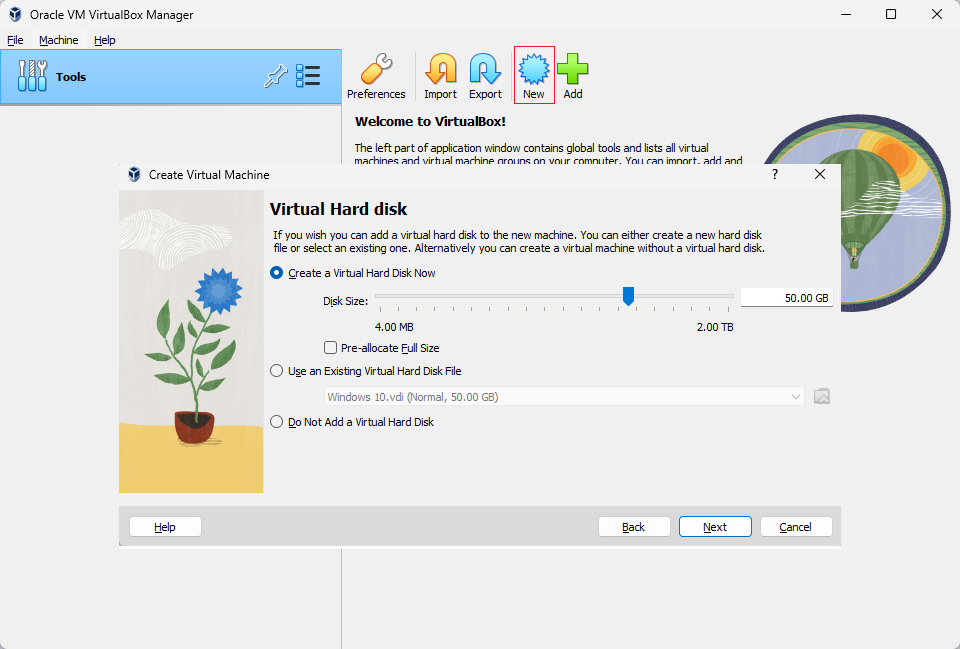
شرح صفوف ومحتوى الفقرة
إعداد القرص الصلب الافتراضي: بعد الضغط على زر التالي في شاشة العتاد، تنتقل إلى نافذة القرص الصلب الافتراضي (Virtual Hard Disk). يحتاج أي نظام تشغيل إلى قرص صلب لتثبيت ملفاته وبرامجه؛ وبدلاً من المساس بتقسيمات قرص حاسوبك الحقيقي، ينشئ فيرتشوال بوكس ملفاً واحداً داخل مجلد الآلة ويوهم النظام الضيف بأنه قرص صلب فيزيائي حقيقي متصل بمتحكم SATA افتراضي.
توفّر لك هذه النافذة ثلاثة خيارات رئيسية للتخزين:
- إنشاء قرص صلب افتراضي الآن (
Create a virtual hard disk now): هو الخيار الافتراضي القياسي عند بناء آلة جديدة؛ حيث ينشئ قرصاً افتراضياً جديداً فارغاً ويتيح لك تحديد سعته القصوى عبر شريط حجم القرص (Disk Size) (مثلاً25 – 40 GBلنظام أوبونتو أو50 GBفأكثر لنظام ويندوز 10). - استخدام ملف قرص افتراضي موجود (
Use an existing virtual hard disk file): يتيح لك ربط ملف قرص جاهز قمت بتنزيله أو نقله من جهاز افتراضي سابق. - عدم إضافة قرص صلب افتراضي (
Do not add a virtual hard disk): ينشئ الجهاز بدون قرص تخزين (ويُستخدم في حالات تشغيل أنظمة الطوارئ الحية مباشرة من الأسطوانة دون تثبيت).
اختر إنشاء قرص صلب افتراضي الآن وحدد حجمه مراعياً أن يكون مناسباً للمساحة الفارغة في جهازك الفعلي، ثم اضغط على Next كما في الصورة الآتية:
اطمئن تماماً كمبتدئ: عندما يطلب منك مثبّت نظام الضيف لاحقاً تهيئة القرص أو مسحه لتثبيت النظام، فإن هذه العملية تجري بنسبة 100% داخل ملف القرص الافتراضي المعزول فقط، ولا تمس ملفات حاسوبك الحقيقي على الإطلاق! وإذا احتجت مستقبلاً لزيادة سعة هذا القرص الافتراضي، يمكنك توسيعه بسهولة عبر أداة مدير الوسائط الافتراضية (Virtual Media Manager) أو عبر الأمر VBoxManage modifymedium --resize.