شرح صفوف ومحتوى الفقرة
تخيّل أنك تشتري قطع حاسوب مكتبي جديد؛ فقبل أن تثبّت عليه نظام ويندوز أو لينكس، تحتاج أولاً إلى تجميع الصندوق الفارغ واللوحة الأم والذاكرة والمعالج والقرص الصلب الخام. في برنامج فيرتشوال بوكس، يؤدي معالج إنشاء الجهاز الافتراضي (Create Virtual Machine Wizard) هذه المهمة البرمجية بالضبط في ثوانٍ معدودة.
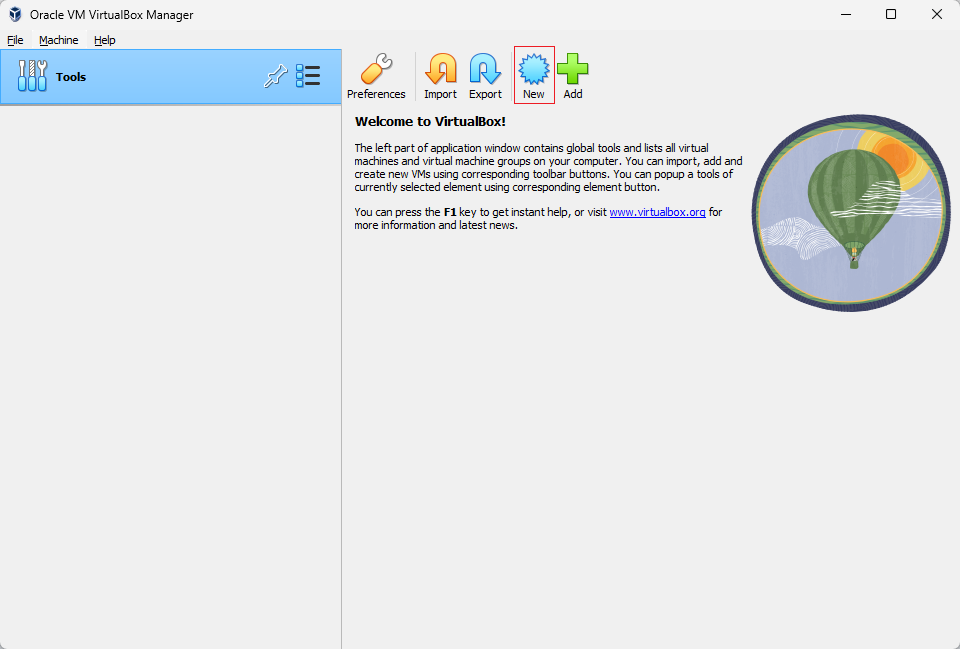
ولإنشاء جهاز افتراضي جديد من خلال واجهة البرنامج الرئيسية، اتبع الخطوة الأولى الآتية:
- افتح واجهة مدير البرنامج، ثم اضغط على الزر الأزرق جديد (New) في شريط الأدوات العلوي (أو اضغط على اختصار لوحة المفاتيح
Ctrl + N) لفتح نافذة المعالج، كما يظهر في الصورة التوضيحية الآتية. - في تطوير واختبار التطبيقات: يمكّنك هذا المعالج من تأسيس خادم لينكس محلي مستقل لاختبار مواقعك وقواعد بياناتك دون المساس بنظامك الأساسي.
- في الفحص الأمني والمختبرات المعزولة: يجهز لك حاسوباً معزولاً بالكامل لتجربة أدوات الفحص وتحليل الأنظمة بأمان تام.
يوفر معالج الإنشاء في البرنامج نمطين للعرض يمكنك التبديل بينهما من الزر السفلي للنافذة:
- النمط الإرشادي المتدرج: هو الوضع الافتراضي الذي يقودك عبر شاشات متسلسلة خطوة بخطوة مع شرح واضح لكل إعداد، وهو الخيار الأمثل للمبتدئين.
- نمط الخبراء المدمج: يجمع كافة إعدادات الاسم والذاكرة والقرص في شاشة واحدة سريعة للمتمرسين.
ويوضح المربع الآتي اختصار لوحة المفاتيح لفتح المعالج رسومياً، مع الأمر المكافئ لإنشاء هيكل الجهاز عبر سطر الأوامر: