شرح صفوف ومحتوى الفقرة
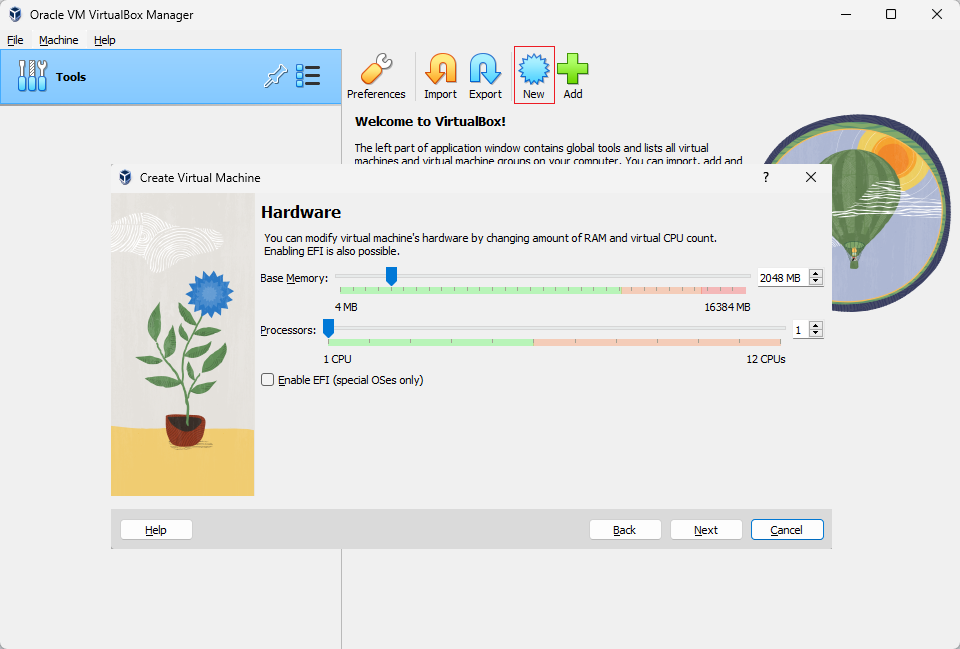
ضبط العتاد المادي للجهاز الافتراضي (الذاكرة والمعالجات): بعد الضغط على زر التالي، تنتقل إلى شاشة الأجزاء المادية (Hardware) لتحديد حصة الذاكرة العشوائية وعدد وحدات المعالجة المركزية التي سيستخدمها هذا الجهاز الافتراضي.
يشبه تخصيص الذاكرة الأساسية (Base Memory) إعارة عدد من الكراسي من صالة منزلك لغرفة الضيوف أثناء وجود الضيف فقط؛ فالمقدار الذي تحدده بالميجابايت (حيث 1024 MB = 1 GB) يُقتطع من ذاكرة حاسوبك الفيزيائية أثناء تشغيل الآلة الافتراضية فقط، ويعود كاملاً لنظامك الأساسي فور إيقاف تشغيلها.
- التزم بالمنطقة الخضراء الآمنة: خصص للضيف ما يلبي متطلباته مع إبقاء المؤشر داخل الشريط الأخضر (بما لا يتجاوز نصف رام جهازك)، وتجنب إدخال المؤشر في المنطقة البرتقالية أو الحمراء حتى لا تحرم النظام المضيف من الذاكرة وتصيبه بالتجمد.
- بعد الانتهاء من ضبط الذاكرة والمعالج: اضغط على Next للانتقال لخطوة القرص الصلب، كما توضح الصورة الآتية:
يوضح الجدول المرجعي الآتي الحصة الآمنة الموصى بتخصيصها للذاكرة العشوائية (Base Memory RAM) بحسب إجمالي ذاكرة الحاسوب المضيف لضمان البقاء داخل المنطقة الخضراء:
| إجمالي ذاكرة الحاسوب المضيف | الحصة الآمنة للنظام الضيف | أمثلة بيئات العمل المناسبة |
|---|---|---|
8 GB (8192 MB) | من 2048 MB إلى 3072 MB | خادم أوبونتو بدون واجهة رسومية أو توزيعة لينكس خفيفة |
16 GB (16384 MB) | من 4096 MB إلى 6144 MB | نظام ويندوز 10 أو سطح مكتب أوبونتو أو مختبر كالي لينكس |
32 GB (32768 MB) | من 8192 MB إلى 12288 MB | تشغيل عدة أجهزة افتراضية متزامنة لتطوير الويب وفحص الشبكات |