
شرح صفوف ومحتوى الفقرة
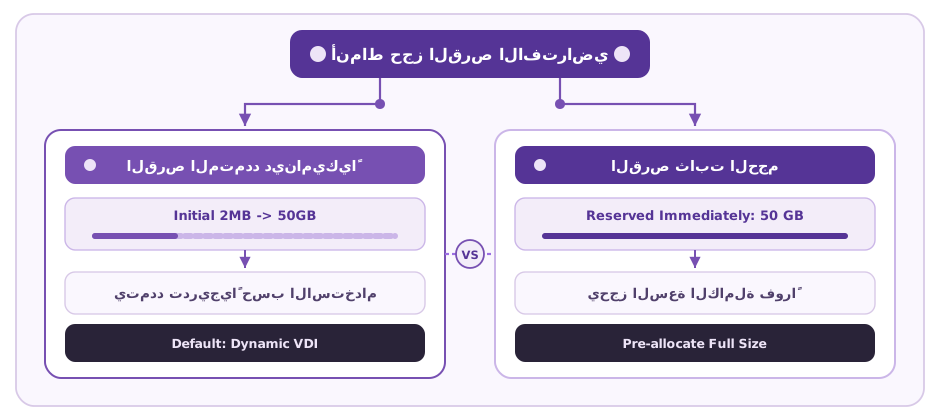
الفرق بين القرص المتمدد ديناميكياً والقرص ثابت الحجم: أسفل شريط حجم القرص في معالج الإنشاء، يتحكم خيار حجز الحجم الكامل مسبقاً (Pre-allocate Full Size) في الطريقة التي يقتطع بها القرص الافتراضي مساحته من قرص حاسوبك الحقيقي:
- التخصيص المتمدد ديناميكياً (Dynamically Allocated — الوضع الافتراضي بدون تفعيل المربع): يشبه حقيبة السفر القابلة للتمدد؛ فحتى لو حددت السقف الأقصى للقرص بـ
50 GB، فإن الملف الفعلي المنشأ على حاسوبك يبدأ بحجم صغير جداً (نحو2 MBفقط)، ثم يتمدد تدريجياً كلما ثبّت النظام الضيف برامج جديدة حتى يصل للسقف المحدد. يتميز بإنشائه الفوري في ثانية واحدة وتوفيره الهائل لمساحة قرص المضيف. - الحجم الثابت المحجوز مسبقاً (Fixed Size — عند تفعيل مربع Pre-allocate Full Size): يشبه صندوق الشحن المعدني الصلب؛ فإذا حددت
50 GB، يقتطع البرنامج فوراً ملفاً بحجم50 GBكاملة من قرص حاسوبك منذ اللحظة الأولى حتى لو كان فارغاً. يستغرق إنشاؤه عدة دقائق مقابل سرعة كتابة أولية أعلى قليلاً وتقليل تجزئة الملفات.
ويوضح الرسم الهندسي الآتي المقارنة المعمارية بين نمطي التخصيص المتمدد والثابت وصيغ الأقراص الثلاث:
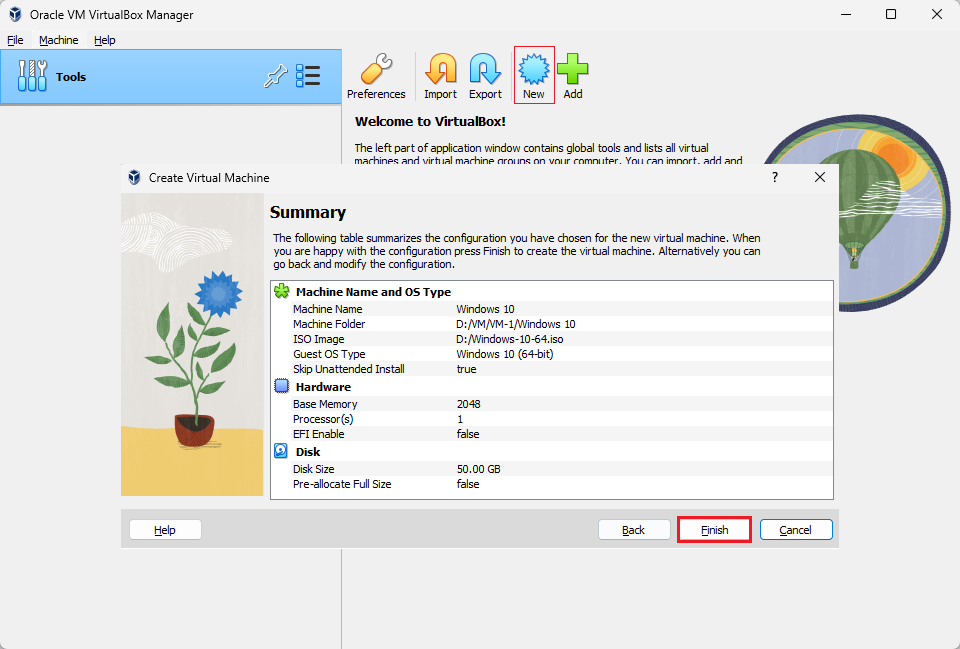
الخطوة الختامية — مراجعة شاشة الملخص والضغط على إنهاء: بعد الضغط على زر Next في نافذة القرص الصلب، يظهر لك في ختام المعالج جدول الملخص الشامل (Summary) لكافة الإعدادات التي اخترتها:
- راجع اختياراتك جيداً (اسم الجهاز، مسار المجلد، ملف الأيزو، نوع النظام، حجم الذاكرة، عدد المعالجات، وسعة القرص الافتراضي).
- إذا أردت تعديل أي خيار، اضغط على زر السابق (Back) للرجوع إلى النافذة المعنية وتعديلها ثم متابعة الخطوات.
- وإن لم تكن بحاجة لتعديل أي شيء، اضغط على زر إنهاء مباشرةً كما في الصورة الآتية؛ ليتم إنشاء الآلة الافتراضية فوراً وتظهر في القائمة الجانبية للبرنامج بحالة متوقف (Powered Off) جاهزة للإقلاع.
ومعلومة عملية مهمة: القرص المتمدد ديناميكياً يكبر تلقائياً عند إضافة ملفات داخل الضيف، لكنه لا يتقلص تلقائياً عند حذف تلك الملفات من داخل نظام الضيف؛ ولاسترجاع المساحة المحذوفة وتقليص حجم ملف .vdi على قرص المضيف، نستخدم أمر الضغط الآتي بعد تصفير الكتل الفارغة:
ملخص الدرس
حصاد الدرسمراجعة مركّزة لأهم المفاهيم والقواعد الهندسية التي أتقنتها في هذا الدرس قبل التطبيق العملي
ماذا تعلّمت في هذا الدرس؟
أتقنت في هذا الدرس التطبيقي خطوات معالج إنشاء الجهاز الافتراضي (Create Virtual Machine Wizard) في برنامج VirtualBox خطوة بخطوة؛ بدءاً من فتح المعالج بزر New (Ctrl + N)، وتسمية الجهاز في حقل Name واختيار مسار الحفظ عبر حقل Folder، وتنزيل ملف ISO Image الرسمي وتحديده مع تفعيل خيار Skip Unattended Installation والتحقق من النوع والمعمارية (Type & Version)، ثم موازنة الذاكرة العشوائية (RAM) وأنوية المعالج الافتراضي (vCPUs) داخل المنطقة الخضراء الآمنة، وإنشاء القرص الصلب الافتراضي والمقارنة بين صيغ VDI و VMDK و VHD ونمطي التخصيص المتمدد ديناميكياً والحجم الثابت، وصولاً إلى مراجعة جدول Summary والضغط على Finish.
الخطوة التالية والدرس القادم
ثبّت ما تعلمته الآن بحل المهام العملية وبنك الأسئلة التفاعلي أسفل الصفحة، ثم واصل تقدمك بالانتقال مباشرةً إلى الدرس التالي في المسار: تثبيت نظام التشغيل الضيف (Installing a Guest Operating System).