
شرح صفوف ومحتوى الفقرة
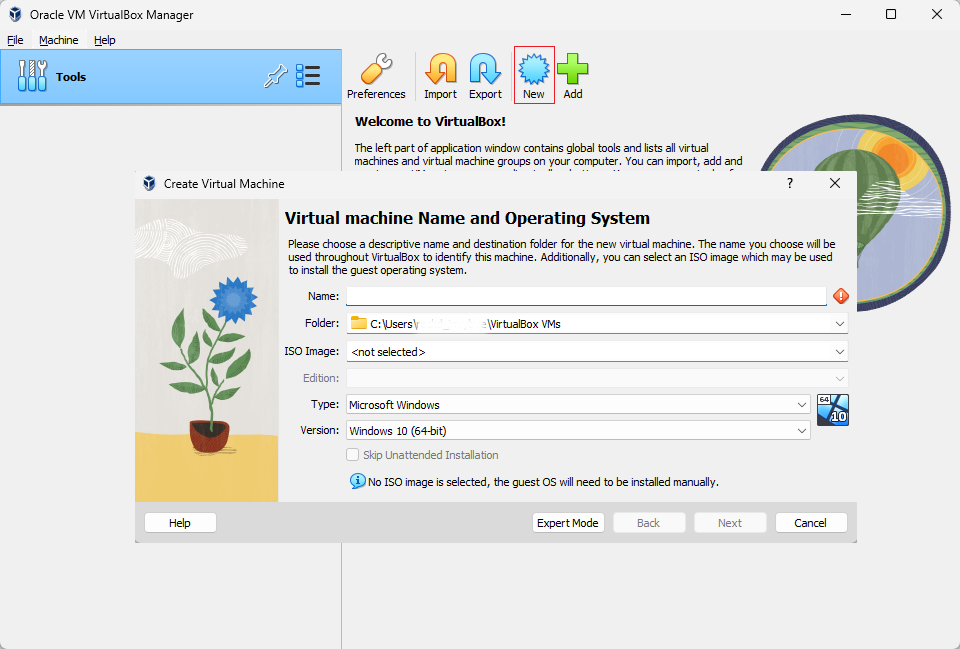
الخطوة الأولى — إدخال اسم الجهاز الافتراضي: بعد الضغط على زر الإنشاء، تظهر نافذة جديدة بعنوان إنشاء جهاز افتراضي (Create Virtual Machine). في حقل الاسم (Name)، اكتب اسماً وصفياً واضحاً للآلة الافتراضية يعكس نظام التشغيل والغرض منه (مثل Windows 10 أو Ubuntu-Web-Server).
يؤدي هذا الاسم وظيفتين في آنٍ واحد: فهو الاسم الذي سيظهر لك في القائمة الجانبية لمدير البرنامج، وهو أيضاً الاسم الذي سيُطلق على المجلد وملفات القرص والإعدادات على حاسوبك، كما يظهر في الصورة الآتية:
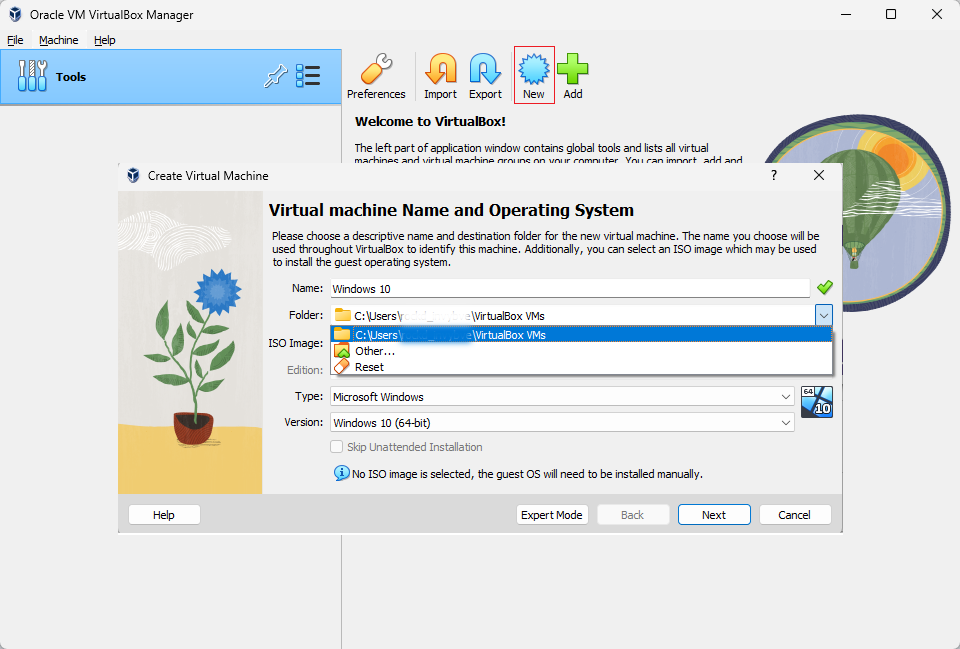
الخطوة الثانية — فتح خيارات حقل المجلد: أسفل حقل الاسم مباشرةً يقع حقل المجلد (Folder)، والذي يحدد المكان الفعلي على قرص حاسوبك المضيف لحفظ ملفات الجهاز الافتراضي. عند الضغط على القائمة المنسدلة في حقل المجلد، تفتح لك الخيارات الثلاثة الآتية:
- مسار محدد افتراضياً: عند اختياره يتم حفظ ملفات الآلة الافتراضية في المجلد الافتراضي للبرنامج داخل حساب المستخدم.
- اختيار مكان آخر: تستطيع من خلاله تصفح أقراص حاسوبك واختيار أي مجلد أو قرص ثانوي تريده.
- إعادة الضبط: يقوم هذا الخيار بإعادة تعيين المسار إلى المجلد الافتراضي للبرنامج، كما توضح الصورة الآتية.
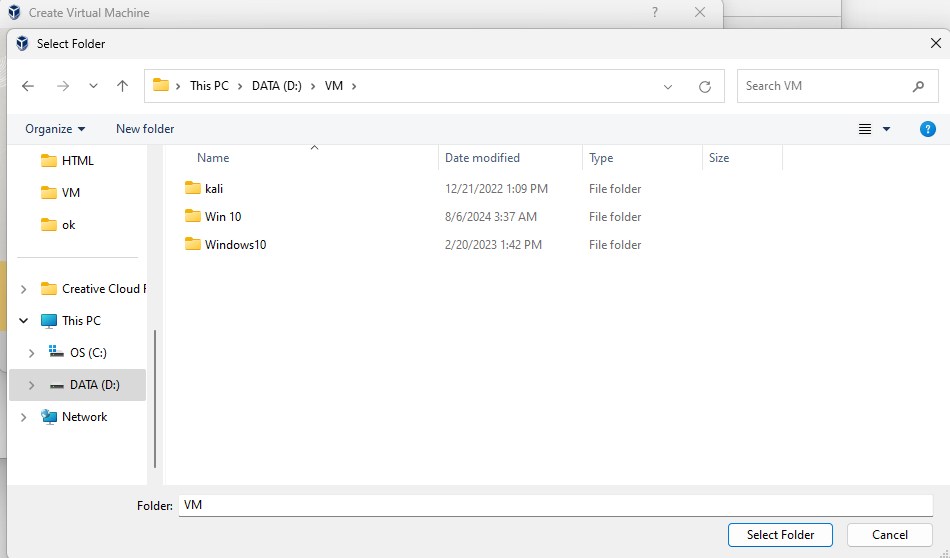
الخطوة الثالثة — تحديد مجلد الحفظ من مستكشف الملفات: بعد الضغط على خيار Other، تُفتح نافذة مستكشف الملفات التي تعرض الأقراص والمجلدات الموجودة على جهاز الكمبيوتر الخاص بك.
- اختر قرصاً يمتلك مساحة فارغة كافية (ويُفضّل اختيار قرص تخزين إلكتروني سريع
SSDإذا كان قرص النظام الأساسي ممتلئاً). - حدد المجلد الذي ترغب في حفظ ملفات الآلة الافتراضية بداخله، ثم اضغط على زر تحديد المجلد (Select Folder) كما في الصورة الآتية:
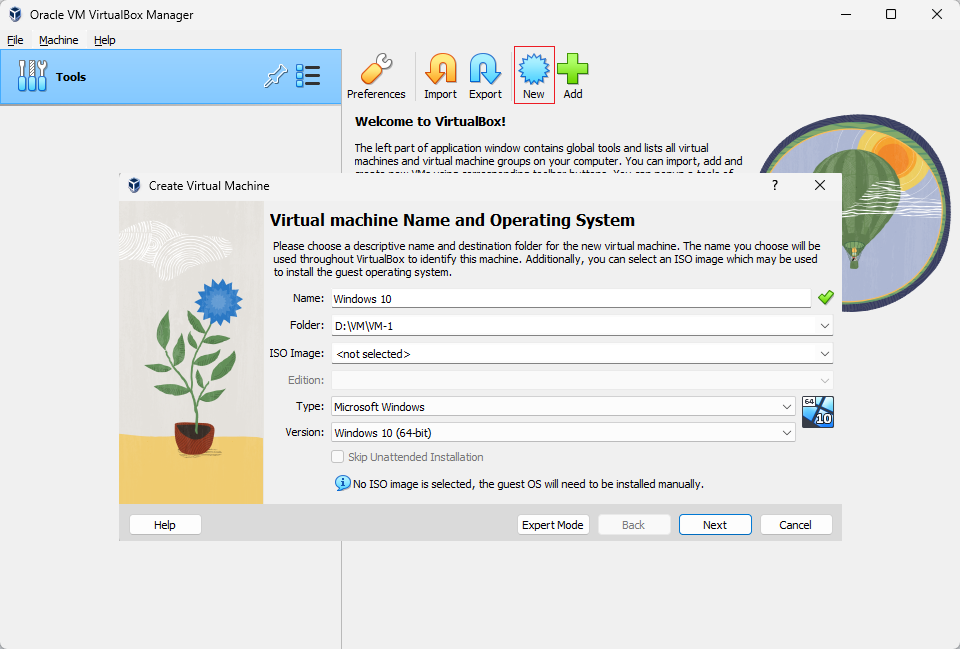
الخطوة الرابعة — التحقق من مسار المجلد المختار: بعد الضغط على زر اختيار المجلد، تعود تلقائياً إلى نافذة المعالج؛ تأكد هنا من ظهور المسار الصحيح الذي اخترته داخل حقل Folder كما يظهر في الصورة التوضيحية الآتية:
Virtual Machine Directory Structureهيكل مجلد الجهاز الافتراضي
يوضّح الكود الآتي الملفات الأساسية الأربعة التي ينشئها البرنامج تلقائياً داخل مجلد الآلة على قرص المضيف.
# Host Directory Structure Created Inside the Machine Folder
VirtualBox VMs/
└── Windows-10-Lab/
    ├── Windows-10-Lab.vbox       # Primary XML hardware config
    ├── Windows-10-Lab.vbox-prev  # Automatic backup of config
    ├── Windows-10-Lab.vdi        # Virtual hard disk container
    └── Logs/
└── VBox.log # Runtime diagnostic log fileMachine Folder Files Previewمعاينة ملفات مجلد الجهاز
تُظهر نافذة مستكشف الملفات الآتية وظيفة كل ملف داخل مجلد الجهاز الافتراضي ودوره في حفظ الإعدادات والأقراص.