شرح صفوف ومحتوى الفقرة
الخطوة الأولى — تنزيل ملف صورة النظام (ISO Image) أولاً: قبل الانتقال إلى حقل اختيار أسطوانة التثبيت داخل المعالج، يجب أولاً تنزيل ملف صورة القرص الضوئي (.iso) لنظام التشغيل الذي ترغب في تثبيته على حاسوبك.
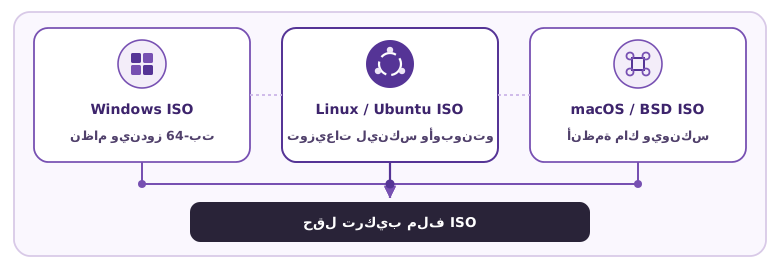
- تستطيع تنزيل ملف الأيزو الرسمي لنسخة ويندوز 10 مباشرةً من موقع مايكروسوفت الرسمي، أو تنزيل نسخة أوبونتو لينكس (Ubuntu) مجاناً من الموقع الرسمي لتوزيعة أوبونتو، كما توضح الصورة الآتية:
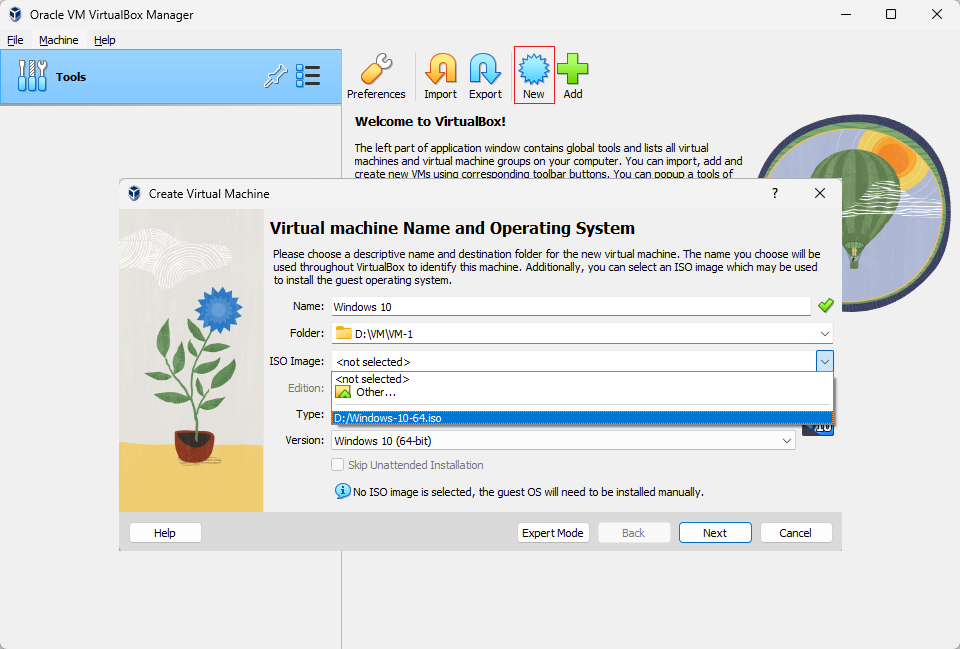
الخطوة الثانية — اختيار ملف الأيزو من حقل ISO Image: بعد اختيار المجلد والتأكد من تنزيل ملف النظام، اضغط في حقل صورة الأيزو داخل المعالج، واختر Other لفتح نافذة الملفات وإدخال ملف الـ ISO من جهاز الكمبيوتر الخاص بك، كما يظهر في الصورة الآتية:
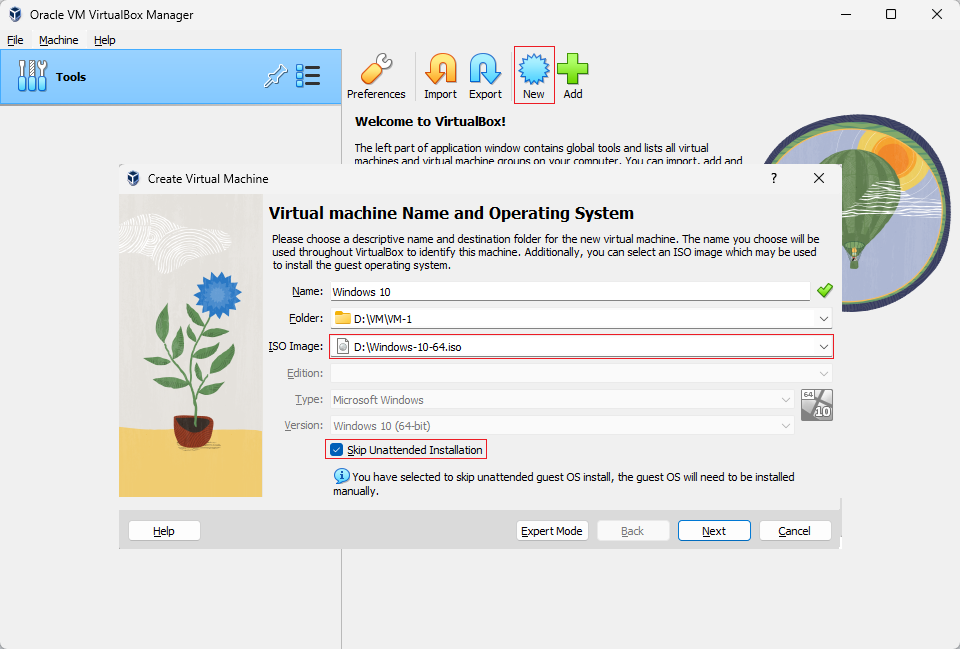
الخطوة الثالثة — التحقق من النوع والإصدار وتحديد خيار تخطي التثبيت غير المراقب: بمجرد كتابة اسم النظام أو اختيار ملف الأيزو، يتعرف البرنامج تلقائياً على النوع (Type) مثل عائلة ويندوز أو لينكس، وعلى الإصدار والمعمارية (Version) مثل Windows 10 (64-bit) أو Ubuntu (64-bit).
- أهمية مطابقة النوع ومعمارية 64-بت: يعتمد البرنامج على هذا الاختيار لضبط العتاد الافتراضي الأمثل تلقائياً (مثل نوع كرت الشاشة الافتراضي ومتحكم اللوحة الأم وتعليمات المعالج 64-بت).
- تحديد خيار Skip Unattended Installation: قم بتحديد مربع تخطي التثبيت التلقائي (Skip Unattended Installation) ثم اضغط على التالي (Next) كما في الصورة الآتية؛ يعمل هذا الخيار على تعطيل التثبيت الآلي الصامت ليركّب البرنامج أسطوانة الـ
ISOفقط ويترك لك التحكم اليدوي الكامل في خطوات تثبيت النظام في الدرس القادم، ولا يعني أبداً إلغاء نوع النظام أو إصداره الذي تعرّف عليه البرنامج.
بيئة التجريب الآمنة: إن إنشائك لجهاز افتراضي محلي باستخدام صور أنظمة رسمية موثوقة يوفّر لك بيئة التجريب الآمنة المعزولة تماماً عن أنظمة العمل الحقيقية لتعلّم إدارة الخوادم والأمن السيبراني دون مخاطرة.
تنبيه المسؤولية القانونية: تذكّر دائماً أن جميع تجارب فحص الثغرات أو تحليل الشبكات التي ستجريها لاحقاً داخل النظام الضيف يجب أن تقتصر حصرياً على مختبرك الافتراضي المحلي أو الأنظمة المصرّح لك باختبارها كتابياً، ويُحظر قانوناً توجيه أي أداة فحص نحو خوادم أو شبكات خارجية دون إذن رسمي.