
شرح صفوف ومحتوى الفقرة
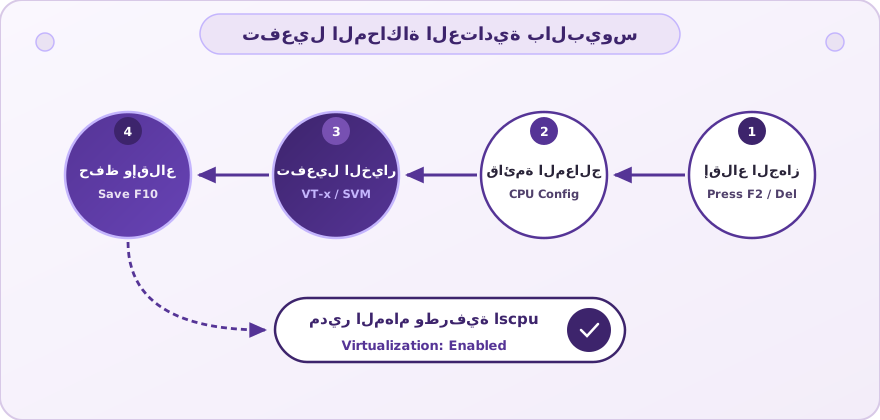
يُعد تفعيل ميزة المحاكاة العتادية داخل المعالج شرطاً إلزامياً لتمكين برنامج VirtualBox من تشغيل أنظمة التشغيل الضيفة ذات معمارية 64-بت أو تخصيص أكثر من نواة معالجة واحدة. ويمكنك فحص حالة هذه الميزة في ثوانٍ على نظام ويندوز عبر الواجهة الرسومية لمدير المهام:
- اضغط على اختصار لوحة المفاتيح
Ctrl + Shift + Escلفتح نافذة مدير المهام (Task Manager)، وإذا ظهرت بالعرض المصغر انقر على مزيد من التفاصيل (More details). - انتقل إلى تبويب الأداء (Performance)، ثم اختر المعالج
CPUمن القائمة الجانبية. - افحص خانة المحاكاة الافتراضية (Virtualization) في الجزء السفلي: إذا كانت القيمة مُمكّن (Enabled) فجهازك جاهز تماماً للعمل، أما إذا كانت مُعطّل (Disabled) فهذا يعني أن المعالج يدعم التقنية لكنها مغلقة من إعدادات اللوحة الأم.
يمكنك أيضاً التحقق من دعم وتفعيل المحاكاة العتادية مباشرة عبر سطر الأوامر في نظام ويندوز (لفحص متطلبات المشرف في البرامج الثابتة) أو في طرفية لينكس (للبحث عن راية vmx لمعالجات Intel أو راية svm لمعالجات AMD) عبر تنفيذ أوامر الفحص التالية:
Checking Virtualization Supportفحص دعم المحاكاة بالمعالج
مثال تطبيقي يوضح أوامر وإعدادات فحص دعم المحاكاة بالمعالج عملياً.
Shell
# Windows Command Prompt / PowerShell pre-install check
systeminfo | findstr /I "Hyper-V Virtualization"

# Linux Terminal check for Intel (vmx) or AMD (svm) flags
grep -E -o "vmx|svm" /proc/cpuinfo | uniqChecking Virtualization Supportفحص دعم المحاكاة بالمعالج
معاينة تفاعلية توضح نتيجة تنفيذ المثال ومخرجات فحص دعم المحاكاة بالمعالج.