

في هذا الدرس 8تصفّح المواضيع
تعلّمنا في الدروس السابقة من هذا الموديول كيفية تثبيت برنامج VirtualBox، وإنشاء جهاز افتراضي، وتركيب ملف ، وأخذ لقطات الاسترجاع الفوري ()، وضبط أوضاع الشبكة المعزولة. وفي الواقع العملي، فإن أكثر نظام تشغيل ضيف ستقوم بتثبيته وتشغيله داخل أجهزتك الافتراضية هو نظام لينكس ( مثل توزيعة Ubuntu أو Debian)؛ لأنه النظام الذي يشغّل الغالبية العظمى من خوادم الويب والحوسبة السحابية ومختبرات الفحص الأمني حول العالم. يمنحك هذا الدرس التأسيسي المهارات العملية للتعامل مع نظام لينكس وسطر الأوامر () داخل جهازك الافتراضي بأمان وثقة.
قبل الغوص في تفاصيل هذا الدرس، استعرض جدول المصطلحات الأساسية التالية:
| المصطلح بالعربية | المصطلح بالإنجليزية | النطق التقني | المعنى المبسط |
|---|---|---|---|
| نواة نظام لينكس | لينكس كيرنل | القلب البرمجي لنظام التشغيل الذي يدير المعالج والذاكرة والأقراص الافتراضية والحقيقية. | |
| توزيعة لينكس | لينكس ديستريبيوشن / ديسترو | نسخة متكاملة تجمع نواة لينكس مع مدير الحزم والواجهة الرسومية والأدوات (مثل Ubuntu وDebian). | |
| واجهة سطر الأوامر | كوماند لاين إنترفيس | واجهة نصية تتيح التحكم في النظام وتنفيذ المهام بدقة وسرعة عبر كتابة الأوامر المباشرة. | |
| الصدفة المفسرة للأوامر | شِل / باش | البرنامج الذي يستقبل الأمر النصي الذي كتبته في الطرفية ويترجمه إلى تعليمات تنفذها نواة النظام. | |
| المجلد الجذر الأعلى | رووت دايركتوري | نقطة البداية العليا لشجرة الملفات في لينكس (/) التي تتفرع منها جميع المجلدات والأقراص. | |
| التنفيذ بصلاحية المدير | سودو | أمر يمنح المستخدم العادي صلاحية المدير المؤقتة لتنفيذ أمر إداري محدد مثل تحديث النظام. |
لماذا يُعدّ تشغيل نظام لينكس داخل جهاز افتراضي نقطة الانطلاق المثالية لكل طالب يتأسس في تقنيات الويب والشبكات وأمن المعلومات؟
- النظام القياسي لخوادم الإنترنت والسحابة: تعمل الغالبية الساحقة من خوادم مواقع الويب والحوسبة السحابية والحاويات بنظام ؛ لذا فإن تعلمه داخل جهازك الافتراضي يؤهلك مباشرةً لفهم بيئات العمل الحقيقية.
- التجريب الآمن بلا خوف بفضل اللقطات الفورية (): عند تعلم أوامر إدارة النظام داخل جهاز افتراضي، يمكنك أخذ لقطة نظيفة قبل أي تجربة؛ فإذا أخطأت في تعديل ملف إعدادات، تستعيد اللقطة في ثوانٍ دون أن يتأثر نظام تشغيلك الحقيقي () على الإطلاق.
- الاستغناء عن تقسيم القرص الصلب (): يتيح لك الجهاز الافتراضي تشغيل لينكس في نافذة مستقلة جنباً إلى جنب مع برامجك المعتادة على ويندوز أو ماك دون عناء إعادة تقسيم القرص أو إعادة تشغيل الحاسوب.
يتساءل المبتدئون دائماً: لماذا لا يوجد نظام واحد اسمه «لينكس» فقط عند التنزيل، بل نسمع أسماء متعددة مثل Ubuntu وDebian وFedora؟ يكمن الجواب في الفرق بين النواة () والتوزيعة ():
| المفهوم | الوظيفة الأساسية في نظام التشغيل | أمثلة عملية شائعة |
|---|---|---|
| نواة لينكس () | المحرك الأساسي الذي ابتكره لينوس تورفالدز عام 1991، ويتولى إدارة المعالج والذاكرة والقرص وكارت الشبكة. | |
| توزيعة لينكس () | منظومة تشغيل متكاملة وجاهزة للتثبيت تجمع النواة مع صدفة الأوامر ومدير الحزم والواجهة الرسومية. | Ubuntu (الأسهل للمبتدئين)، وDebian (الأساس المستقر للخوادم)، وFedora / Red Hat (بيئات المؤسسات). |
داخل جهاز لينكس الافتراضي، يمكنك التحكم في النظام بطريقتين: النقر بالفأرة في الواجهة الرسومية ()، أو كتابة الأوامر في واجهة سطر الأوامر (). وعند فتح تطبيق الطرفية ()، يظهر لك سطر مطالبة نصي مثل ، ويحمل كل رمز فيه دلالة دقيقة:
- : اسم حساب المستخدم الحالي المسجّل دخوله.
- : اسم الجهاز الافتراضي ().
- رمز المدّة (): اختصار قياسي يشير إلى مجلدك الشخصي ().
- علامة مقابل : تعني علامة الدولار () أنك تعمل بأمان بصلاحيات مستخدم عادي، بينما تحذّرك علامة المربع () بأنك تعمل بصلاحيات المدير الجذر الكاملة ().
على عكس نظام ويندوز الذي يقسم الأقراص إلى أحرف مثل و، ينظّم لينكس جميع الملفات والأقراص داخل شجرة موحدة تبدأ من الأعلى عند المجلد الجذر () وتستخدم الشرطة المائلة للأمام ():
| المجلد القياسي في لينكس | وظيفته العملية داخل الجهاز الافتراضي أو الخادم |
|---|---|
| (المجلد الجذر) | قمة شجرة الملفات التي تتفرع منها كافة المجلدات والأقراص في النظام. |
| يضم المجلدات الشخصية لكل مستخدم عادي (مثل ). | |
| يحفظ ملفات الإعدادات النصية الخاصة بالنظام وخوادم الويب والشبكة. | |
| يحفظ ملفات السجلات () الضرورية لتشخيص الأعطال ومراجعة الأحداث الأمنية. | |
| و | يحتويان على البرامج التنفيذية للأوامر الأساسية مثل و و. |
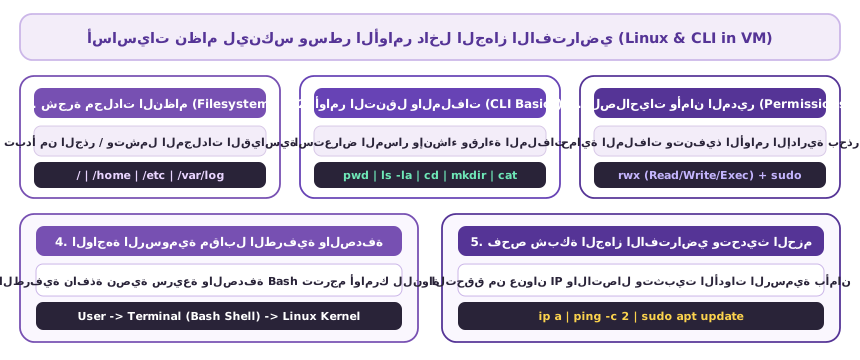
تأمل المخطط التوضيحي الآتي الذي يلخص شجرة مجلدات لينكس وأوامر الطرفية الأساسية داخل الجهاز الافتراضي:
بعد الانتقال إلى مجلد عملك، يمكنك إنشاء المجلدات والملفات النصية وقراءة محتوياتها والبحث داخل السجلات عبر مجموعة أوامر قياسية واضحة:
- الأمر (): ينشئ مجلداً جديداً (مثل ).
- الأمر : ينشئ ملفاً نصياً فارغاً جديداً جاهزاً للتحرير (مثل ).
- الأمران و: يُستخدم لأخذ نسخة احتياطية من ملف مهم قبل تعديله، بينما يُستخدم لنقل الملف أو تغيير اسمه.
- الأوامر و و: يعرض محتوى الملف النصي القصير كاملاً، ويعرض آخر الأسطر المضافة حديثاً لملف السجل، بينما يبحث عن كلمة محددة داخل الملف.
شاهد في المثال الآتي كيفية إنشاء مجلد عمل وقراءة ملف نصي في الطرفية:
# Create a lab folder and enter it
mkdir vm-practice && cd vm-practice

# Create a sample file and display its contents
echo "Server Port: 8080" > server.conf
cat server.conf
grep "Port" server.confيستمد نظام لينكس قوته الأمنية في تشغيل الخوادم من نظام الصلاحيات الدقيق؛ فعند تشغيل الأمر ، تظهر أمام كل ملف سلسلة صلاحيات مثل تحدد ثلاث صلاحيات أساسية موزعة على ثلاث فئات (المالك ، والمجموعة ، والآخرين ):
- القراءة (): السماح بفتح الملف وقراءة محتوياته.
- الكتابة (): السماح بتعديل الملف وحفظ التغييرات أو حذفه.
- التنفيذ (): السماح بتشغيل الملف كبرنامج أو نص برمجي قابل للتنفيذ.
- الأمان عبر الأمر : لا يسمح لينكس للمستخدم العادي بتعديل ملفات النظام الحساسة في أو تثبيت البرامج إلا عند وضع كلمة قبل الأمر لمنحه صلاحية المدير المؤقتة لهذا الأمر فقط.
بعد ضبط وضع الشبكة في برنامج VirtualBox (مثل وضع أو الذي درسناه في الدرس الثامن)، كيف تتحقق من عنوان داخل جهاز لينكس الافتراضي وتختبر الاتصال وتحدّث البرامج؟
- الأمر (اختصار ): يعرض جميع بطاقات الشبكة داخل الجهاز الافتراضي، بما فيها واجهة الارتداد المحلي () وبطاقة الشبكة الافتراضية ( أو ) وعنوانها الفعلي (مثل في وضع ).
- الأمر : يرسل 3 رسائل اختبار فقط للتأكد من سلامة اتصال الشبكة ثم يتوقف تلقائياً بفضل الخيار .
- الأمر : يحدّث فهرس الحزم البرمجية الرسمية في توزيعات أوبونتو ودبيان تمهيداً لتثبيت أي أداة مطلوبة بأمان.
راجع في المثال الآتي هذه الأوامر الثلاثة لفحص شبكة الجهاز الافتراضي وتحديث فهرس الحزم:
# 1. Inspect virtual network interfaces and IPv4 address
ip a

# 2. Send 3 test packets to verify gateway reachability
ping -c 3 10.0.2.2

# 3. Refresh official Ubuntu/Debian package index safely
sudo apt update
جرّب محاكي طرفية لينكس التفاعلي الآتي لتطبيق خطوات التنقل بين المجلدات وإنشاء الملفات وفحص الصلاحيات وشبكة الجهاز الافتراضي:
ملخص الدرس
حصاد الدرسمراجعة مركّزة لأهم المفاهيم والقواعد الهندسية التي أتقنتها في هذا الدرس قبل التطبيق العملي
ماذا تعلّمت في هذا الدرس؟
تعرّفنا في هذا الدرس الختامي لموديول الأجهزة الافتراضية على أهمية نظام Linux كنظام ضيف قياسي لتطوير الويب ومختبرات الأمان، وفرّقنا بين نواة لينكس والتوزيعات ()، واستعرضنا شجرة المجلدات القياسية ( و و و)، وطبقنا أوامر التنقل وإدارة الملفات ( و و و و و)، وفهمنا صلاحيات والاستخدام الآمن لأمر وفحص الشبكة عبر و. الخطوة التالية: انتقل الآن إلى موديول الشبكات () لنكتشف معاً كيف تتصل الحواسيب والأجهزة الافتراضية ببعضها عبر عناوين وبروتوكولات الإنترنت والخوادم!
سجّل الدخول لحفظ تقدمك
تابع إنجاز المواضيع والمصطلحات والمهام، وكمّل من آخر خطوة على أي جهاز.
المصطلحات8
راجع المعنى، اشرحه لنفسك، ثم علّم البطاقة كمفهومة.
- 01 Linux Kernel نواة لينكس (Linux Kernel)
- القلب الأساسي لنظام تشغيل لينكس المسؤول عن إدارة المعالج والذاكرة والتخاطب مع العتاد الحقيقي أو الافتراضي.
- للمراجعة
- 02 Linux Distribution (Distro) توزيعة لينكس (Distribution)
- نسخة نظام تشغيل متكاملة تجمع نواة لينكس مع مدير الحزم والصدفة وأدوات المستخدم مثل Ubuntu وDebian.
- للمراجعة
- 03 Terminal and Bash Shell الطرفية والصدفة (Terminal & Bash Shell)
- نافذة الأوامر النصية (الطرفية) والمفسر البرمجي (الصدفة Bash) اللذان يتيحان تشغيل الأوامر وإدارة النظام.
- للمراجعة
- 04 Root Directory (/) المجلد الجذر (/)
- نقطة البداية العليا لشجرة ملفات لينكس التي تتفرع منها جميع المجلدات والأقراص في النظام.
- للمراجعة
- 05 Working Directory (pwd) مجلد العمل الحالي (pwd)
- المجلد الذي يقف بداخله المستخدم حالياً أثناء عمله في الطرفية، ويُعرض مساره الكامل بالأمر pwd.
- للمراجعة
- 06 File Permissions (rwx) صلاحيات الملفات (rwx)
- قواعد الحماية في لينكس التي تحدد حقوق القراءة (r) والكتابة (w) والتنفيذ (x) لمالك الملف والمجموعة والآخرين.
- للمراجعة
- 07 sudo (Superuser Do) أمر الصلاحية الإدارية (sudo)
- أمر أمني يمنح المستخدم العادي صلاحية المدير المؤقتة لتنفيذ أمر إداري محدد دون الدخول الدائم بحساب root.
- للمراجعة
- 08 APT Package Manager مدير الحزم APT
- الأداة القياسية في توزيعات دبيان وأوبونتو لتحديث قوائم البرامج وتثبيت الحزم الرسمية الموثوقة.
- للمراجعة
لا توجد بطاقات تطابق البحث والتصفية.
اقرأ البطاقات بحرية. سجّل الدخول لحفظ تقدم مراجعتك.
الاختصارات5
راجع المعنى، اشرحه لنفسك، ثم علّم البطاقة كمفهومة.
- 01 CLI CLI
- Command Line Interface
- واجهة سطر الأوامر النصية التي يتفاعل فيها المستخدم مع نظام التشغيل عبر كتابة الأوامر.
- للمراجعة
- 02 GUI GUI
- Graphical User Interface
- واجهة المستخدم الرسومية التي تعتمد على النوافذ والأيقونات والقوائم والفأرة.
- للمراجعة
- 03 PWD PWD
- Print Working Directory
- الأمر القياسي في لينكس لطباعة المسار الكامل للمجلد الحالي الذي تقف بداخله.
- للمراجعة
- 04 SUDO SUDO
- Superuser Do
- بادئة أمر تتيح للمستخدم المصرح له تنفيذ مهمة إدارية بصلاحية المدير المؤقتة.
- للمراجعة
- 05 APT APT
- Advanced Package Tool
- أداة إدارة وتثبيت الحزم البرمجية المعتمدة في أنظمة دبيان وأوبونتو.
- للمراجعة
لا توجد بطاقات تطابق البحث والتصفية.
اقرأ البطاقات بحرية. سجّل الدخول لحفظ تقدم مراجعتك.
مهامك قبل الاختبار
خطوة صغيرة كل مرة. وإنجاز تقدر ترجع له.
-
شغّل الخطوتين 1 و2 في محاكي طرفية لينكس التفاعلي، ودوّن الفرق الوظيفي بين الأوامر pwd وls -la وmkdir وcat.
-
افحص سلسلة الصلاحيات -rw-r--r-- في الخطوة الثالثة من المحاكي، واشرح الصلاحيات الممنوحة لمالك الملف مقارنةً ببقية المستخدمين.
-
راجع الخطوة الرابعة في المحاكي وحدد الأمر الذي يعرض عنوان IP لبطاقة الشبكة الافتراضية، والخيار الذي يجعل أمر ping يتوقف تلقائياً بعد عدد محدد من الرسائل.
تأشير المهمة إقرار منك بإتمامها، وليس تصحيحًا آليًا للكود. يُحفظ تقدمك في حسابك.
اختبر فهمك.
ووصلها للإتقان.
كل سؤال خطوة لقدّام. اختار، اكتب كود، وشوف نتيجتك فورًا.
أكمل المهام، واجمع كل الإجابات الصحيحة. أقل من 100%؟ راجع وأعد المحاولة.
الأسئلة متاحة للاطلاع. سجّل الدخول للتفاعل وحفظ تقدمك.