

في هذا الدرس 8تصفّح المواضيع
تخيّل أنك تدير مبنى سكنياً يضم عدة شقق مستقلة، وتريد التحكم في طريقة اتصال كل شقة بالعالم الخارجي: فهل تمنحها خط هاتف يطلب الأرقام الخارجية فقط دون أن يزعجها أحد؟ أم تفتح لها باباً مباشراً على الشارع العام؟ أم تربطها بتحويلة داخلية مغلقة مع مكتب الإدارة فقط؟ في عالم المحاكاة، تؤدي الشبكات الافتراضية (Virtual Networking) هذا الدور الهندسي بدقة؛ إذ تتيح لك توصيل جهازك الافتراضي بالإنترنت أو بحاسوبك المضيف أو عزله كلياً عبر أسلاك ومفاتيح برمجية دون شراء قطعة عتاد واحدة.
عند إنشاء أي آلة افتراضية في برنامج VirtualBox، يقوم المشرف الافتراضي بتزويدها بقطعة عتادية منطقية تُسمى بطاقة الشبكة الافتراضية (Virtual Network Adapter — vNIC). يرى نظام التشغيل الضيف هذه البطاقة كأنها كارت شبكة سلكي حقيقي مثبت في اللوحة الأم، بينما يتولى البرنامج في الخلفية توجيه حزم البيانات أو حجبها وفق الوضع الذي تختاره.
# VirtualBox Virtual Network Adapter (vNIC) Architecture:
[Guest Interface: eth0] -> [Emulated vNIC: Intel PRO/1000]
  |-- GUI Settings -> Network: Adapters 1 to 4 directly
  |-- CLI VBoxManage         : Up to 8 Adapters total

# Toggle the virtual Ethernet cable live without reboot:
VBoxManage controlvm "Ubuntu-Web" setlinkstate1 off
VBoxManage controlvm "Ubuntu-Web" setlinkstate1 on
يتيح لك برنامج VirtualBox تركيب ما يصل إلى 8 بطاقات شبكة افتراضية لكل جهاز افتراضي، ويمكنك ضبط أول 4 بطاقات منها مباشرة من نافذة الإعدادات الرسومية عبر تبويب Network، كما يوفر خيار توصيل الكابل الافتراضي (Cable Connected) الذي يحاكي سحب سلك الشبكة أو تركيبه لحظياً والنظام يعمل دون الحاجة لإعادة التشغيل.
وقبل اختيار وضع الشبكة لأي جهاز افتراضي، اسأل نفسك ثلاثة أسئلة وظيفية حاكمة:
- هل يحتاج النظام الضيف إلى الإنترنت الخارجي؟ لتنزيل تحديثات النظام وحزم البرمجة مثل
npmوcomposerوapt. - هل يحتاج حاسوبك المضيف أو هاتفك للوصول إلى خدمات الضيف؟ مثل فتح موقع ويب أو قاعدة بيانات تعمل داخل الجهاز الافتراضي من متصفحك الحقيقي.
- هل التجربة حساسة وتتطلب عزلاً أمنياً؟ مثل تحليل ملف غير موثوق أو تشغيل خادم تدريب يحتوي على ثغرات متعمدة يجب ألا تتسرب إلى شبكة منزلك.
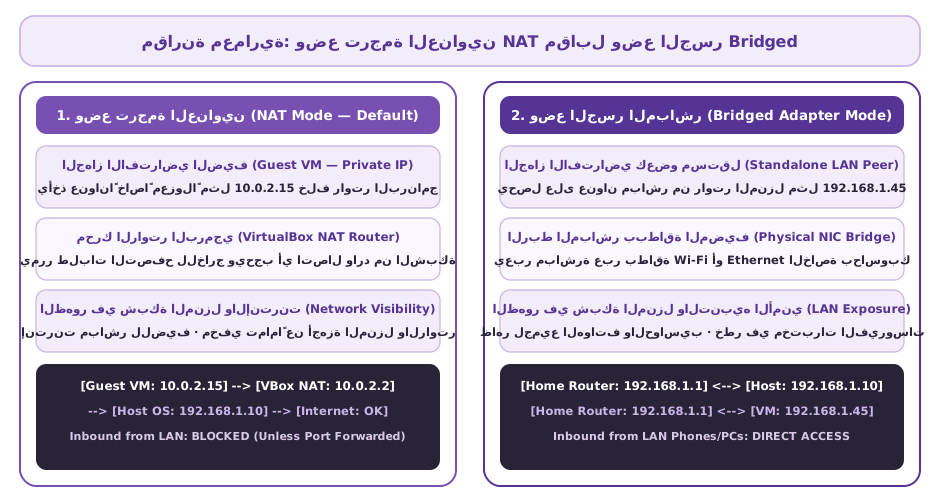
تخيّل أنك تقيم في غرفة داخل فندق كبير؛ يمكنك رفع سماعة هاتف الغرفة والاتصال بأي مطعم أو شركة خارج الفندق وسيصلك الرد فوراً عبر سنترال الاستقبال، لكن لا يستطيع أي شخص غريب في الشارع الاتصال بغرفتك مباشرة لأن رقمك داخلي ومخفي خلف سنترال الفندق. يعمل وضع ترجمة عناوين الشبكة (Network Address Translation — NAT) بهذه الآلية تماماً، وهو الوضع الافتراضي الذي يفعّله برنامج VirtualBox تلقائياً لأي جهاز افتراضي جديد.
في هذا الوضع، يضع المشرف الافتراضي موجه شبكة برمجياً خاصاً بين الجهاز الافتراضي ونظامك المضيف؛ فيتمكن النظام الضيف فور تشغيله من تصفح المواقع وتنزيل الحزم البرمجية وتحديثات النظام عبر اتصال الإنترنت الخاص بحاسوبك، بينما يظل الجهاز الافتراضي مخفياً تماماً عن راوتر المنزل وعن أي أجهزة خارجية.
ويوضح الرسم الهندسي الآتي الفارق الجوهري بين اختباء الجهاز الافتراضي خلف راوتر البرنامج في وضع NAT وبين ظهوره المباشر على راوتر المنزل في وضع الجسر:
# [A] Default Single-VM NAT Mode (Isolated Router per VM):
Guest VM 1 (10.0.2.15) -> VBox Gateway (10.0.2.2) -> Internet
Guest VM 2 (10.0.2.15) -> VBox Gateway (10.0.2.2) [Isolated]

# [B] Shared NAT Network Mode (Multi-VM Virtual Router):
VBoxManage natnetwork add --netname NatDevNet \
  --network "10.0.2.0/24" --enable
Guest VM 1 (10.0.2.4) <--> Guest VM 2 (10.0.2.5) + Internet
من المهم جداً التمييز بين وضع NAT الفردي البسيط ووضع شبكة الترجمة المشتركة (NAT Network) في مشاريعك العملية:
- وضع
NATالفردي: يعزل كل جهاز افتراضي خلف راوتر وهمي مستقل خاص به؛ ولذلك تحصل جميع الأجهزة الافتراضية على نفس العنوان الداخلي الافتراضي ولا تستطيع التحدث مع بعضها البعض، وهو الخيار الأسرع للاستخدام الفردي وتنزيل الأدوات. - وضع
NAT Networkالمشترك: ينشئ راوتر برمجياً مركزياً واحداً عبر أداةNetwork Managerفي قائمةFileثمTools، فيجمع عدة أجهزة افتراضية في شبكة فرعية واحدة تتواصل فيما بينها بحرية مع مشاركة الاتصال بالإنترنت، مما يجعله ممتازاً لتشغيل خادم تطبيق ويب على آلة وخادم قاعدة بيانات على آلة ثانية.
تخيّل أنه بدلاً من تمرير مكالمات ضيفك عبر سنترال شقتك الداخلي، قمت بمد سلك مباشر من شقته إلى مقسم الاتصالات الرئيسي في الحي السكني ليحصل على رقم هاتف خاص به ومدخل مستقل تماماً بجوار شقتك. هذا بالضبط ما يفعله وضع الجسر للشبكة (Bridged Networking)؛ إذ يربط بطاقة الشبكة الافتراضية للضيف مباشرة ببطاقة الشبكة الفيزيائية لحاسوبك المضيف سواء كانت لاسلكية Wi-Fi أو سلكية Ethernet.
في هذا الوضع، يتخطى الجهاز الافتراضي راوتر البرنامج الداخلي ويتخاطب مباشرة مع راوتر منزلك أو مكتبك الحقيقي؛ فيمنحه راوتر المنزل عنواناً محلياً مستقلاً، ويصبح الجهاز الافتراضي عضواً كاملاً ومكافئاً لحاسوبك الشخصي وهاتفك الذكي على الشبكة المحلية.
# Bridged Adapter Topology on Home Local Area Network (LAN):
[Physical Home Router / DHCP: 192.168.1.1]
  |-- Physical Host PC      : 192.168.1.10 (Wi-Fi / Ethernet)
  |-- Bridged Linux Guest   : 192.168.1.45 (Full LAN Peer)
  |-- Developer Smartphone  : 192.168.1.25 (Can open Guest IP)
متى نختار وضع الجسر في العمل البرمجي، ومتى نحظره تماماً في المختبرات الأمنية؟
- الاستخدام المثالي في اختبار التطبيقات محلياً: يُعد الخيار الأفضل عندما تطور موقع ويب أو واجهة برمجية داخل خادم لينكس افتراضي وترغب في فتح الموقع وتجربة تجاوبه مباشرة من هاتفك الذكي أو جهازك اللوحي أو حاسوب زميلك المتصل بنفس شبكة الواي فاي.
- التحذير الصارم في المختبرات المعزولة: يُحظر تماماً تفعيل وضع الجسر عند تشغيل أنظمة التدريب المصابة بثغرات متعمدة مثل
Metasploitableأو عند فحص البرمجيات الخبيثة؛ لأن وضع الجسر يضع الآلة المصابة وجهاً لوجه مع جميع حواسيب وهواتف أسرتك المتصلة بالراوتر، كما يعرّضها للاختراق الفوري إذا كنت متصلاً بشبكة واي فاي عامة في مقهى أو جامعة.
تخيّل وجود خط اتصال داخلي خاص ومغلق يربط مكتب المهندس بغرفة المختبر الموجودة في الطابق السفلي فقط؛ بحيث يستطيع المهندس التحدث مع المختبر ومراقبة شاشاته في أي لحظة، لكن لا يوجد أي سلك يربط هذا المختبر بالشارع الخارجي أو بشبكة الهاتف العامة. يُجسّد وضع المضيف فقط (Host-Only Networking) هذه البيئة الخاصة المعزولة عن الإنترنت داخل برنامج VirtualBox.
عند تفعيل هذا الوضع، ينشئ البرنامج بطاقة شبكة برمجية افتراضية داخل نظام تشغيلك الحقيقي المضيف مثل vboxnet0، ويربطها بمفتاح شبكة داخلي خاص يجمع حاسوبك المضيف بالأجهزة الافتراضية الموضوعة على نفس البطاقة دون أي مسار يخرج إلى راوتر المنزل أو الإنترنت العام.
# Host-Only Private Network Topology (vboxnet0):
[Host OS Virtual Adapter: 192.168.56.1]
  |-- Guest VM 1 (Web Server) : 192.168.56.101 [Host <-> VM: OK]
  |-- Guest VM 2 (Database)   : 192.168.56.102 [VM 1 <-> VM 2: OK]
  |-- Outbound to Internet    : BLOCKED (No external gateway)
  |-- Home Wi-Fi / LAN Router : BLOCKED (Invisible to LAN)
كيف يوظف مطورو الويب ومحللو الأمن وضع Host-Only في بيئات العمل الاحترافية؟
- معاينة المواقع وقواعد البيانات محلياً: يستطيع مطور الويب فتح متصفح جهازه الحقيقي والاتصال مباشرة بخادم الويب أو قاعدة بيانات
MySQLأو جلسةSSHداخل الآلة الافتراضية بسرعة فائقة ودون الحاجة لضبط قواعد توجيه منافذ، مع ضمان عدم قدرة أي جهاز خارجي على الوصول لبيئة التطوير. - نمط البطاقتين المزدوج للمطورين: عندما يحتاج المطور إلى تنزيل حزم من الإنترنت وفي الوقت نفسه يريد عنواناً ثابتاً ومباشراً للاتصال بالضيف، يفعّل بطاقتي شبكة للجهاز الافتراضي: البطاقة الأولى
Adapter 1على وضعNATللإنترنت، والبطاقة الثانيةAdapter 2على وضعHost-Onlyللتواصل المباشر مع المضيف.
تخيّل غرفتين زجاجيتين مصفحتين ومعزولتين بالصوت والهواء في قبو تحت الأرض، يربط بينهما أنبوب داخلي مغلق لتبادل الرسائل بين الغرفتين فقط، بينما لا يوجد أي باب أو نافذة أو سلك يصل هاتين الغرفتين ببقية المبنى أو بالعالم الخارجي. يُعرف هذا المستوى الأقصى من العزل في هندسة الأمن السيبراني باسم الحجر الصحي المعزول هوائياً (Air-Gapped Sandbox)، ويحققه برنامج VirtualBox عبر وضع الشبكة الداخلية (Internal Networking).
في هذا الوضع الصارم، ينشئ المشرف الافتراضي مفتاح شبكة برمجياً معزولاً في الذاكرة يربط الأجهزة الافتراضية ببعضها البعض حصرياً؛ فلا يوجد أي اتصال بالإنترنت الخارجي، والأهم من ذلك أنه لا توجد أي بطاقة شبكة تربط هذه الشبكة بحاسوبك الحقيقي المضيف إطلاقاً.
# Internal Network (intnet) Air-Gapped Switch Topology:
[Virtual Switch Name: "intnet" or "SecLab"]
  |-- Kali Linux VM (Auditor)   : Static IP 10.10.10.5/24
  |-- Target Server VM (Victim) : Static IP 10.10.10.10/24
  |-- [Kali <-> Target]         : FULL TRAFFIC ALLOWED
  |-- [Guest <-> Host OS]       : 100% AIR-GAPPED (No Host NIC!)
  |-- [Guest <-> Internet/LAN]  : 100% AIR-GAPPED (No Gateway!)
القواعد الثلاث لضبط الشبكة الداخلية وتشغيلها بنجاح في مختبرك:
- تطابق اسم الشبكة الداخلية: لكي يتواصل جهازان افتراضيان معاً في هذا الوضع، يجب اختيار
Internal Networkفي إعدادات كليهما وكتابة نفس الاسم الحرفي في خانةNameمثل الاسم الافتراضيintnet؛ وأي جهاز يُكتب له اسم مختلف يُعزل في مفتاح شبكة منفصل تماماً. - تعيين العناوين يدوياً: لأن الشبكة الداخلية عبارة عن سويتش برمجي خام بدون راوتر، فإنها لا توزع عناوين تلقائية بشكل افتراضي؛ لذا يقوم الباحث بتعيين عنوان ثابت يدوي لكل آلة داخل المختبر، أو يشغّل آلة افتراضية ثالثة تؤدي دور خادم توزيع العناوين.
- حماية مطلقة لنظامك المضيف: حتى لو تم إطلاق أخطر البرمجيات الخبيثة داخل الشبكة الداخلية، فلن تجد أي منفذ أو عنوان شبكي يقودها إلى ملفات نظامك الأساسي أو شبكة منزلك.
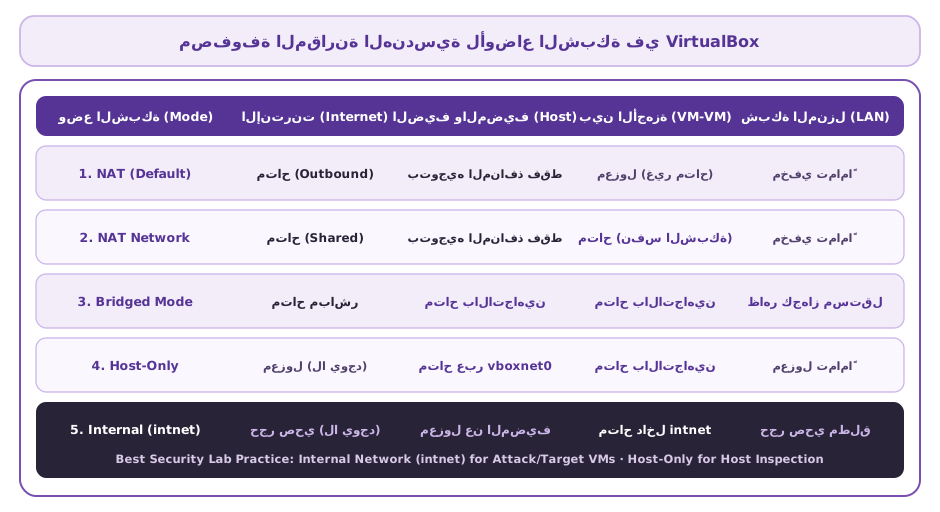
بعد أن درسنا كل وضع على حدة، نجمع الآن أوضاع الشبكة الأساسية في مصفوفة هندسية واحدة تقارن بين مسارات الاتصال الأربعة الحاسمة: اتصال الضيف بالإنترنت، وتواصله مع الحاسوب المضيف، وتواصله مع الأجهزة الافتراضية الأخرى، ومدى ظهوره لأجهزة الشبكة المحلية في المنزل أو العمل.
افحص المصفوفة البصرية الآتية لتقارن بلمحة واحدة بين أوضاع NAT وNAT Network وBridged وHost-Only وInternal Network:
بوصلة القرار السريع لاختيار الوضع الأنسب لمهمتك في ثوانٍ:
- لتنزيل التحديثات والحزم البرمجية لآلة واحدة بأمان: اترك البطاقة على الوضع الافتراضي
NAT، أو أضف قاعدة توجيه منفذ إذا أردت فتح موقعها من متصفح المضيف. - لاختبار موقع ويب من هاتفك الذكي على نفس الواي فاي: اختر
Bridgedمؤقتاً أثناء الاختبار، ولا تستخدمه أبداً مع الأنظمة المصابة بثغرات. - لتطوير خوادم ويب محلية أو فحص هدف من حاسوبك المضيف بدون إنترنت: اختر
Host-Only. - لبناء مختبر اختراق أخلاقي أو تحليل برمجيات خطرة بين آلتين افتراضيتين: اختر
Internal Networkلعزل المختبر تماماً عن حاسوبك المضيف وعن الإنترنت.
جرّب الآن في محاكي أوضاع الشبكة التفاعلي أدناه التبديل بين الأوضاع الخمسة لاختبار مسارات الاتصال المسموحة والمحجوبة في كل وضع:
محاكي أوضاع الشبكة وتوجيه المنافذ التفاعلي في VirtualBox
تخيّل أنك شغّلت خادم ويب داخل جهازك الافتراضي وهو في وضع NAT؛ وكما عرفنا فإن راوتر البرنامج يمنع أي اتصال قادم من الخارج، فكيف تفتح موقعك من متصفح حاسوبك المضيف دون أن تفرّط في حماية NAT؟ الحل الهندسي هو ميزة توجيه المنافذ (Port Forwarding)، والتي تشبه إبلاغ موظف الاستقبال في الفندق: «إذا وصل طرد موجّه إلى البوابة رقم 8080 في الفندق، سلّمه فوراً إلى المكتب رقم 80 داخل الغرفة الداخلية».
من خلال فتح إعدادات الشبكة Network ثم القسم المتقدم Advanced والضغط على زر Port Forwarding، يمكنك إضافة قاعدة تربط منفذاً محدداً على حاسوبك المضيف بمنفذ الخدمة المقابل داخل النظام الضيف مثل منفذ الويب 80 أو منفذ الإدارة البعيدة 22.
# [1] Port Forwarding Rules Table (Settings -> Network -> NAT):
# Name   | Proto | Host IP   | Host Port | Guest IP  | Guest Port
# web-80 | TCP   | 127.0.0.1 | 8080      | 10.0.2.15 | 80
# ssh-22 | TCP   | 127.0.0.1 | 2222      | 10.0.2.15 | 22

# [2] Equivalent CLI Rule via VBoxManage:
VBoxManage modifyvm "Ubuntu-Web" \
  --natpf1 "web-80,tcp,127.0.0.1,8080,10.0.2.15,80"
كيف تختبر نجاح توجيه المنفذ عملياً من حاسوبك المضيف؟
- الفحص عبر أداة سطر الأوامر
curl -v: افتح نافذة الأوامر على حاسوبك المضيف وأرسل طلب فحص نحو المنفذ المحلي8080؛ ستلاحظ خروج أسطر الطلب المسبوقة بعلامة>وعودة أسطر الاستجابة ورؤوس الرسالة المسبوقة بعلامة<من خادمNginxأوApacheالعامل داخل الآلة الافتراضية. - الفحص عبر أدوات المطور في المتصفح: افتح متصفحك على المضيف واضغط مفتاح
F12لفتح تبويب الشبكةNetwork، ثم اطلب عنوان الخدمة المحلية على المنفذ8080لتشاهد حالة الاستجابة الناجحة200 OKوتفاصيل الاتصال.
$ curl -v http://127.0.0.1:8080/
* Connected to 127.0.0.1 (127.0.0.1) port 8080
> GET / HTTP/1.1
> Host: 127.0.0.1:8080
> User-Agent: curl/8.5.0
>
< HTTP/1.1 200 OK
< Server: nginx/1.24.0 (Ubuntu Guest VM)
< Content-Type: text/html; charset=UTF-8
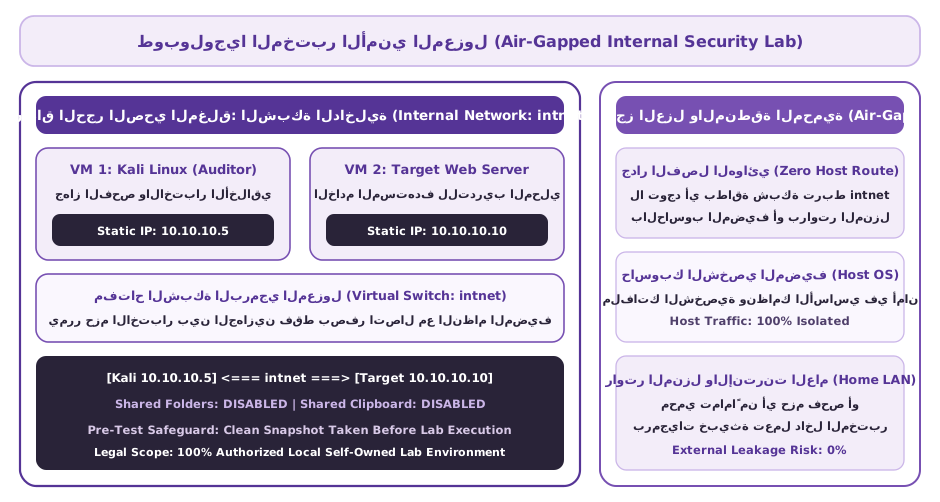
< Content-Length: 42في ختام موديول الأجهزة الافتراضية، نطبق كل ما تعلمناه لبناء مختبر فحص أمني معزول بالكامل يضم جهازين افتراضيين: الأول جهاز الفحص والاختبار الأخلاقي بتوزيعة Kali Linux، والثاني خادم التدريب المستهدف، بحيث يتخاطب الجهازان معاً لاختبار الشبكات وتطبيقات الويب مع استحالة خروج أي حزمة بيانات إلى حاسوبك المضيف أو راوتر منزلك.
لتأسيس هذا المختبر المعزول وفق أعلى معايير الأمان الهندسية، طبّق قائمة التحقق الرباعية الآتية قبل بدء أي تجربة:
- توحيد الشبكة الداخلية: اضبط بطاقة الشبكة في كلا الجهازين على وضع
Internal Networkبنفس الاسم مثلintnet، وتأكد من عدم وجود أي بطاقة ثانية مفعّلة على وضع الجسر أوNATأثناء التجربة الخطرة. - إغلاق قنوات التكامل مع المضيف: عطّل المجلدات المشتركة (Shared Folders) واجعل الحافظة المشتركة (Shared Clipboard) والسحب والإفلات على وضع التعطيل
Disabledلمنع أي تسرب عكسي نحو ملفاتك الشخصية. - أخذ لقطة استرجاع نظيفة: التقط
Snapshotلكلا الجهازين قبل بدء الفحص لتتمكن من إعادتهما إلى حالتهما النظيفة في ثوانٍ بضغطة زر واحدة.
# Pre-Flight Security Lab Isolation Audit via VBoxManage:
VBoxManage modifyvm "Kali-Lab" --nic1 intnet --intnet1 "intnet"
VBoxManage modifyvm "Target-VM" --nic1 intnet --intnet1 "intnet"
VBoxManage modifyvm "Target-VM" --clipboard-mode disabled
VBoxManage snapshot "Target-VM" take "Clean-Baseline-01"ملخص الدرس
حصاد الدرسمراجعة مركّزة لأهم المفاهيم والقواعد الهندسية التي أتقنتها في هذا الدرس قبل التطبيق العملي
ماذا تعلّمت في هذا الدرس؟
أتقنت في هذا الدرس الختامي لموديول الأجهزة الافتراضية معمارية بطاقة الشبكة الافتراضية (vNIC)، وقارنت بدقة بين أوضاع الشبكة الخمسة في VirtualBox: وضع ترجمة العناوين (NAT) وشبكة الترجمة المشتركة (NAT Network)، ووضع الجسر (Bridged)، ووضع المضيف فقط (Host-Only)، ووضع الشبكة الداخلية (Internal Network)، كما تدربت عملياً على إعداد توجيه المنافذ (Port Forwarding) وفحصه بأداة curl -v، وتصميم مختبر أمني معزول هوائياً يلتزم بضوابط بيئة التجريب الآمنة وتنبيه المسؤولية القانونية.
الخطوة التالية والدرس القادم
ثبّت ما تعلمته الآن بحل المهام العملية وبنك الأسئلة التفاعلي أسفل الصفحة، ثم واصل تقدمك بالانتقال مباشرةً إلى الدرس التالي في المسار (أول دروس شابتر الشبكات): شبكات الكمبيوتر (Computer Networks).
سجّل الدخول لحفظ تقدمك
تابع إنجاز المواضيع والمصطلحات والمهام، وكمّل من آخر خطوة على أي جهاز.
المصطلحات8
راجع المعنى، اشرحه لنفسك، ثم علّم البطاقة كمفهومة.
- 01 Virtual Network Adapter (vNIC) بطاقة الشبكة الافتراضية
- بطاقة شبكة برمجية منطقية يخصصها المشرف الافتراضي للآلة الافتراضية للاتصال بالشبكات وفق وضع محدد.
- للمراجعة
- 02 Network Address Translation (NAT) ترجمة عناوين الشبكة
- الوضع الافتراضي في VirtualBox حيث يعمل البرنامج كموجه خاص يمنح الضيف إنترنت خارجياً مع إخفائه عن الشبكة المحلية.
- للمراجعة
- 03 NAT Network شبكة الترجمة المشتركة
- وضع ينشئ راوتر برمجياً مشتركاً يتيح لعدة أجهزة افتراضية التواصل معاً وتبادل البيانات مع مشاركة اتصال الإنترنت.
- للمراجعة
- 04 Bridged Networking وضع الجسر للشبكة
- وضع يربط بطاقة الشبكة الافتراضية مباشرة ببطاقة المضيف الفيزيائية لتبدو الآلة كجهاز مستقل على راوتر المنزل.
- للمراجعة
- 05 Host-Only Networking وضع المضيف فقط
- شبكة خاصة معزولة تماماً عن الإنترنت تجمع الحاسوب المضيف بالأجهزة الافتراضية فقط عبر بطاقة افتراضية مثل vboxnet0.
- للمراجعة
- 06 Internal Networking وضع الشبكة الداخلية
- مفتاح شبكة برمجي معزول هوائياً يربط الأجهزة الافتراضية ببعضها البعض حصرياً دون أي مسار للمضيف أو الإنترنت.
- للمراجعة
- 07 Port Forwarding توجيه المنافذ
- قاعدة توجيه في وضع NAT تحول حركة البيانات الواردة لمنفذ محدد في الحاسوب المضيف إلى منفذ الخدمة المقابل داخل الضيف.
- للمراجعة
- 08 Promiscuous Mode الوضع المختلط لبطاقة الشبكة
- سياسة متقدمة في مفتاح الشبكة الافتراضي تحدد ما إذا كانت بطاقة الضيف تستقبل حزمها فقط أم تلتقط الحزم المتبادلة بين الأجهزة الافتراضية.
- للمراجعة
لا توجد بطاقات تطابق البحث والتصفية.
اقرأ البطاقات بحرية. سجّل الدخول لحفظ تقدم مراجعتك.
الاختصارات4
راجع المعنى، اشرحه لنفسك، ثم علّم البطاقة كمفهومة.
- 01 vNIC vNIC
- Virtual Network Interface Card
- بطاقة واجهة الشبكة الافتراضية — محول الشبكة البرمجي المخصص للجهاز الافتراضي.
- للمراجعة
- 02 NAT NAT
- Network Address Translation
- ترجمة عناوين الشبكة — آلية تسمح للضيف بالاتصال بالإنترنت عبر عنوان المضيف مع إخفائه عن الشبكة الخارجية.
- للمراجعة
- 03 LAN LAN
- Local Area Network
- الشبكة المحلية — شبكة المنزل أو المكتب التي يديرها الراوتر الفيزيائي.
- للمراجعة
- 04 DHCP DHCP
- Dynamic Host Configuration Protocol
- بروتوكول التهيئة الآلية للمضيفين — الخدمة المسؤولة عن توزيع عناوين الشبكة تلقائياً على الأجهزة المتصلة.
- للمراجعة
لا توجد بطاقات تطابق البحث والتصفية.
اقرأ البطاقات بحرية. سجّل الدخول لحفظ تقدم مراجعتك.
مهامك قبل الاختبار
خطوة صغيرة كل مرة. وإنجاز تقدر ترجع له.
-
لديك خادم ويب أوبونتو يعمل على المنفذ 80 داخل جهاز افتراضي مضبوط على وضع NAT الافتراضي. حدد قيم قاعدة توجيه المنافذ (البروتوكول، وعنوان المضيف، ومنفذ المضيف، ومنفذ الضيف) بحيث يتمكن متصفح حاسوبك المضيف فقط من فتح الموقع عبر المنفذ 8080 دون كشفه لأجهزة الواي فاي الأخرى، واكتب أمر الفحص بأداة curl -v.
-
تريد التدرب على فحص الثغرات من آلة Kali Linux نحو آلة تدريب مستهدفة دون تعريض نظامك المضيف أو شبكة الواي فاي المنزلية لأي خطر. حدد وضع الشبكة الدقيق في VirtualBox والخطوات الثلاث الإلزامية للعزل التي يجب التحقق منها قبل بدء التجربة.
تأشير المهمة إقرار منك بإتمامها، وليس تصحيحًا آليًا للكود. يُحفظ تقدمك في حسابك.
اختبر فهمك.
ووصلها للإتقان.
كل سؤال خطوة لقدّام. اختار، اكتب كود، وشوف نتيجتك فورًا.
أكمل المهام، واجمع كل الإجابات الصحيحة. أقل من 100%؟ راجع وأعد المحاولة.
الأسئلة متاحة للاطلاع. سجّل الدخول للتفاعل وحفظ تقدمك.