

في هذا الدرس 8تصفّح المواضيع
ما هي لقطة الاسترجاع الفوري وكيف تحفظ حالة الآلة في لحظة زمنية؟
عندما تجهز خادم ويب محلي أو تبني مختبر فحص معزول، قد يؤدي تحديث حزمة برمجية غير متوافقة أو خطأ واحد في ملفات الإعدادات إلى توقف نظام التشغيل عن الإقلاع تماماً. وبدلاً من إعادة تثبيت النظام من الصفر وإضاعة ساعات في تهيئة الحزم، يوفر لك برنامج المحاكاة آلية لقطات الاسترجاع الفوري (Snapshots) لحفظ حالة الآلة الافتراضية في لحظة زمنية محددة والعودة إليها خلال ثوانٍ.
على عكس النسخ التقليدي للملفات، لا تقوم اللقطة بنسخ القرص الصلب الافتراضي البالغ حجمه 15 جيجابايت أو 30 جيجابايت بالكامل؛ بل يعتمد البرنامج على تجميد الحالة الأساسية وتوثيق ثلاث ركائز معمارية متزامنة في اللحظة التي تضغط فيها على زر الالتقاط:
- إعدادات العتاد الافتراضي: يحفظ البرنامج نسخة دقيقة من مواصفات الآلة داخل ملف الوصف
.vboxبصيغة XML، وتشمل عدد أنوية المعالج وحجم الذاكرة العشوائية ونمط بطاقة الشبكة الذي كان مفعلاً وقت الالتقاط. - حالة القرص الصلب عبر الأقراص التفاضلية: بدلاً من مضاعفة حجم القرص، يقفل البرنامج ملف القرص الحالي ليصبح للقراءة فقط، وينشئ فوراً ملفاً فرعياً صغيراً يُسمى القرص التفاضلي (Differencing Disk) داخل مجلد
Snapshots/لتسجيل القطاعات الجديدة التي تتغير بعد تلك اللحظة فقط. - حالة الذاكرة الحية أثناء التشغيل: إذا أخذت اللقطة والنظام الضيف قيد التشغيل، يفرغ البرنامج محتويات الذاكرة العشوائية وسجلات المعالج بالكامل في ملف حالة بامتداد
.sav، مما يعيد لك النوافذ المفتوحة والعمليات النشطة كما تركتها بالضبط.
الهندسة المعمارية للقطة الاسترجاع وسلسلة الأقراص التفاضلية
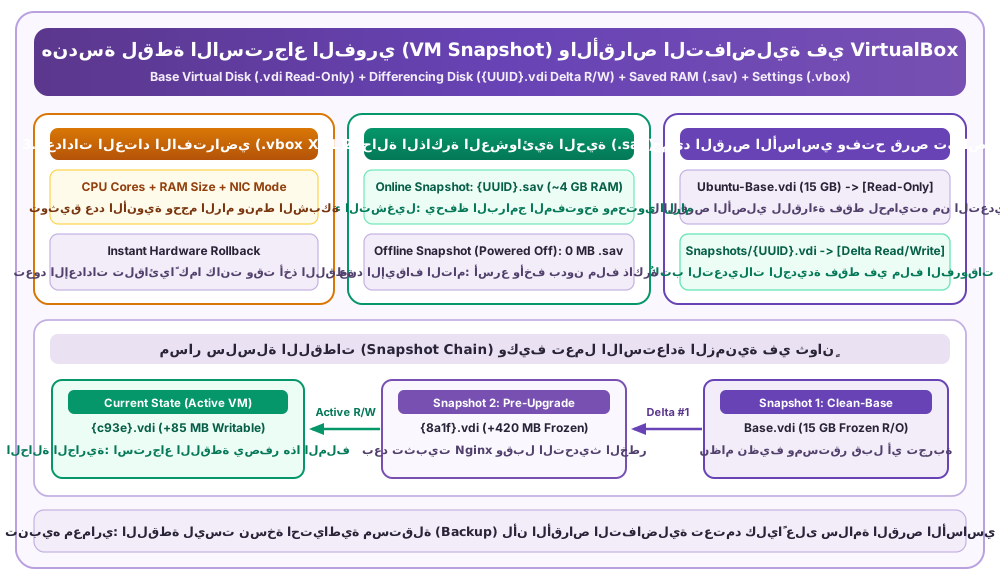
# Host folder layout after taking a Snapshot in VirtualBox
~/VirtualBox VMs/Ubuntu-Web-Lab/
├── Ubuntu-Web-Lab.vbox            # Hardware XML + Snapshot tree
├── Ubuntu-Web-Lab.vdi             # Base Disk (15 GB, Read-Only)
└── Snapshots/
    ├── {8a1f92c0-4b11}.vdi        # Differencing Disk (Delta R/W)
└── 2026-11-04T10-15-00.sav # Saved RAM state (if running)لماذا تُمثل اللقطات صمام الأمان الأول قبل التعديلات والتجارب الحساسة؟
في بيئات هندسة البرمجيات الاحترافية ومختبرات الفحص الأمني، تنطوي التجارب التقنية على مخاطر تشغيلية عالية؛ إذ إن تجربة تهجير قاعدة بيانات غير مختبرة أو تشغيل ملف تنفيذي مشبوه بدون نقطة رجوع يجبرك على إعادة بناء بيئة العمل بالكامل عند وقوع أي خطأ. تُحول اللقطات هذه المخاطر المدمرة إلى تجارب قابلة للتراجع خلال ثانيتين في مسارين أساسيين:
- تطوير الويب وترقية البنية التحتية للخوادم: قبل ترقية خادم
Nginx، أو تبديل إصداراتPHPوNode.jsالرئيسية، أو تعديل قواعد جدار الحماية، يلتقط المطور نقطة استرجاع مستقرة. فإذا تسببت الترقية في كسر الاعتماديات أو توقف الموقع، يعيد الاسترجاع الفوري الخادم إلى حالته السليمة بضغطة زر. - مختبرات الأمن السيبراني وتحليل البرمجيات الخبيثة: يجهز محلل الأمن لقطة مرجعية نظيفة تُعرف منهجياً باسم اللقطة الذهبية (Golden Snapshot) ومزودة بأدوات المراقبة مثل
Wiresharkومتتبعات العمليات. وبعد تفجير العينة الخبيثة داخل المختبر ومراقبة محاولاتها لتعديل ملفات النظام أو زرع الأبواب الخلفية، يعود المحلل إلى اللقطة النظيفة فوراً ليمحو كل أثر للإصابة بنسبة 100%. - ضمان حيادية الاختبارات القياسية المتكررة: بدلاً من بناء آلات متعددة لمقارنة إعدادين مختلفين، تضمن لك العودة إلى نقطة الأساس ذاتها إجراء كل تجربة فوق نظام نظيف تماماً خالٍ من مخلفات التجربة السابقة.
الخطوات العملية لأخذ لقطة نظيفة وتوثيقها بالواجهة الرسومية والطرفية
يتيح لك برنامج VirtualBox أخذ لقطة الاسترجاع سواء كانت الآلة الافتراضية متوقفة تماماً عن العمل أو أثناء تشغيلها الفعلي. ويُعد التقاط اللقطة والآلة في حالة إيقاف تام Powered Off الممارسة الهندسية الأفضل لنقاط الأساس المرجعية؛ لأن نظام الملفات يكون قد أنهى كتابة جميع البيانات المعلقة على القرص بسلام، ولا يضطر البرنامج لحجز ملف ذاكرة .sav بحجم عدة جيجابايت.
لتنفيذ عملية الالتقاط وتوثيقها بطريقة احترافية، اتبع الخطوات التالية:
- الطريقة الأولى — من نافذة المدير الرئيسية عند الإيقاف: أوقف تشغيل النظام الضيف بأمان، ثم حدد الآلة من القائمة الجانبية، وانقر على أيقونة القائمة بجوار اسمها واختر Snapshots (أو اضغط الاختصار
Ctrl + Shift + S)، ثم اضغط على زر الكاميرا Take في شريط الأدوات العلوي. - الطريقة الثانية — من داخل نافذة الآلة أثناء التشغيل: إذا كنت بحاجة لتجميد جلسة فحص حية مع إبقاء نوافذ الطرفية والبرامج مفتوحة، افتح شريط القوائم العلوي لنافذة الآلة واختر
Machine -> Take Snapshot، أو اضغط مفتاح المضيف مع حرف T عبر الاختصارRight Ctrl + T. - انضباط التسمية والتوثيق الهندسي: تجنب تماماً ترك الأسماء الافتراضية المبهمة مثل
Snapshot 1؛ بل اكتب اسماً وظيفياً واضحاً مثلClean-Base-Ubuntu24-Updated، وسجل في حقل الوصف Description إصدارات الحزم المثبتة ونمط الشبكة والغرض من اللقطة.
# 1. Take a clean offline snapshot with a detailed description
VBoxManage snapshot "Ubuntu-Web-Lab" take "Clean-Base-OS-Ready" \
  --description "Ubuntu 24.04 LTS + Guest Additions + UFW enabled"

# 2. Take an online live snapshot while the VM is running
VBoxManage snapshot "Ubuntu-Web-Lab" take "Pre-Nginx-Upgrade" \
--description "Before upgrading Nginx to mainline" --liveكيف تسترجع اللقطة خطوة بخطوة وتتعامل مع خيار حفظ الحالة الجارية؟
عندما تتسبب تجربة فاشلة في إتلاف إعدادات خادم الويب أو تنتهي جلسة فحص برمجية خبيثة، تتيح لك عملية استرجاع اللقطة (Restore) العودة بالزمن إلى الوراء في أقل من ثانيتين. تقنياً، لا يقوم البرنامج بإعادة نسخ القرص الأصلي، بل يتخلص ببساطة من ملف الفروقات النشط المرتبط بالحالة الجارية Current State، وينشئ قرصاً تفاضلياً جديداً وفارغاً يتفرع مباشرة من اللقطة السليمة التي اخترتها.
لتنفيذ الاسترجاع بطريقة صحيحة وآمنة، اتبع الخطوات العملية التالية:
- الخطوة الأولى — إيقاف تشغيل الآلة الافتراضية: لا يمكن استرجاع لقطة سابقة والآلة قيد التشغيل الفعلي؛ لذا أغلق الآلة أو أوقف تشغيلها أولاً لتحرير القفل عن ملف الفروقات النشط.
- الخطوة الثانية — تحديد اللقطة المستهدفة والنقر على زر الاسترجاع: افتح لوحة Snapshots في المدير الرئيسي، وحدد اللقطة النظيفة التي ترغب في العودة إليها، ثم اضغط على أيقونة Restore في شريط الأدوات العلوي.
- الخطوة الثالثة — الحسم الدقيق لخيار حفظ الحالة الجارية: تظهر لك نافذة تأكيد تحتوي على خيار مفعل افتراضياً باسم
Create a snapshot of the current machine state. في تطوير الويب، يمكنك إبقاء التحديد إذا أردت الاحتفاظ بالحالة المعطوبة في فرع جانبي لمراجعة سجلات الأخطاء لاحقاً؛ أما في مختبرات الأمن السيبراني وتحليل العينات الضارة، فيجب إلغاء تحديد هذا المربع لحذف القرص التفاضلي الملوث نهائياً من جهازك المضيف.
# 1. Ensure the VM is powered off before restoring a snapshot
VBoxManage controlvm "Ubuntu-Web-Lab" poweroff

# 2. Restore a specific named snapshot (discards Current State)
VBoxManage snapshot "Ubuntu-Web-Lab" restore "Clean-Base-OS-Ready"

# 3. Or quickly restore the most recent parent snapshot
VBoxManage snapshot "Ubuntu-Web-Lab" restorecurrent
المختبر التفاعلي: محاكي آلة الزمن للقطات الاسترجاع واستراتيجية الاستنساخ
إدارة شجرة اللقطات متعددة الفروع وآلية الدمج عند حذف لقطة قديمة
لا تقتصر اللقطات في برنامج VirtualBox على مسار خطي واحد، بل تُنظم في هيكل هرمي يُسمى شجرة اللقطات (Snapshot Tree). فكلما عدت بالزمن إلى لقطة أقدم — مثل لقطة الأساس النظيفة — ثم شغلت الآلة والتقطت نقطة جديدة، ينشئ البرنامج فرعاً موازياً جديداً دون أن يمسح فرعك التجريبي السابق.
يساعدك فهم قواعد التفرع والحذف على إدارة تجاربك المتوازية وحماية مساحة قرصك الصلب بكفاءة:
- التجريب متعدد المسارات من نقطة أصل واحدة: يمكنك الانطلاق من لقطة نظام أساسية واحدة لبناء فرع أول مهيأ بخادم
Apache + MySQL، ثم العودة لنقطة الأصل وبناء فرع ثانٍ مهيأ بخادمNginx + PostgreSQL، والتنقل بين البيئتين خلال ثوانٍ مع استهلاك مساحة الفروقات فقط لكل فرع. - الفرق الدقيق بين الحالة الجارية والحالة المعدلة: تُمثل عقدة
Current Stateفي نهاية الفرع النشط واقع الآلة في اللحظة الراهنة. وبمجرد تشغيل الآلة أو تعديل أي إعداد بعد أخذ اللقطة، يتحول اسمها تلقائياً إلىCurrent State (changed)لتنبيهك بوجود تعديلات جديدة غير محفوظة في لقطة مستقلة. - ماذا يحدث تقنياً عند حذف لقطة قديمة من وسط الشجرة؟ يخشى كثير من المبتدئين أن يؤدي النقر على Delete لحذف لقطة وسطى إلى ضياع التعديلات الأحدث منها. في الحقيقة، لا يؤثر حذف اللقطة إطلاقاً على بيانات الحالة الجارية؛ بل ينفذ البرنامج عملية دمج تلقائي تنقل القطاعات المعدلة من اللقطة المحذوفة إلى القرص الفرعي التالي لها ثم تحرر المساحة المكررة على القرص المضيف.
# 1. Inspect the full hierarchical snapshot tree and UUIDs
VBoxManage snapshot "Ubuntu-Web-Lab" list --details

# 2. Delete an obsolete intermediate snapshot and merge its delta
VBoxManage snapshot "Ubuntu-Web-Lab" delete "Pre-Nginx-Upgrade"كيف تنسخ آلة افتراضية ثانية وتضبط سياسة عنوان MAC لمنع تصادم الشبكة؟
بينما تتيح لك لقطات الاسترجاع التنقل زمنياً داخل الآلة الافتراضية نفسها، فإن عملية الاستنساخ (VM Cloning) تنشئ آلة افتراضية ثانية مستقلة تماماً في قائمة البرنامج بحيث يمكنك تشغيل الآلة الأم والآلة المستنسخة في اللحظة ذاتها. فعلى سبيل المثال، بمجرد الانتهاء من إعداد خادم لينكس أساسي، يمكنك استنساخه فوراً ليعمل كخادم قاعدة بيانات ثانٍ أو كجهاز هدف داخل مختبر فحص أمني.
عند النقر بزر الفأرة الأيمن على آلة متوقفة واختيار Clone (أو الضغط على الاختصار Ctrl + O)، يطالبك معالج الاستنساخ بضبط ثلاثة إعدادات هوية حاسمة:
- اسم الآلة الجديدة ومسار الحفظ: اختر اسماً يوضح الدور الوظيفي للنسخة الجديدة مثل
Ubuntu-DB-Node02لتمييز مجلدها وملفاتها على قرص المضيف عن الآلة الأصلية. - الإعداد الشبكي الأخطر — سياسة العنوان الفيزيائي: تمتلك كل بطاقة شبكة عنواناً فيزيائياً فريداً، وتُحدد سياسة العنوان الفيزيائي (MAC Address Policy) مصير هذا العنوان عند النسخ. إذا شغّلت الآلة الأم والآلة المستنسخة معاً على نفس الشبكة بنفس العنوان الفيزيائي، سيحدث تصادم فوري في الحزم وتعارض في عناوين IP الموزعة من خادم DHCP. لذلك اختر دائماً Generate new MAC addresses for all network adapters لتوليد عناوين فيزيائية جديدة وفريدة لجميع بطاقات الشبكة في النسخة الجديدة.
- خيارات الاحتفاظ بأسماء الأقراص ومعرفات العتاد: اترك خياري
Keep Disk NamesوKeep Hardware UUIDsبدون تحديد في جميع مختبرات التطوير والأمن المعتادة ليمنح البرنامج الآلة الجديدة معرفات برمجية فريدة، ولا تفعلها إلا عند نقل برنامج مقيد برخصة مربوطة بمعرف العتاد الأصلي بشرط عدم تشغيل الآلتين معاً.
# Clone a VM and register it with newly generated MAC addresses
VBoxManage clonevm "Ubuntu-Web-Lab" \
  --name "Ubuntu-DB-Node02" \
  --mode=machine \
--registerالمقارنة المعمارية الشاملة بين الاستنساخ الكامل والاستنساخ المرتبط
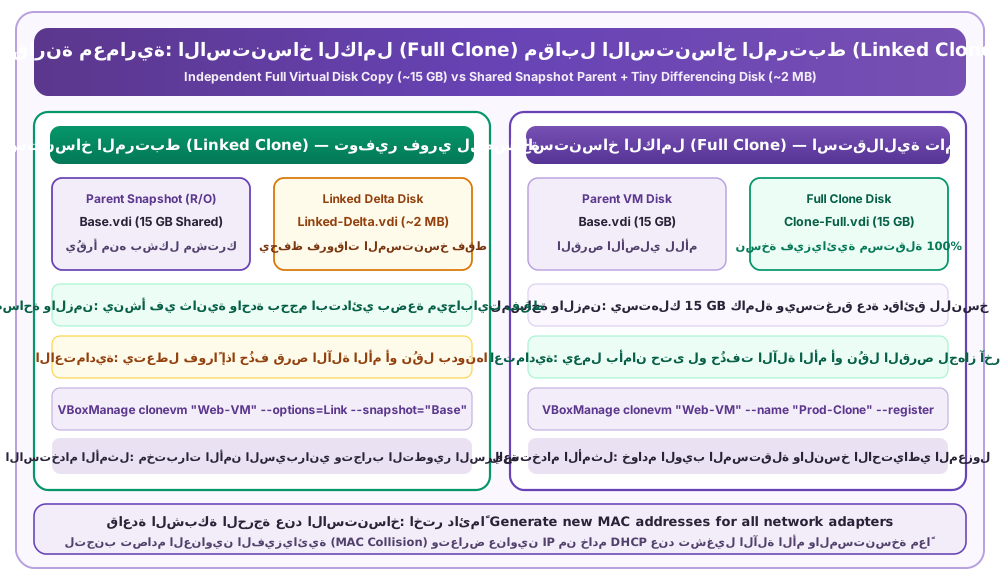
في الخطوة الثانية من معالج الاستنساخ، يطالبك برنامج VirtualBox باختيار نوع الاستنساخ Clone Type. يحدد هذا القرار المعماري ما إذا كان البرنامج سينسخ عشرات الجيجابايت فعلياً على قرصك الصلب أم سينشئ آلة جديدة في ثانية واحدة بالاعتماد على الأقراص التفاضلية:
- الاستنساخ الكامل لتحقيق الاستقلالية التامة: في نمط الاستنساخ الكامل (Full Clone)، ينسخ البرنامج جميع قطاعات القرص الصلب الافتراضي بالكامل إلى ملف
.vdiجديد ومستقل تماماً عن الآلة الأم. تستغرق هذه العملية عدة دقائق وتستهلك المساحة الكاملة للقرص مثل 15 جيجابايت إضافية، لكنها تمنحك آلة مستقلة 100% تعمل بأمان حتى لو حذفت الآلة الأصلية. وعند اختيار هذا النمط، يخيرك البرنامج بين نسخ الحالة الجارية فقط Current Machine State في قرص واحد مسطح، أو نسخ كل شيء Everything بما في ذلك شجرة اللقطات التاريخية كاملة. - الاستنساخ المرتبط للسرعة الفورية وتوفير المساحة: في نمط الاستنساخ المرتبط (Linked Clone)، بدلاً من تكرار ملف القرص الضخم، ينشئ البرنامج لقطة مرجعية على الآلة الأم ويربط الآلة الجديدة بملف فروقات تفاضلي صغير جداً لا يتجاوز حجمه الابتدائي بضعة ميجابايت. تقرأ الآلتان ملفات النظام الأساسية بشكل مشترك من القرص المجمد، وتكتب كل آلة تعديلاتها الخاصة في قرصها التفاضلي المستقل؛ وهو الخيار المثالي لبناء مختبر يضم 5 أجهزة في ثوانٍ على قرص SSD محدود المساحة، بشرط عدم حذف الآلة الأم.
مقارنة معمارية بين الاستنساخ الكامل والاستنساخ المرتبط وسياسة MAC
# Option A: Independent Full Clone including all snapshots
VBoxManage clonevm "Ubuntu-Web-Lab" --name "Web-Full-Backup" \
  --mode=all --register

# Option B: Instant Linked Clone from a parent snapshot
VBoxManage clonevm "Ubuntu-Web-Lab" --name "Pentest-Target-01" \
--snapshot "Clean-Base-OS-Ready" --options=Link --registerتصدير واستيراد القوالب الافتراضية المحمولة بين الأجهزة وبرامج المحاكاة
ينجح الاستنساخ بامتياز داخل جهازك الشخصي، ولكن كيف تشارك بيئة تطوير ويب مهيأة بالكامل مع زميلك في الفريق، أو تستورد توزيعة أمن سيبراني رسمية جاهزة مثل Kali Linux أو أجهزة التحديات الأمنية (CTF)؟ إن نسخ ملفات .vbox و.vdi الخام يدوياً إلى حاسوب آخر أو إلى برنامج محاكاة مختلف مثل VMware غالباً ما يفشل بسبب ارتباطها بمسارات الجهاز الأصلي ومعرفاته.
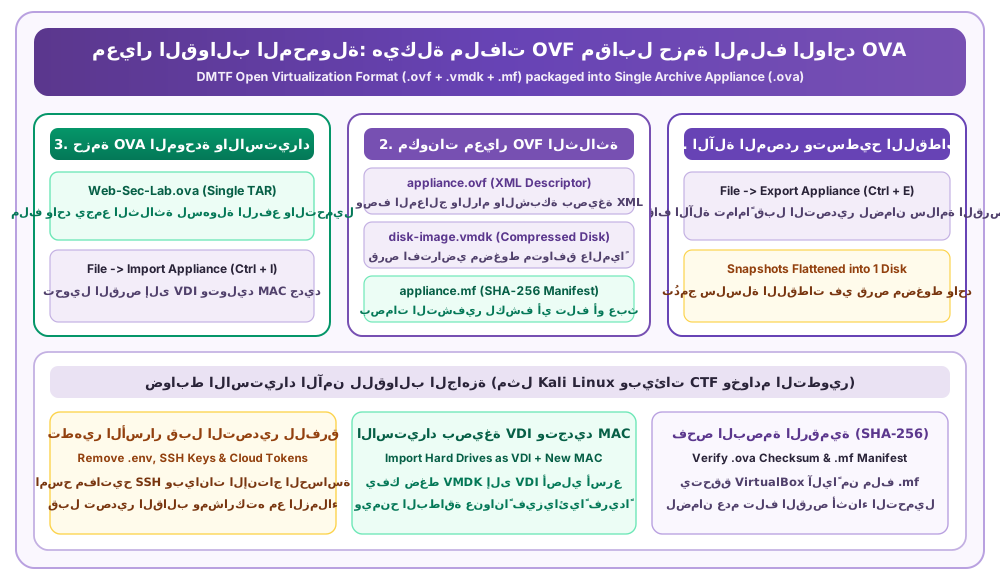
لحل مشكلة النقل القياسي بين الأنظمة وبرامج المحاكاة المختلفة، اعتمدت منظمة المعايير الدولية معيار القوالب الافتراضية المفتوحة (Open Virtualization Format - OVF)، والذي يتوفر بصيغتين أساسيتين:
- حزمة الملفات المتعددة: تنتج مجلداً يضم ثلاثة ملفات منفصلة هي ملف وصف العتاد
.ovfبصيغة XML، وملف القرص الافتراضي المضغوط.vmdkالمتوافق مع معظم برامج المحاكاة، وملف البيان الأمني.mfالذي يحفظ بصمات التشفير الرقمية للتحقق من سلامة الحزمة وعدم العبث بها. - ملف القالب الموحد للمشاركة السريعة: في صيغة القالب الموحد (Open Virtualization Appliance - OVA)، يجمع البرنامج ملفات المعيار الثلاثة داخل أرشيف واحد بامتداد
.ovaيسهل رفعه وتحميله ومشاركته مع فرق العمل كملف مستقل واحد. - خطوات التصدير والاستيراد في VirtualBox: لتصدير آلة متوقفة، افتح القائمة
File -> Export Applianceعبر الاختصارCtrl + Eواختر الامتداد.ova، مع الانتباه إلى أن التصدير يدمج الحالة الجارية للآلة في قرص مضغوط واحد ولا ينقل شجرة اللقطات السابقة. ولاستيراد قالب جاهز، اخترFile -> Import Applianceعبر الاختصارCtrl + I، وتأكد من تفعيل خيار Import hard drives as VDI وتجديد عناوين MAC لبطاقات الشبكة.
مكونات معيار OVF الثلاثة مقابل حزمة OVA الموحدة وضوابط الاستيراد الآمن
# 1. Export a powered-off VM into a portable single-file .ova
VBoxManage export "Ubuntu-Web-Lab" -o "Ubuntu-Web-Stack-2026.ova" \
  --ovf20 --manifest

# 2. Preview and import a downloaded .ova appliance into VirtualBox
VBoxManage import "kali-linux-2026-virtualbox-amd64.ova" --dry-run
VBoxManage import "kali-linux-2026-virtualbox-amd64.ova"ملخص الدرس
حصاد الدرسمراجعة مركّزة لأهم المفاهيم والقواعد الهندسية التي أتقنتها في هذا الدرس قبل التطبيق العملي
ماذا تعلّمت في هذا الدرس؟
- معمارية اللقطات والأقراص التفاضلية: تُجمد اللقطة القرص الأساسي
.vdiللقراءة فقط، وتوجه التعديلات الجديدة إلى قرص تفاضلي صغير داخل مجلدSnapshots/، مع حفظ إعدادات العتاد.vboxوملف الذاكرة الحية.savعند التشغيل. - الاسترجاع الفوري وإدارة الشجرة: يتيح لك أخذ لقطة نظيفة قبل تحديثات الخادم أو تجارب الفحص الأمني العودة بالزمن في ثانيتين، بينما يقوم حذف اللقطات القديمة بدمج قطاعاتها تلقائياً دون المساس ببيانات الحالة الجارية.
- الاستنساخ الكامل والمرتبط وسياسة MAC: ينسخ الاستنساخ الكامل القرص بالكامل لاستقلالية تامة، بينما يشارك الاستنساخ المرتبط لقطة الآلة الأم بمساحة لا تتجاوز بضعة ميجابايت، مع وجوب توليد عناوين MAC جديدة لمنع تصادم الشبكة عند تشغيل الآلتين معاً.
- القوالب المحمولة OVF وOVA: يجمع تصدير الآلة المتوقفة ملفات الوصف والقرص المضغوط
.vmdkوبصمات التحقق الرقمية داخل ملف.ovaموحد يسهل نقله واستيراده عبر الحواسيب وبرامج المحاكاة المختلفة.
الخطوة التالية: بعد أن أتقنت تأمين مختبرك باللقطات واستنساخ الأجهزة وتصدير القوالب الجاهزة، انتقل الآن إلى الدرس الختامي للوحدة: أشهر أخطاء المحاكاة الافتراضية وطرق حلها لتتعلم تشخيص وإصلاح مشكلات تعطل الإقلاع، وأخطاء إضافات الضيف، واختناقات الذاكرة والشبكة باحترافية.
سجّل الدخول لحفظ تقدمك
تابع إنجاز المواضيع والمصطلحات والمهام، وكمّل من آخر خطوة على أي جهاز.
المصطلحات9
راجع المعنى، اشرحه لنفسك، ثم علّم البطاقة كمفهومة.
- 01 Snapshot لقطة الاسترجاع
- سجل محفوظ لحالة الجهاز الافتراضي في نقطة زمنية معينة يشمل بيانات القرص والإعدادات والذاكرة الحية.
- للمراجعة
- 02 Differencing Disk القرص التفاضلي
- ملف قرص افتراضي يسجل فقط التعديلات والبيانات الجديدة بعد تجميد القرص الأساسي في وضع القراءة فقط.
- للمراجعة
- 03 Golden Snapshot اللقطة الذهبية
- لقطة مرجعية نظيفة تُنشأ فور الانتهاء من تثبيت النظام والأدوات الأساسية لتكون نقطة العودة الدائمة.
- للمراجعة
- 04 Snapshot Tree شجرة اللقطات
- مخطط هرمي بصري يعرض التسلسل الزمني وتفرعات الحالات المحفوظة للجهاز الافتراضي دون تداخل.
- للمراجعة
- 05 Snapshot Merging دمج اللقطات
- العملية التلقائية لضم بيانات القرص التفاضلي إلى القرص الأصلي أو اللاحق عند حذف إحدى اللقطات لتحرير المساحة.
- للمراجعة
- 06 Virtual Machine Cloning استنساخ الجهاز الافتراضي
- عملية مضاعفة جهاز افتراضي لإنشاء نسخة ثانية مطابقة له في الإعدادات ونظام التشغيل دون إعادة التثبيت.
- للمراجعة
- 07 Full Clone الاستنساخ الكامل
- نسخة مستقلة تماماً للجهاز الافتراضي وملف قرصه، تعمل بمعزل كامل ولا تتأثر بمصير الجهاز الأصلي.
- للمراجعة
- 08 Linked Clone الاستنساخ المرتبط
- نسخة خفيفة وسريعة تعتمد على لقطة من الجهاز الأصلي وتتشارك معه نفس القرص الأساسي مع تسجيل التعديلات فقط.
- للمراجعة
- 09 Virtual Appliance (OVA) القالب الافتراضي
- حزمة أرشيف قياسية مضغوطة في ملف واحد (OVA) تضم الأقراص الافتراضية ومواصفات العتاد لنقل وتشغيل الأجهزة بنقرة واحدة.
- للمراجعة
لا توجد بطاقات تطابق البحث والتصفية.
اقرأ البطاقات بحرية. سجّل الدخول لحفظ تقدم مراجعتك.
الاختصارات11
راجع المعنى، اشرحه لنفسك، ثم علّم البطاقة كمفهومة.
- 01 OVA OVA
- Open Virtualization Appliance
- أرشيف مضغوط في ملف واحد يجمع كافة مكونات وأقراص الجهاز الافتراضي.
- للمراجعة
- 02 OVF OVF
- Open Virtualization Format
- المعيار المفتوح لحزم وتوزيع الأجهزة الافتراضية ومواصفات عتادها.
- للمراجعة
- 03 MAC MAC
- Media Access Control
- العنوان الفيزيائي الفريد المخصص لبطاقات ومحولات الشبكة.
- للمراجعة
- 04 VDI VDI
- VirtualBox Disk Image
- صيغة ملف حاوية القرص الافتراضي الأصلية لبرنامج فيرتشوال بوكس.
- للمراجعة
- 05 RAM RAM
- Random Access Memory
- ذاكرة الوصول العشوائي الرئيسية للنظام.
- للمراجعة
- 06 UUID UUID
- Universally Unique Identifier
- معرف فريد عالمياً بطول 128 بت لتمييز الأقراص والآلات الافتراضية.
- للمراجعة
- 07 XML XML
- Extensible Markup Language
- لغة الترميز القابلة للامتداد المستخدمة لتوصيف إعدادات الأجهزة في القوالب.
- للمراجعة
- 08 I/O I/O
- Input/Output
- عمليات الإدخال والإخراج لتبادل البيانات وقراءة وكتابة الأقراص.
- للمراجعة
- 09 ARP ARP
- Address Resolution Protocol
- بروتوكول تحليل العناوين لربط عنوان IP بالعنوان الفيزيائي MAC.
- للمراجعة
- 10 IP IP
- Internet Protocol
- بروتوكول الإنترنت الأساسي لتحديد عناوين الأجهزة على الشبكة.
- للمراجعة
- 11 SATA SATA
- Serial Advanced Technology Attachment
- واجهة ناقل التوصيل القياسية لربط وحدات التحكم بالأقراص التخزينية.
- للمراجعة
لا توجد بطاقات تطابق البحث والتصفية.
اقرأ البطاقات بحرية. سجّل الدخول لحفظ تقدم مراجعتك.
مهامك قبل الاختبار
خطوة صغيرة كل مرة. وإنجاز تقدر ترجع له.
-
قم بتشغيل جهازك الافتراضي وأنشئ ملفاً نصياً تجريبياً على سطح المكتب. أوقف تشغيل الجهاز بالكامل. افتح قسم اللقطات Snapshots في برنامج VirtualBox وخذ لقطة جديدة باسم Clean State. شغّل الجهاز، واحذف الملف النصي وأنشئ ملفاً آخر. أوقف الجهاز، واسترجع لقطة Clean State، ثم شغّله مجدداً وتأكد من استعادة الملف الأصلي واختفاء الملف الثاني تماماً.
-
حدد جهازك الافتراضي في القائمة الرئيسية لفيرتشوال بوكس، ثم انقر بزر الفأرة الأيمن واختر Clone. اختر نوع الاستنساخ الكامل Full Clone، وتأكد من اختيار Generate new MAC addresses for all network adapters في سياسة عناوين MAC. أكمل المعالج وتأكد من ظهور الآلة المستنسخة كجهاز مستقل جاهز للعمل بالتوازي.
تأشير المهمة إقرار منك بإتمامها، وليس تصحيحًا آليًا للكود. يُحفظ تقدمك في حسابك.
اختبر فهمك.
ووصلها للإتقان.
كل سؤال خطوة لقدّام. اختار، اكتب كود، وشوف نتيجتك فورًا.
أكمل المهام، واجمع كل الإجابات الصحيحة. أقل من 100%؟ راجع وأعد المحاولة.
الأسئلة متاحة للاطلاع. سجّل الدخول للتفاعل وحفظ تقدمك.
لمحة عن التحدي5 أسئلة تنتظرك +
ماذا يحدث لملف القرص الافتراضي الأساسي عند أخذ لقطة جديدة للجهاز؟
افهم آلية عمل الأقراص التفاضلية وتجميد البيانات السابقة.
لماذا يُعد توليد عناوين MAC جديدة أمراً إلزامياً عند استنساخ جهاز افتراضي؟
قيّم التعارضات الشبكية الناتجة عن تكرار العنوان الفيزيائي لكروت الشبكة.
ما هو الفارق المعماري بين الاستنساخ الكامل (Full Clone) والاستنساخ المرتبط (Linked Clone)؟
قارن بين استقلالية البيانات واستهلاك مساحة التخزين في أنماط الاستنساخ.
ماذا يحدث فعلياً عند حذف لقطة وسيطة من شجرة اللقطات في VirtualBox؟
افهم كيفية الحفاظ على البيانات عبر عملية دمج الأقراص التفاضلية.
ما هي الميزة الأساسية لتوزيع مختبرات الأمن السيبراني والخوادم بصيغة قوالب OVA؟
حدد فوائد التوزيع والتشغيل السريع لقوالب الأجهزة الافتراضية المفتوحة.