
شرح صفوف ومحتوى الفقرة
ما هي لقطة الاسترجاع الفوري وكيف تحفظ حالة الآلة في لحظة زمنية؟
عندما تجهز خادم ويب محلي أو تبني مختبر فحص معزول، قد يؤدي تحديث حزمة برمجية غير متوافقة أو خطأ واحد في ملفات الإعدادات إلى توقف نظام التشغيل عن الإقلاع تماماً. وبدلاً من إعادة تثبيت النظام من الصفر وإضاعة ساعات في تهيئة الحزم، يوفر لك برنامج المحاكاة آلية لقطات الاسترجاع الفوري (Snapshots) لحفظ حالة الآلة الافتراضية في لحظة زمنية محددة والعودة إليها خلال ثوانٍ.
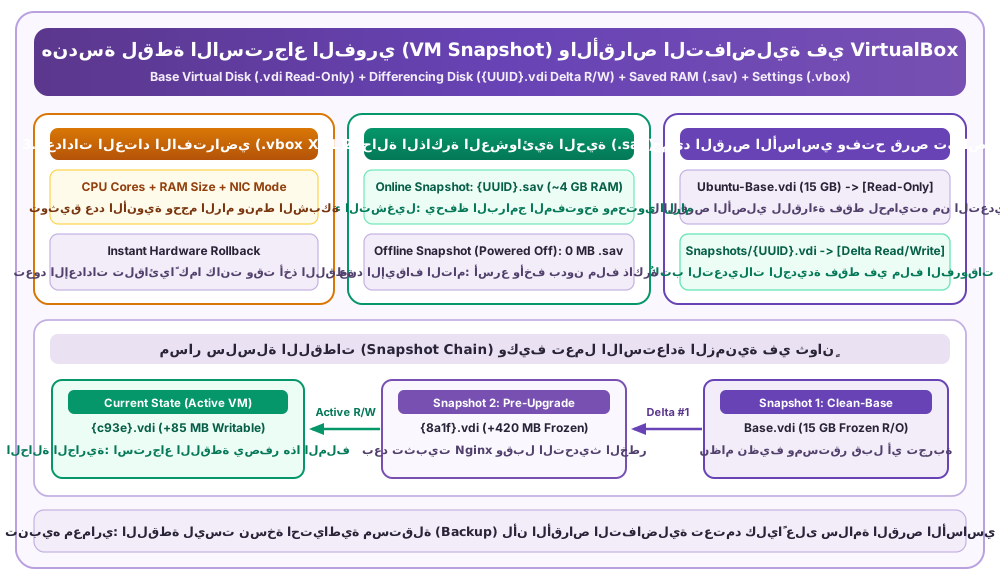
على عكس النسخ التقليدي للملفات، لا تقوم اللقطة بنسخ القرص الصلب الافتراضي البالغ حجمه 15 جيجابايت أو 30 جيجابايت بالكامل؛ بل يعتمد البرنامج على تجميد الحالة الأساسية وتوثيق ثلاث ركائز معمارية متزامنة في اللحظة التي تضغط فيها على زر الالتقاط:
- إعدادات العتاد الافتراضي: يحفظ البرنامج نسخة دقيقة من مواصفات الآلة داخل ملف الوصف
.vboxبصيغة XML، وتشمل عدد أنوية المعالج وحجم الذاكرة العشوائية ونمط بطاقة الشبكة الذي كان مفعلاً وقت الالتقاط. - حالة القرص الصلب عبر الأقراص التفاضلية: بدلاً من مضاعفة حجم القرص، يقفل البرنامج ملف القرص الحالي ليصبح للقراءة فقط، وينشئ فوراً ملفاً فرعياً صغيراً يُسمى القرص التفاضلي (Differencing Disk) داخل مجلد
Snapshots/لتسجيل القطاعات الجديدة التي تتغير بعد تلك اللحظة فقط. - حالة الذاكرة الحية أثناء التشغيل: إذا أخذت اللقطة والنظام الضيف قيد التشغيل، يفرغ البرنامج محتويات الذاكرة العشوائية وسجلات المعالج بالكامل في ملف حالة بامتداد
.sav، مما يعيد لك النوافذ المفتوحة والعمليات النشطة كما تركتها بالضبط.
الهندسة المعمارية للقطة الاسترجاع وسلسلة الأقراص التفاضلية
Shell
# Host folder layout after taking a Snapshot in VirtualBox
~/VirtualBox VMs/Ubuntu-Web-Lab/
├── Ubuntu-Web-Lab.vbox            # Hardware XML + Snapshot tree
├── Ubuntu-Web-Lab.vdi             # Base Disk (15 GB, Read-Only)
└── Snapshots/
    ├── {8a1f92c0-4b11}.vdi        # Differencing Disk (Delta R/W)
    └── 2026-11-04T10-15-00.sav    # Saved RAM state (if running)