
شرح صفوف ومحتوى الفقرة
تصدير واستيراد القوالب الافتراضية المحمولة بين الأجهزة وبرامج المحاكاة
ينجح الاستنساخ بامتياز داخل جهازك الشخصي، ولكن كيف تشارك بيئة تطوير ويب مهيأة بالكامل مع زميلك في الفريق، أو تستورد توزيعة أمن سيبراني رسمية جاهزة مثل Kali Linux أو أجهزة التحديات الأمنية (CTF)؟ إن نسخ ملفات .vbox و.vdi الخام يدوياً إلى حاسوب آخر أو إلى برنامج محاكاة مختلف مثل VMware غالباً ما يفشل بسبب ارتباطها بمسارات الجهاز الأصلي ومعرفاته.
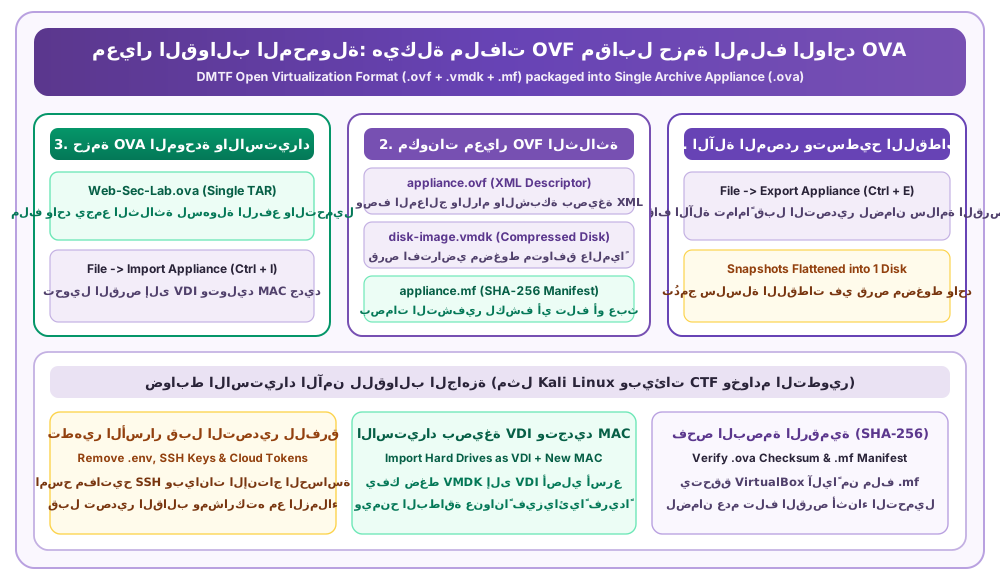
لحل مشكلة النقل القياسي بين الأنظمة وبرامج المحاكاة المختلفة، اعتمدت منظمة المعايير الدولية معيار القوالب الافتراضية المفتوحة (Open Virtualization Format - OVF)، والذي يتوفر بصيغتين أساسيتين:
- حزمة الملفات المتعددة: تنتج مجلداً يضم ثلاثة ملفات منفصلة هي ملف وصف العتاد
.ovfبصيغة XML، وملف القرص الافتراضي المضغوط.vmdkالمتوافق مع معظم برامج المحاكاة، وملف البيان الأمني.mfالذي يحفظ بصمات التشفير الرقمية للتحقق من سلامة الحزمة وعدم العبث بها. - ملف القالب الموحد للمشاركة السريعة: في صيغة القالب الموحد (Open Virtualization Appliance - OVA)، يجمع البرنامج ملفات المعيار الثلاثة داخل أرشيف واحد بامتداد
.ovaيسهل رفعه وتحميله ومشاركته مع فرق العمل كملف مستقل واحد. - خطوات التصدير والاستيراد في VirtualBox: لتصدير آلة متوقفة، افتح القائمة
File -> Export Applianceعبر الاختصارCtrl + Eواختر الامتداد.ova، مع الانتباه إلى أن التصدير يدمج الحالة الجارية للآلة في قرص مضغوط واحد ولا ينقل شجرة اللقطات السابقة. ولاستيراد قالب جاهز، اخترFile -> Import Applianceعبر الاختصارCtrl + I، وتأكد من تفعيل خيار Import hard drives as VDI وتجديد عناوين MAC لبطاقات الشبكة.
مكونات معيار OVF الثلاثة مقابل حزمة OVA الموحدة وضوابط الاستيراد الآمن
# 1. Export a powered-off VM into a portable single-file .ova
VBoxManage export "Ubuntu-Web-Lab" -o "Ubuntu-Web-Stack-2026.ova" \
  --ovf20 --manifest

# 2. Preview and import a downloaded .ova appliance into VirtualBox
VBoxManage import "kali-linux-2026-virtualbox-amd64.ova" --dry-run
VBoxManage import "kali-linux-2026-virtualbox-amd64.ova"ملخص الدرس
حصاد الدرسمراجعة مركّزة لأهم المفاهيم والقواعد الهندسية التي أتقنتها في هذا الدرس قبل التطبيق العملي
ماذا تعلّمت في هذا الدرس؟
- معمارية اللقطات والأقراص التفاضلية: تُجمد اللقطة القرص الأساسي
.vdiللقراءة فقط، وتوجه التعديلات الجديدة إلى قرص تفاضلي صغير داخل مجلدSnapshots/، مع حفظ إعدادات العتاد.vboxوملف الذاكرة الحية.savعند التشغيل. - الاسترجاع الفوري وإدارة الشجرة: يتيح لك أخذ لقطة نظيفة قبل تحديثات الخادم أو تجارب الفحص الأمني العودة بالزمن في ثانيتين، بينما يقوم حذف اللقطات القديمة بدمج قطاعاتها تلقائياً دون المساس ببيانات الحالة الجارية.
- الاستنساخ الكامل والمرتبط وسياسة MAC: ينسخ الاستنساخ الكامل القرص بالكامل لاستقلالية تامة، بينما يشارك الاستنساخ المرتبط لقطة الآلة الأم بمساحة لا تتجاوز بضعة ميجابايت، مع وجوب توليد عناوين MAC جديدة لمنع تصادم الشبكة عند تشغيل الآلتين معاً.
- القوالب المحمولة OVF وOVA: يجمع تصدير الآلة المتوقفة ملفات الوصف والقرص المضغوط
.vmdkوبصمات التحقق الرقمية داخل ملف.ovaموحد يسهل نقله واستيراده عبر الحواسيب وبرامج المحاكاة المختلفة.
الخطوة التالية: بعد أن أتقنت تأمين مختبرك باللقطات واستنساخ الأجهزة وتصدير القوالب الجاهزة، انتقل الآن إلى الدرس الختامي للوحدة: أشهر أخطاء المحاكاة الافتراضية وطرق حلها لتتعلم تشخيص وإصلاح مشكلات تعطل الإقلاع، وأخطاء إضافات الضيف، واختناقات الذاكرة والشبكة باحترافية.