
شرح صفوف ومحتوى الفقرة
تخيّل أنك تقيم في غرفة داخل فندق كبير؛ يمكنك رفع سماعة هاتف الغرفة والاتصال بأي مطعم أو شركة خارج الفندق وسيصلك الرد فوراً عبر سنترال الاستقبال، لكن لا يستطيع أي شخص غريب في الشارع الاتصال بغرفتك مباشرة لأن رقمك داخلي ومخفي خلف سنترال الفندق. يعمل وضع ترجمة عناوين الشبكة (Network Address Translation — NAT) بهذه الآلية تماماً، وهو الوضع الافتراضي الذي يفعّله برنامج VirtualBox تلقائياً لأي جهاز افتراضي جديد.
في هذا الوضع، يضع المشرف الافتراضي موجه شبكة برمجياً خاصاً بين الجهاز الافتراضي ونظامك المضيف؛ فيتمكن النظام الضيف فور تشغيله من تصفح المواقع وتنزيل الحزم البرمجية وتحديثات النظام عبر اتصال الإنترنت الخاص بحاسوبك، بينما يظل الجهاز الافتراضي مخفياً تماماً عن راوتر المنزل وعن أي أجهزة خارجية.
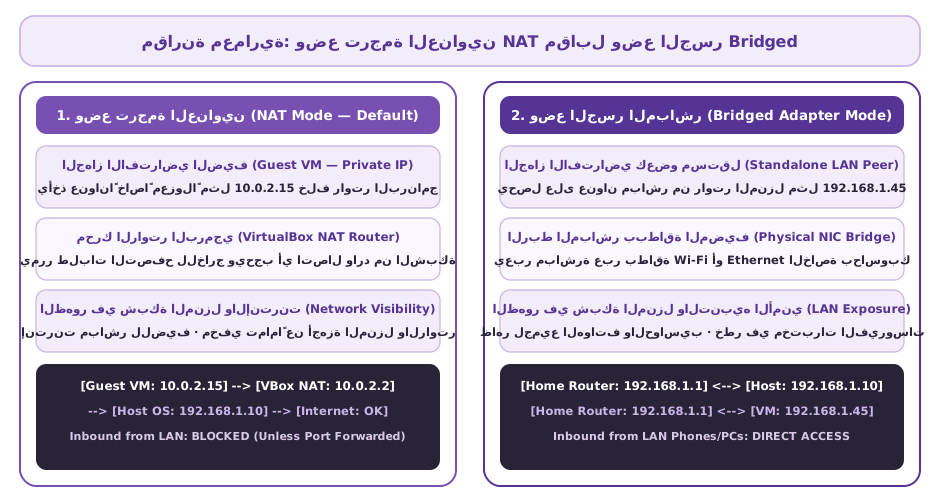
ويوضح الرسم الهندسي الآتي الفارق الجوهري بين اختباء الجهاز الافتراضي خلف راوتر البرنامج في وضع NAT وبين ظهوره المباشر على راوتر المنزل في وضع الجسر:
# [A] Default Single-VM NAT Mode (Isolated Router per VM):
Guest VM 1 (10.0.2.15) -> VBox Gateway (10.0.2.2) -> Internet
Guest VM 2 (10.0.2.15) -> VBox Gateway (10.0.2.2) [Isolated]

# [B] Shared NAT Network Mode (Multi-VM Virtual Router):
VBoxManage natnetwork add --netname NatDevNet \
  --network "10.0.2.0/24" --enable
Guest VM 1 (10.0.2.4) <--> Guest VM 2 (10.0.2.5) + Internetمن المهم جداً التمييز بين وضع NAT الفردي البسيط ووضع شبكة الترجمة المشتركة (NAT Network) في مشاريعك العملية:
- وضع
NATالفردي: يعزل كل جهاز افتراضي خلف راوتر وهمي مستقل خاص به؛ ولذلك تحصل جميع الأجهزة الافتراضية على نفس العنوان الداخلي الافتراضي ولا تستطيع التحدث مع بعضها البعض، وهو الخيار الأسرع للاستخدام الفردي وتنزيل الأدوات. - وضع
NAT Networkالمشترك: ينشئ راوتر برمجياً مركزياً واحداً عبر أداةNetwork Managerفي قائمةFileثمTools، فيجمع عدة أجهزة افتراضية في شبكة فرعية واحدة تتواصل فيما بينها بحرية مع مشاركة الاتصال بالإنترنت، مما يجعله ممتازاً لتشغيل خادم تطبيق ويب على آلة وخادم قاعدة بيانات على آلة ثانية.