
شرح صفوف ومحتوى الفقرة
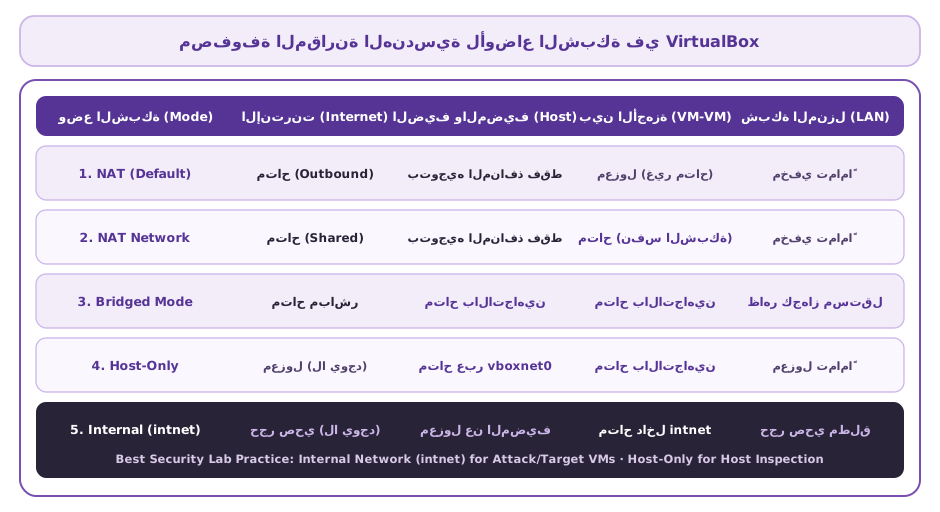
بعد أن درسنا كل وضع على حدة، نجمع الآن أوضاع الشبكة الأساسية في مصفوفة هندسية واحدة تقارن بين مسارات الاتصال الأربعة الحاسمة: اتصال الضيف بالإنترنت، وتواصله مع الحاسوب المضيف، وتواصله مع الأجهزة الافتراضية الأخرى، ومدى ظهوره لأجهزة الشبكة المحلية في المنزل أو العمل.
افحص المصفوفة البصرية الآتية لتقارن بلمحة واحدة بين أوضاع NAT وNAT Network وBridged وHost-Only وInternal Network:
بوصلة القرار السريع لاختيار الوضع الأنسب لمهمتك في ثوانٍ:
- لتنزيل التحديثات والحزم البرمجية لآلة واحدة بأمان: اترك البطاقة على الوضع الافتراضي
NAT، أو أضف قاعدة توجيه منفذ إذا أردت فتح موقعها من متصفح المضيف. - لاختبار موقع ويب من هاتفك الذكي على نفس الواي فاي: اختر
Bridgedمؤقتاً أثناء الاختبار، ولا تستخدمه أبداً مع الأنظمة المصابة بثغرات. - لتطوير خوادم ويب محلية أو فحص هدف من حاسوبك المضيف بدون إنترنت: اختر
Host-Only. - لبناء مختبر اختراق أخلاقي أو تحليل برمجيات خطرة بين آلتين افتراضيتين: اختر
Internal Networkلعزل المختبر تماماً عن حاسوبك المضيف وعن الإنترنت.
جرّب الآن في محاكي أوضاع الشبكة التفاعلي أدناه التبديل بين الأوضاع الخمسة لاختبار مسارات الاتصال المسموحة والمحجوبة في كل وضع: