
شرح صفوف ومحتوى الفقرة
في العمل اليومي للمطورين ومديري الخوادم، يتم الاتصال بخوادم الملفات وإدارتها عبر إحدى الطرق الثلاث التالية:
- 1. برامج العملاء ذات الواجهة الرسومية (
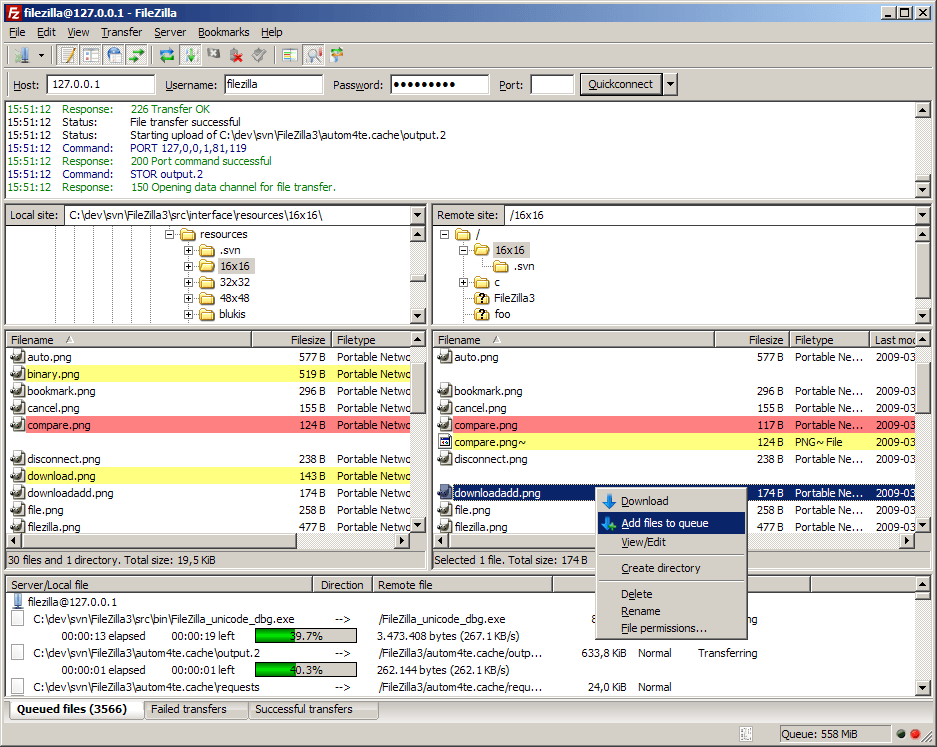
GUI Clients): مثل برنامجFileZillaالشهير مفتوح المصدر (يعمل علىWindowsوmacOSوLinux)، وبرنامجWinSCPوCyberduck. تتميز هذه البرامج بواجهة مزدوجة تعرض ملفات جهازك المحلي في جانب وملفات الخادم البعيد في الجانب المقابل، مع دعم البروتوكولات المشفرة (SFTPوFTPS)، وميزة السحب والإفلات، ومدير المواقع (Site Manager)، وميزة التصفح المتزامن (Synchronized Browsing) التي تطابق تنقلك بين المجلدات المحلية والبعيدة معاً (دون أن يعني ذلك نسخ الملفات تلقائياً في الخلفية). - 2. عميل سطر الأوامر (
CLI Client): استخدام أداةsftpأوftpعبر الطرفية لتنفيذ عمليات الرفع والتنزيل السريعة. - 3. واجهة إدارة الملفات عبر الويب (
Web File Manager): توفّر لوحات الاستضافة مثلcPanel(التي تشغّل في الخلفية برمجيات خادم مثلPure-FTPdأوProFTPD) واجهة ويب مشفرة عبرHTTPSلإدارة الملفات من المتصفح.
قراءة الصورة التوضيحية أدناه: تعرض الصورة المحفوظة واجهة عميل FTP كلاسيكي متصل بمثال اختباري محلي (127.0.0.1)، حيث تظهر الملفات المحلية في اللوحة اليسرى وملفات الخادم البعيد في اللوحة اليمنى مع أمر التنزيل (Download)؛ ويُتأكد دائماً من نجاح النقل عبر سجل الاستجابة وقائمة النقل وحجم الملف.
وعند العمل من الطرفية (Terminal أو PowerShell)، يمكنك استخدام عميل سطر الأوامر الآمن sftp لتصفح الخادم البعيد ورفع الملفات (put) أو تنزيلها (get) كما يلي:
SFTP Secure Transfer Commandsأوامر نقل الملفات الآمن عبر SFTP
أوامر الاتصال ونقل الملفات المشفر عبر المنفذ 22 لحماية كلمات المرور.
Shell
sftp -P 22 [email protected]
sftp> put index.html
sftp> get backup.sql.gzSFTP File Transfer Outputمخرجات نقل الملفات عبر SFTP
معاينة مخرجات رفع الملفات بنجاح وإحصائيات السرعة عبر الطرفية المشفرة.