

في هذا الدرس 5تصفّح المواضيع
سواء كنت تستخدم نظام لينكس مينت (Linux Mint) كنظام تشغيل أساسي على حاسوبك أو تشغّله كنظام ضيف داخل جهاز افتراضي (Virtual Machine — VM) في مختبر التدريب، فإن معرفة كيفية استخراج عنوان IP الخاص (Private IP Address) تُعد مهارة يومية لا غنى عنها. فكلما أردت ربط جهازين داخل الشبكة المحلية — مثل الاتصال بخادم ويب محلي يعمل على لينكس أو الدخول إليه عن بُعد عبر بروتوكول SSH — ستحتاج أولاً إلى معرفة الرقم الدقيق الممنوح لبطاقة الشبكة في نظام لينكس.
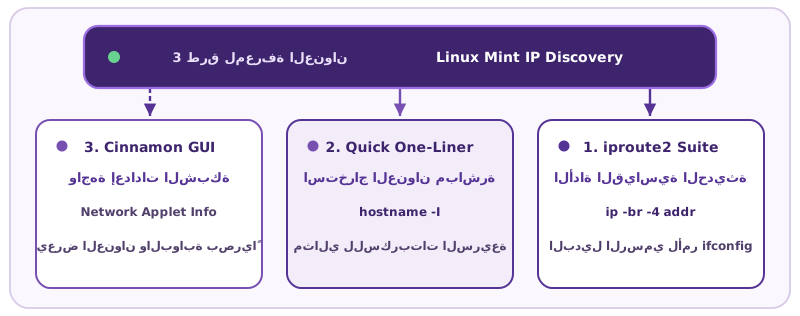
يوفر لك نظام لينكس مينت (بواجهاته الشهيرة مثل Cinnamon وMATE وXfce) مسارين متكاملين لفحص إعدادات الشبكة المحلية:
- مسار نافذة الطرفية (الـ
Terminal CLI): وهو الطريق الأسرع والأكثر ثباتاً في جميع توزيعات لينكس المكتبية والخوادم، عبر الأوامر القياسية الحديثة مثلip addrوhostname -Iأو الأداة الكلاسيكيةifconfig. - مسار الواجهة الرسومية (الـ
GUI): عبر أيقونة مدير الشبكة (NetworkManager) في شريط النظام السفلي لمعاينة تفاصيل الاتصال السلكي أو اللاسلكي بصرياً.
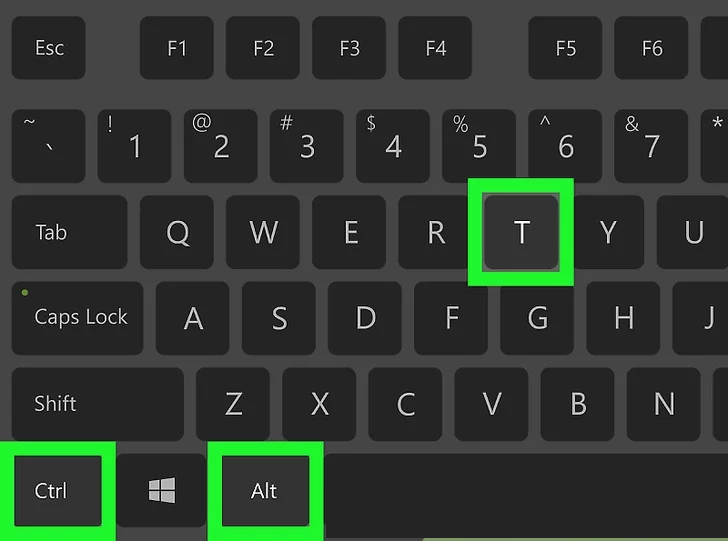
لبدء فحص إعدادات الشبكة عبر سطر الأوامر في نظام لينكس مينت (Linux Mint)، نفتح أولاً نافذة تطبيق الطرفية (Terminal). يمكنك فتح نافذة الطرفية بطريقتين سريعتين:
- بواسطة الفأرة : اضغط مباشرة على أيقونة الطرفية (
Terminal) السوداء الموجودة في شريط المهام السفلي، أو افتح قائمة التطبيقات (Menu) واختر منها تطبيقTerminal. - بواسطة اختصار لوحة المفاتيح (Keyboard Shortcut): اضغط على المفاتيح الثلاثة
Ctrl + Alt + Tفي الوقت نفسه، وستُفتح نافذة الطرفية أمامك على الشاشة فوراً.
لاحظ في لقطة الشاشة التوضيحية الآتية موضع أيقونة Terminal على شريط المهام السفلي في سطح مكتب لينكس مينت:
بمجرد فتح نافذة الطرفية، سيظهر أمامك سطر الأوامر القياسي بالصيغة username@hostname:~$ بانتظار كتابة الأمر. ولأن استعراض عناوين الشبكة عملية قراءة تشخيصية فقط ولا تغيّر في إعدادات النظام، يمكنك تنفيذ جميع أوامر فحص العنوان بصلاحيات المستخدم العادي ($) دون الحاجة لاستخدام صلاحيات المدير (sudo).
خطوات فتح الطرفية وفحص عنوان IP في لينكس منت
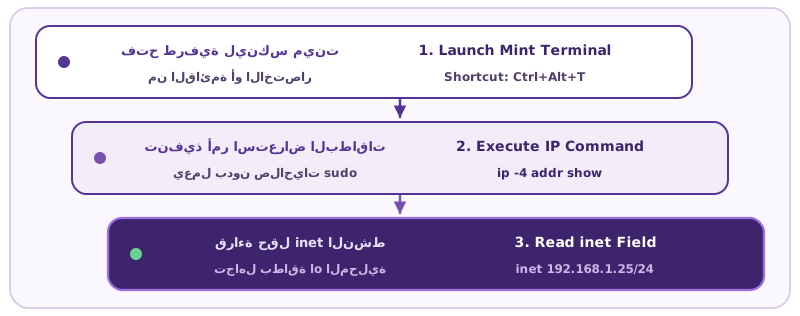
Open Terminal and Run ip addrفتح الطرفية وتشغيل أمر ip -4 addr show
ip -4 addr show
# List active IPv4 network interfaces and CIDR addresses in Linux Mint Terminal
Linux Mint Terminal Workflow Previewمعاينة خطوات فتح الطرفية وفحص العنوان في لينكس منت
بعد فتح نافذة Terminal، اكتب الأمر ifconfig ثم اضغط مفتاح Enter. ابحث عن الحقل inet أسفل اسم واجهة الشبكة المتصلة (مثل eth0 للاتصال السلكي أو wlan0 للواي فاي)، وتجاهل قسم lo لأنه يمثل واجهة الارتداد الذاتي الداخلية (Loopback — 127.0.0.1) وليس عنوانك على الشبكة المحلية.
وإذا لم يكن الأمر ifconfig مثبتاً افتراضياً، يمكنك استخدام الأمر القياسي ip -4 address show لعرض عناوين IPv4، حيث يظهر قناع الشبكة كبادئة مختصرة مثل /24. تأمل لقطة الشاشة الأصلية الآتية التي توضح مخرجات الأمر ifconfig داخل الطرفية:
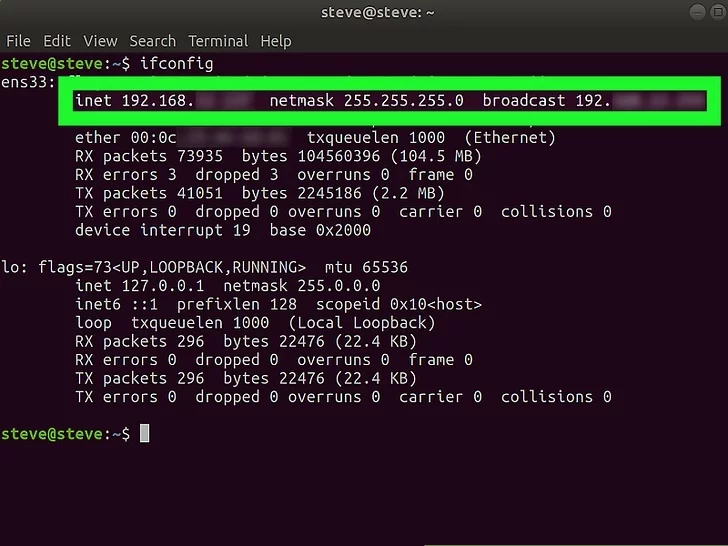
كيف تقرأ القيمتين الأساسيتين الموضحتين في نتيجة الطرفية؟
- 1. قراءة عنوان IPv4 الخاص (
inet): اقرأ الرقم الرباعي المكتوب مباشرة بعد كلمةinetضمن الواجهة النشطة (مثل192.168.0.1أو192.168.1.25؛ علماً أن جزءاً من الرقم في الصورة مطموس للخصوصية، وسيختلف رقم جهازك الفعلي بحسب ما يمنحه الراوتر). - 2. قراءة قناع الشبكة الفرعية (
netmask): في السطر نفسه، اقرأ القيمة المجاورة لكلمةnetmask(وهي255.255.255.0)، والتي تحدد نطاق الشبكة المحلية، يليها عنوان البث العامbroadcast.
يوضح المثال النصي الآتي بنية الحقول التي نقرؤها من مخرجات الأمر ifconfig:
Read inet and netmask Fieldsقراءة حقول inet وnetmask في مخرجات الطرفية
ifconfig
# Inspect inet (IPv4), netmask, broadcast, and ether (MAC) fields in Linux Mint
Linux Terminal IP Output Previewمعاينة قراءة مخرجات عنوان IP في طرفية لينكس
في توزيعات لينكس الحديثة — وعلى رأسها لينكس مينت وأوبنتو وديبيان وكالي لينكس — توجد ثلاثة أوامر قياسية مدمجة تمنحك عنوان IP الخاص بدقة وسرعة فائقة دون تثبيت أي حزم إضافية:
- 1. عرض عناوين IPv4 الملونة (
ip -4 -c addr show): يقتصر الخيار-4على عرض عناوينIPv4فقط (مع إخفاء أسطرIPv6الطويلة)، بينما يلوّن الخيار-cرقم العنوان وحالة البطاقة لسهولة القراءة. - 2. الجدول المختصر السريع (
ip -br -c a): يدمج الخيار-br(اختصارbrief) بيانات كل بطاقة شبكة في سطر واحد أنيق يعرض اسم الواجهة وحالتها (UP) وعنوانها مع بادئة القناع. - 3. استخراج الرقم الصافي فوراً (
hostname -I): كتابة الحرف الكبير-Iتطبع أرقام عناوينIPالخاصة النشطة فقط مفصولة بمسافة، مع استبعاد عنوان الارتداد الذاتي127.0.0.1تلقائياً.
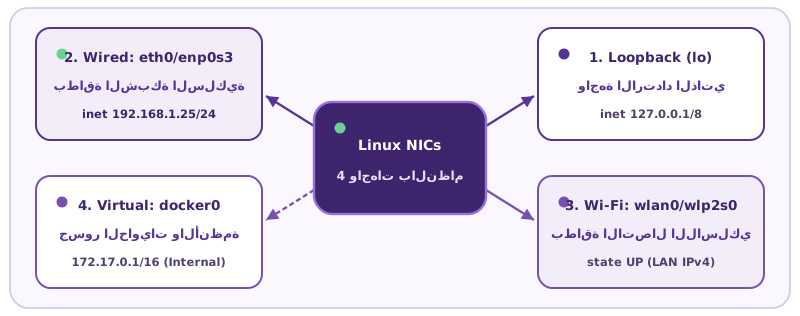
قبل تجربة هذه الأوامر، تأمل المخطط التوضيحي الآتي لفهم دلالة أسماء واجهات الشبكة التي ستراها في مخرجات لينكس:
جرّب الآن محاكي طرفية لينكس مينت التفاعلي الآتي للمقارنة بين مخرجات الأوامر الأربعة خطوة بخطوة:
Run Compact iproute2 and hostname Commandsتشغيل الأوامر المختصرة ip -br وhostname -I
ip -br -4 addr show && hostname -I
# Print compact single-line interface status and private IPv4 address
Compact Linux IP Commands Previewمعاينة الأوامر الحديثة المختصرة في لينكس
إذا كنت تفضّل معاينة تفاصيل الشبكة بصرياً دون حفظ أوامر الطرفية، يوفر لك سطح مكتب لينكس مينت واجهة رسومية واضحة يديرها برنامج مدير الشبكة (NetworkManager) عبر الخطوات الآتية:
- النقر على أيقونة الشبكة في شريط المهام: اتجه إلى منطقة الإشعارات في الشريط السفلي واضغط على أيقونة الشبكة (رمز الكابل السلكي أو إشارة الواي فاي).
- فتح إعدادات أو معلومات الاتصال: اختر
Network Settingsمن القائمة (أو انقر بزر الفأرة الأيمن على الأيقونة واخترConnection Information). - قراءة تفاصيل الاتصال النشط: اختر اتصالك النشط لتظهر أمامك قيم وقناع الشبكة والبوابة الافتراضية وخادم
DNSفي بطاقة واحدة.
ويمكنك أيضاً استخراج البيانات نفسها من قاعدة بيانات NetworkManager نصياً عبر الأداة nmcli كما في المثال الآتي:
ملخص الدرس
حصاد الدرسمراجعة مركّزة لأهم المفاهيم والقواعد الهندسية التي أتقنتها في هذا الدرس قبل التطبيق العملي
ماذا تعلّمت في هذا الدرس؟
تفصيل تقني متقدم — استخراج عناوين الشبكة بصيغة JSON البرمجية عبر الخيار ip -j: عند كتابة سكربتات أتمتة أو أدوات فحص شبكي بلغة بايثون أو Bash، قد يكون تحليل النصوص العادية عرضة للأخطاء. لذلك تدعم أداة iproute2 الحديثة الخيار ip -j -p -4 addr show الذي يطبع جميع واجهات الشبكة وعناوينها بصيغة JSON قياسية جاهزة للقراءة البرمجية المباشرة.
بيئة التجريب الآمنة وتنبيه المسؤولية القانونية: في بيئة التجريب الآمنة داخل حاسوبك الشخصي أو جهازك الافتراضي، يُعد تشغيل أوامر ip addr وifconfig وnmcli عملية قراءة آمنة تماماً لا تغيّر أي إعدادات. ومع ذلك، تذكّر دائماً تنبيه المسؤولية القانونية: عند استخدام عنوانك المحلي وقناع الشبكة لفحص الأجهزة المجاورة في الشبكة، التزم بالتطبيق داخل شبكتك المنزلية أو مختبرك الافتراضي المعزول فقط، ويُحظر فحص أو استهداف أجهزة أو شبكات الغير دون تصريح رسمي.
ملخص الدرس والخطوة التالية: في ملخص الدرس، تعلّمنا خطوات فتح الطرفية في نظام لينكس مينت (Ctrl + Alt + T)، وقراءة عنوان IPv4 الخاص (inet) وقناع الشبكة (netmask أو البادئة /24) عبر الأوامر ifconfig وip -br -4 a وhostname -I، والتمييز بين الواجهات النشطة وواجهة الارتداد الذاتي lo، بالإضافة إلى الفحص عبر الواجهة الرسومية. الخطوة التالية: انتقل الآن إلى الدرس السادس عشر البحث عن عنوان IP الخاص في نظام ماكينتوش (find-your-private-ip-address-in-mac) لإتقان استخراج العنوان الخاص في نظام macOS عبر إعدادات النظام والطرفية.
سجّل الدخول لحفظ تقدمك
تابع إنجاز المواضيع والمصطلحات والمهام، وكمّل من آخر خطوة على أي جهاز.
المصطلحات8
راجع المعنى، اشرحه لنفسك، ثم علّم البطاقة كمفهومة.
- 01 Linux Terminal Emulator تطبيق الطرفية في لينكس (Terminal)
- واجهة سطر الأوامر النصية في نظام لينكس مينت (تُفتح بالاختصار Ctrl + Alt + T أو من شريط المهام) لتنفيذ أوامر فحص وإدارة الشبكة.
- للمراجعة
- 02 inet Field حقل العنوان الرقمي (inet)
- المفتاح النصي في مخرجات أوامر شبكات لينكس الذي يسبق عنوان IPv4 المخصص للواجهة مباشرة (بينما يسبق inet6 عنوان IPv6).
- للمراجعة
- 03 Loopback Interface (lo) واجهة الارتداد الذاتي (lo)
- واجهة الشبكة الافتراضية الداخلية (عنوانها الدائم 127.0.0.1/8) التي يستخدمها نظام لينكس للتخاطب مع الخوادم المحلية داخل الجهاز نفسه.
- للمراجعة
- 04 iproute2 Utility (ip addr) أداة الشبكة القياسية الحديثة (ip addr)
- حزمة أدوات الشبكة القياسية المثبتة افتراضياً في جميع توزيعات لينكس الحديثة لعرض وإدارة الواجهات والعناوين وجداول التوجيه.
- للمراجعة
- 05 net-tools Utility (ifconfig) أداة الشبكة الكلاسيكية (ifconfig)
- أمر فحص وتكوين واجهات الشبكة الكلاسيكي في أنظمة يونكس ولينكس، ويعرض العنوان inet وقناع الشبكة العشري netmask وعنوان البث broadcast.
- للمراجعة
- 06 Predictable Interface Names (enp0s3 / wlp2s0) التسمية المتوقعة للواجهات (enp0s3 / wlp2s0)
- نظام التسمية الحديث في لينكس حيث ترمز البادئة en للإيثرنت السلكي وwl للواي فاي متبوعة برقم المنفذ لضمان ثبات اسم البطاقة.
- للمراجعة
- 07 hostname -I Command الأمر السريع (hostname -I)
- أمر سريع في طرفية لينكس (بحرف I كبير) يطبع جميع عناوين IP الخاصة النشطة للجهاز مع استبعاد عنوان الارتداد الذاتي تلقائياً.
- للمراجعة
- 08 NetworkManager & nmcli مدير الشبكة وأداته النصية (NetworkManager / nmcli)
- الخدمة المسؤولة عن إدارة الاتصالات السلكية واللاسلكية في سطح مكتب لينكس مينت عبر أيقونة الشريط السفلي أو الأمر nmcli.
- للمراجعة
لا توجد بطاقات تطابق البحث والتصفية.
اقرأ البطاقات بحرية. سجّل الدخول لحفظ تقدم مراجعتك.
الاختصارات5
راجع المعنى، اشرحه لنفسك، ثم علّم البطاقة كمفهومة.
- 01 CLI واجهة سطر الأوامر
- Command-Line Interface
- واجهة نصية تفاعلية تُستخدم لتنفيذ أوامر النظام والشبكة مباشرة داخل نافذة الطرفية.
- للمراجعة
- 02 GUI الواجهة الرسومية للمستخدم
- Graphical User Interface
- بيئة سطح المكتب المرئية في لينكس مينت التي تتيح فحص الشبكة عبر الأيقونات والنوافذ.
- للمراجعة
- 03 LO واجهة الارتداد الذاتي
- Loopback Interface
- واجهة افتراضية داخلية تحمل العنوان 127.0.0.1 وتُستخدم لاختبار الخدمات محلياً على نفس الجهاز.
- للمراجعة
- 04 WLAN الشبكة المحلية اللاسلكية
- Wireless Local Area Network
- فئة بطاقات الشبكة اللاسلكية (Wi-Fi) التي تظهر في لينكس بالاسم wlan0 أو wlp2s0.
- للمراجعة
- 05 NMCLI أداة سطر أوامر مدير الشبكة
- NetworkManager Command-Line Interface
- أداة سطر الأوامر المدمجة للاستعلام عن إعدادات خدمة NetworkManager في توزيعات لينكس المكتبية.
- للمراجعة
لا توجد بطاقات تطابق البحث والتصفية.
اقرأ البطاقات بحرية. سجّل الدخول لحفظ تقدم مراجعتك.
مهامك قبل الاختبار
خطوة صغيرة كل مرة. وإنجاز تقدر ترجع له.
-
اضغط الاختصار Ctrl + Alt + T لفتح الطرفية في لينكس، ونفّذ الأمر ip -br -4 addr show، ثم دوّن اسم واجهتك النشطة وعنوان IPv4 الخاص بها مع بادئة القناع.
-
نفّذ الأمر السريع hostname -I لاستخراج رقم العنوان الصافي، ثم قارنه بحقل inet وحقل القناع في مخرجات الأمر التفصيلي.
-
شغّل الأمر ip route show default أو افتح إعدادات الشبكة من الشريط السفلي لتحديد عنوان البوابة الافتراضية (الراوتر) المتصل بجهازك.
تأشير المهمة إقرار منك بإتمامها، وليس تصحيحًا آليًا للكود. يُحفظ تقدمك في حسابك.
اختبر فهمك.
ووصلها للإتقان.
كل سؤال خطوة لقدّام. اختار، اكتب كود، وشوف نتيجتك فورًا.
أكمل المهام، واجمع كل الإجابات الصحيحة. أقل من 100%؟ راجع وأعد المحاولة.
الأسئلة متاحة للاطلاع. سجّل الدخول للتفاعل وحفظ تقدمك.