
في هذا الدرس 6تصفّح المواضيع
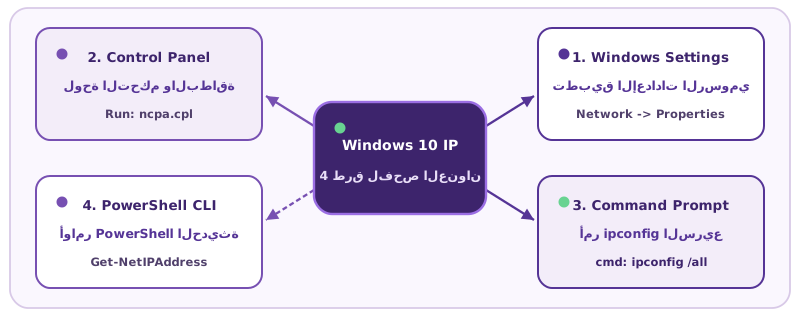
بعد أن درسنا في الدروس السابقة مفهوم عنوان IP الخاص (Private IP Address — RFC 1918) وقناع الشبكة الفرعية وبروتوكولَي DHCP وNAT نظرياً، تأتي المهارة العملية الأولى التي تحتاج إليها يومياً على حاسوبك: استخراج الهوية الشبكية المحلية لجهازك. في نظام التشغيل ويندوز 10 (Windows 10)، يمكنك الحصول على عنوان IP الخاص بحاسوبك بطريقتين أساسيتين مدمجتين في النظام:
- الطريقة الأولى — عن طريق موجه الأوامر : فتح نافذة سطر الأوامر (
cmd) وتشغيل الأداة القياسيةipconfigلقراءة العنوان فوراً (وهي ما سنطبقه بالخطوات المصورة في الموضوعين الثاني والثالث). - الطريقة الثانية — عن طريق واجهة إعدادات ويندوز 10 الرسومية (Network GUI): الدخول إلى إعدادات الشبكة والإنترنت (
Network & Internet Settings) وفحص نافذة تفاصيل اتصال البطاقة (وتبدأ خطواتها المصورة بدءاً من الموضوع الرابع ولقطة الشاشة الرابعة).
لماذا تحتاج لمعرفة عنوانك المحلي على نظام ويندوز 10؟
- في تطوير واختبار التطبيقات: عندما تشغّل مشروع ويب محلي على حاسوبك، فإن معرفة عنوانك الخاص (مثل
10.0.0.5أو192.168.1.3) تتيح لك فتح موقعك وتجربته مباشرة من هاتفك الذكي المتصل بنفس شبكةWi-Fi، أو ضبط قواعد توجيه المنافذ في الراوتر. - في فحص الشبكة وتشخيص الاتصال: يساعدك فحص عنوان
IPv4وقناع الشبكة (255.255.255.0) والبوابة الافتراضية (Default Gateway) على التحقق من سلامة اتصال الجهاز بالموزع المحلي وتمييز البطاقة الحقيقية عن بطاقات المختبر الافتراضي (VirtualBox).
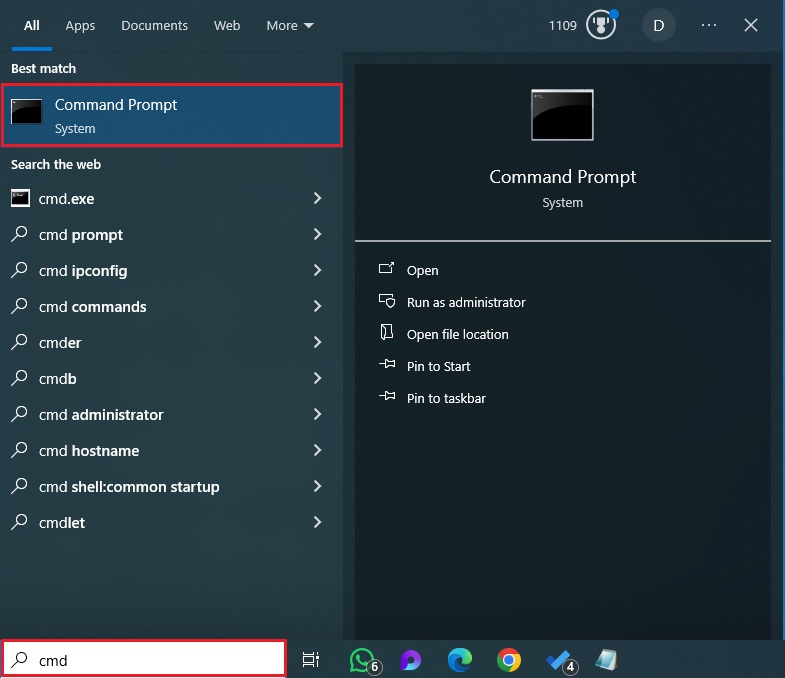
الخطوة الأولى — البحث عن موجه الأوامر (cmd): اضغط على زر Windows في لوحة المفاتيح أو انقر بالفأرة على أيقونة ابدأ (Start) في شريط مهام ويندوز 10، ثم اكتب الاختصار cmd؛ ستظهر لك مباشرة أيقونة تطبيق موجه الأوامر (Command Prompt) في نتائج البحث، فاضغط على مفتاح Enter في لوحة المفاتيح أو انقر عليها بالفأرة لفتحها كما توضح لقطة الشاشة الآتية:
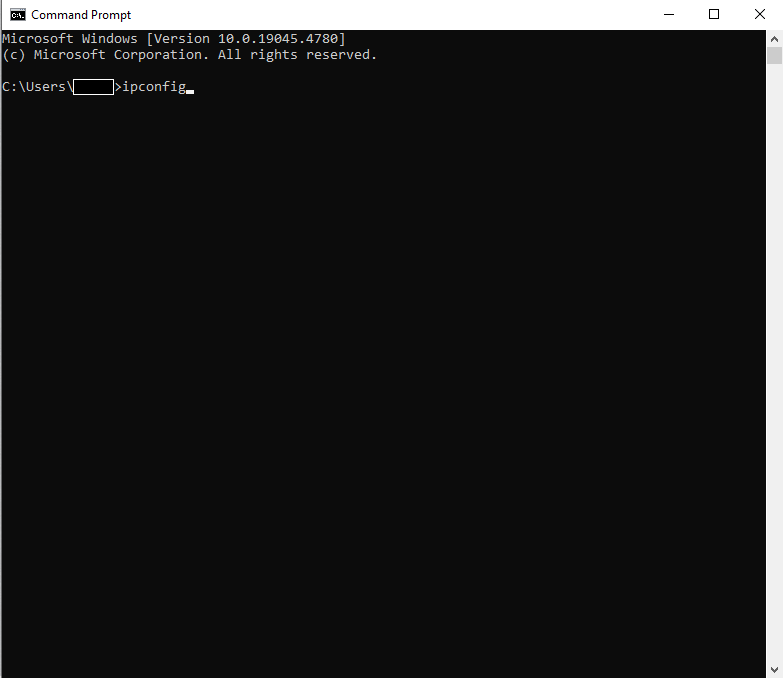
الخطوة الثانية — كتابة الأمر ipconfig في نافذة موجه الأوامر: بعد فتح نافذة موجه الأوامر (Command Prompt)، سيكون مؤشر الكتابة جاهزاً بجوار مسار مجلد المستخدم (C:\Users\username>)؛ لعرض إعدادات وعنوان IP الخاص بجهازك، اكتب الأمر ipconfig ثم اضغط على مفتاح Enter كما يظهر في لقطة الشاشة الآتية:
Launch Windows 10 Command Promptتشغيل موجه الأوامر Command Prompt في ويندوز 10
cmd.exe /c "ver && cd"
# Open Windows 10 Command Prompt and verify active user shell directory
Command Prompt Launch Previewمعاينة طرق فتح موجه الأوامر في ويندوز 10
الخطوة الثالثة — قراءة نتائج الأمر ipconfig بالتفصيل: فور الضغط على Enter، ابحث في المخرجات عن قسم المحول المتصل فعلياً بالشبكة: قسم Wireless LAN adapter لاتصال الواي فاي اللاسلكي، أو قسم Ethernet adapter لاتصال الكابل السلكي، وتجاهل أي محولات تعرض العبارة Media disconnected أو تتبع لبرامج افتراضية غير مستخدمة.
يعرض حقل IPv4 Address عنوان الواجهة المختارة، ويكون في الشبكات المنزلية والمكتبية عنواناً خاصاً ضمن نطاقات RFC 1918 التي درسناها (مع الانتباه إلى أن اسم الحقل يعرض عنوان الواجهة أياً كان نوعه، والأرقام الظاهرة في لقطة الشاشة الآتية أمثلة توضيحية قد تختلف أرقامها على جهازك):
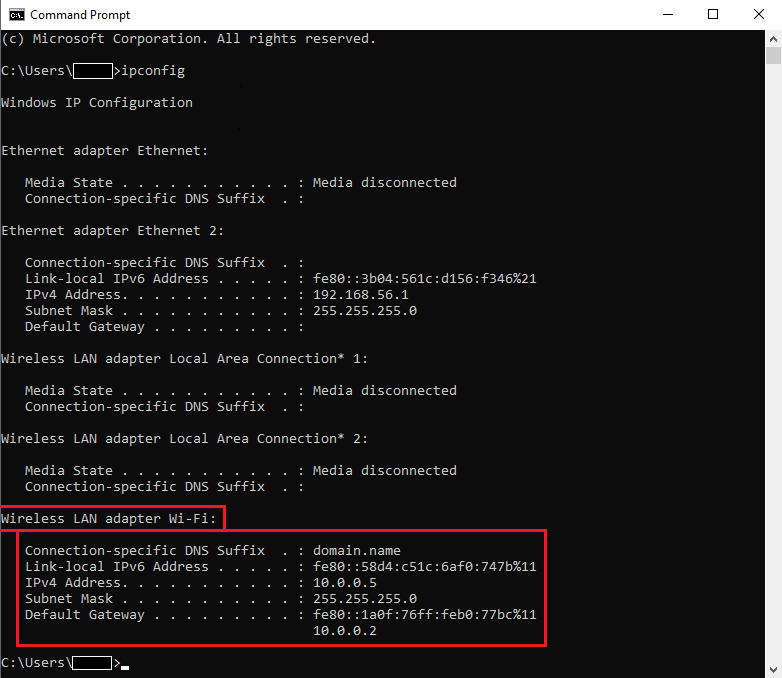
تفسير الأسطر الخمسة الأساسية الظاهرة في نتيجة الأمر ipconfig بالصورة أعلاه:
- 1. قراءة عنوان الإصدار الرابع (
IPv4 Address): هو عنوانIPالخاص بجهازك داخل الشبكة المحلية، وقيمته في لقطة الشاشة هي10.0.0.5(وهو عنوان خاص ينتمي إلى النطاق الخاص الأول10.0.0.0/8الذي درسناه في الدرس العاشر). - 2. قراءة لاحقة النطاق الخاصة بالاتصال (
Connection-specific DNS Suffix): تعرض لاحقةDNSالمحلية التي يمررها الراوتر أو خادم المؤسسة للاتصال (وتظهر في الصورة بالقيمة التجريبيةdomain.name، وقد تظل فارغة في الراوترات المنزلية)، وهي ليست اسم الكمبيوتر ولا موقع ويب يملكه المستخدم. - 3. قراءة عنوان الإصدار السادس المحلي (
Link-local IPv6 Address): يظهر بالقيمةfe80::58d4:c51c:6af0:747b%11، وهو عنوانIPv6محلي للرابط يبدأ دائماً بالبادئةfe80، ويشير الرمز%11في نهايته إلى رقم معرف بطاقة الشبكة داخل هذا الجهاز تحديداً. - 4. قراءة قناع الشبكة الفرعية (
Subnet Mask): يظهر بالقيمة255.255.255.0(أي البادئة القياسية/24)، وهو الذي يحدد حدود الشبكة المحلية كما تعلمنا في الدرس الحادي عشر. - 5. قراءة البوابة الافتراضية (
Default Gateway): تعرض عنوان جهاز التوجيه (الراوتر) الذي يرسل إليه حاسوبك الحزم المتجهة نحو الإنترنت، ويظهر في الصورة بالعنوانfe80::1a0f:76ff:feb0:77bc%11للإصدار السادس والعنوان10.0.0.2للإصدار الرابع.
Run ipconfig in Command Promptتشغيل أمر ipconfig في موجه الأوامر
ipconfig
# Display IPv4 address, subnet mask, and default gateway for all Windows 10 adapters
Windows 10 ipconfig Output Previewمعاينة مخرجات أمر ipconfig في ويندوز 10
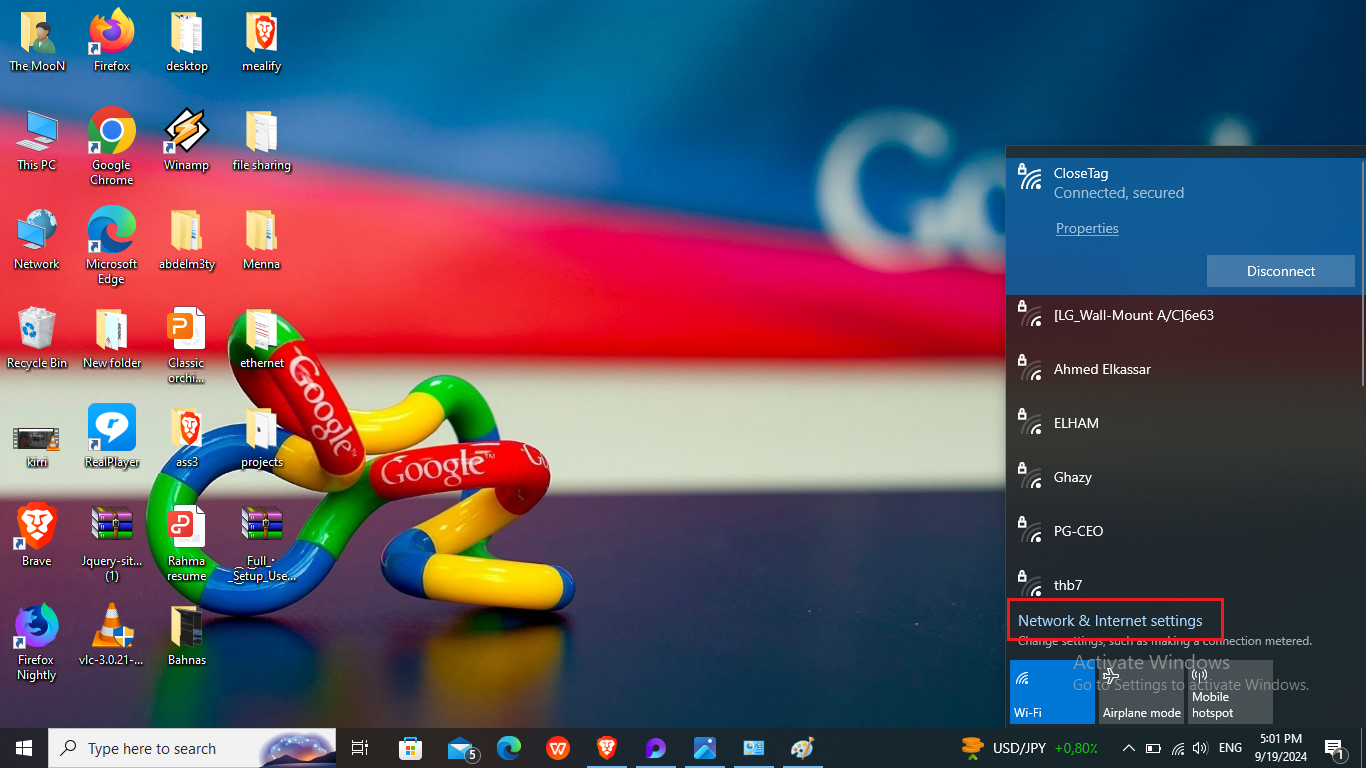
الطريقة الثانية — استخراج عنوان IP عبر واجهة ويندوز 10 الرسومية (الخطوة الأولى): إذا كنت تفضل استخدام القوائم الرسومية بدلاً من سطر الأوامر، فقم بالنقر بالفأرة على أيقونة الشبكة اللاسلكية (Wi-Fi) أو السلكية (Ethernet) الموجودة في شريط المهام بأسفل الشاشة، ثم اختر منها فتح إعدادات الشبكة والإنترنت (Open Network & Internet settings) كما يظهر في لقطة الشاشة الآتية:
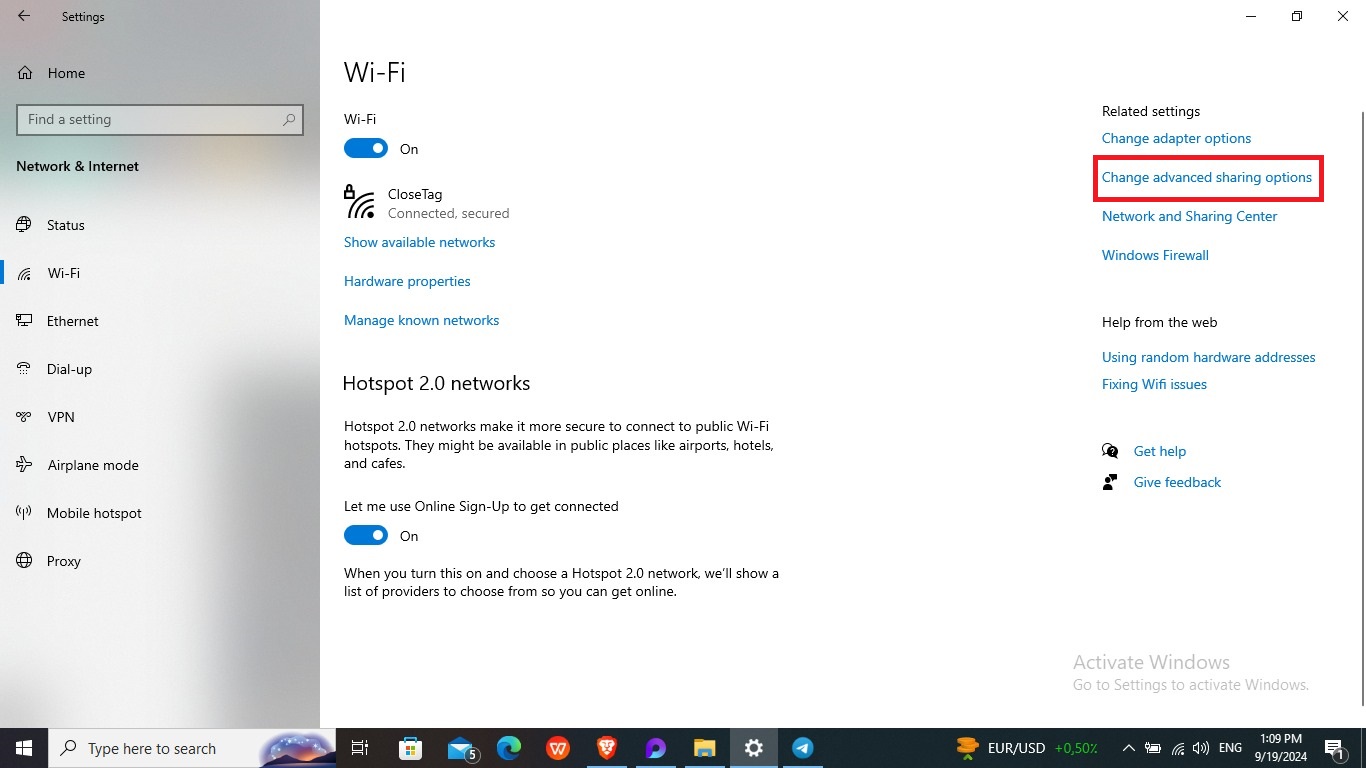
الخطوة الثانية — الضغط على خيارات المحول (Change adapter options): داخل نافذة الإعدادات، اختر قسم Wi-Fi إذا كنت متصلاً لاسلكياً أو Ethernet إذا كنت متصلاً بكابل سلكي، ثم انقر على خيار تغيير خيارات المحول (Change adapter options).
تنبيه مهم عند النظر إلى الصورة الآتية: يقع خيار Change adapter options مباشرةً أعلى خيار Change advanced sharing options؛ الإطار الأحمر القديم في اللقطة يحيط بالخيار السفلي، لذا احرص في هذه الخطوة على النقر على الخيار العلوي (Change adapter options):
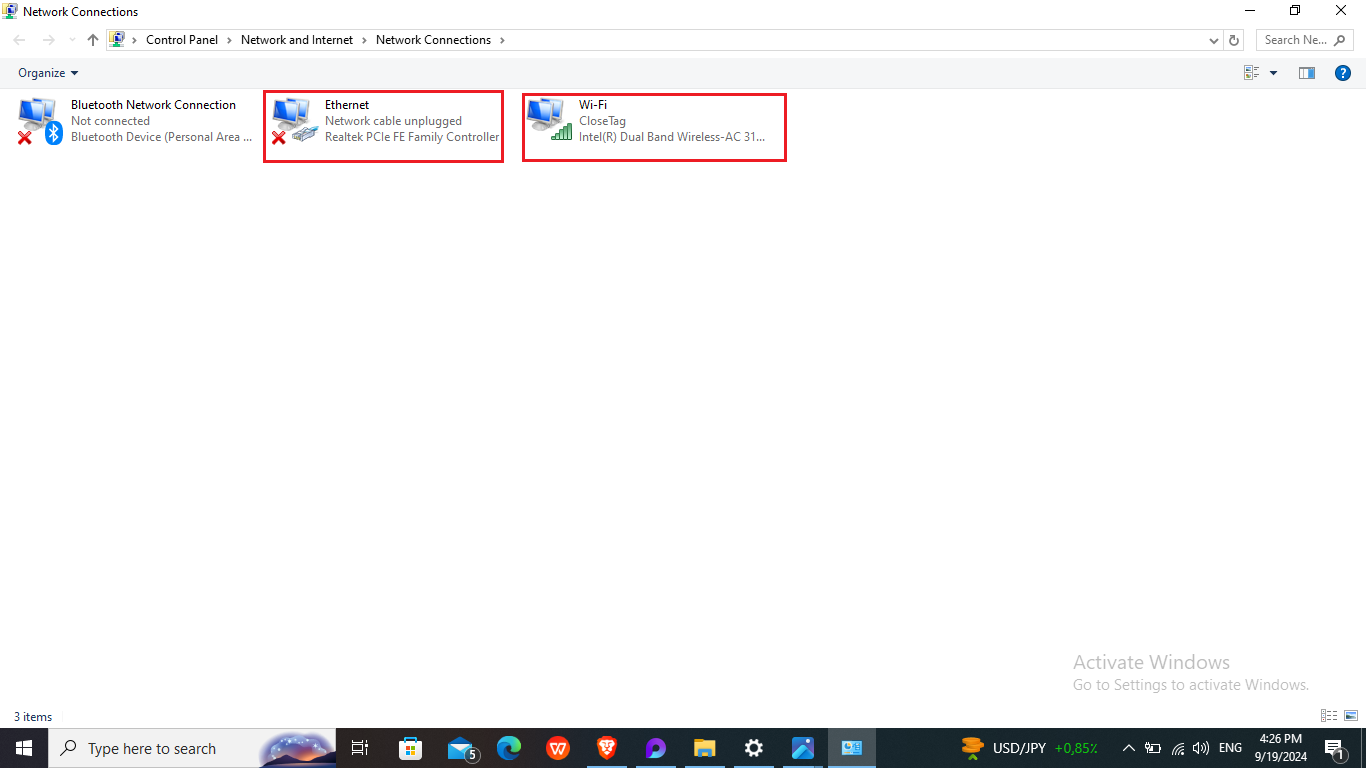
الخطوة الثالثة — فتح نافذة حالة بطاقة الشبكة المتصلة: في نافذة اتصالات الشبكة (Network Connections) التي تفتح أمامك، انقر نقراً مزدوجاً (Double-Click) بالفأرة على أيقونة محول Wi-Fi أو Ethernet المتصل حالياً (أو انقر عليها بزر الفأرة الأيمن واختر Status)، وانتبه إلى أن النقر المفرد يحدد الأيقونة فقط دون فتحها:
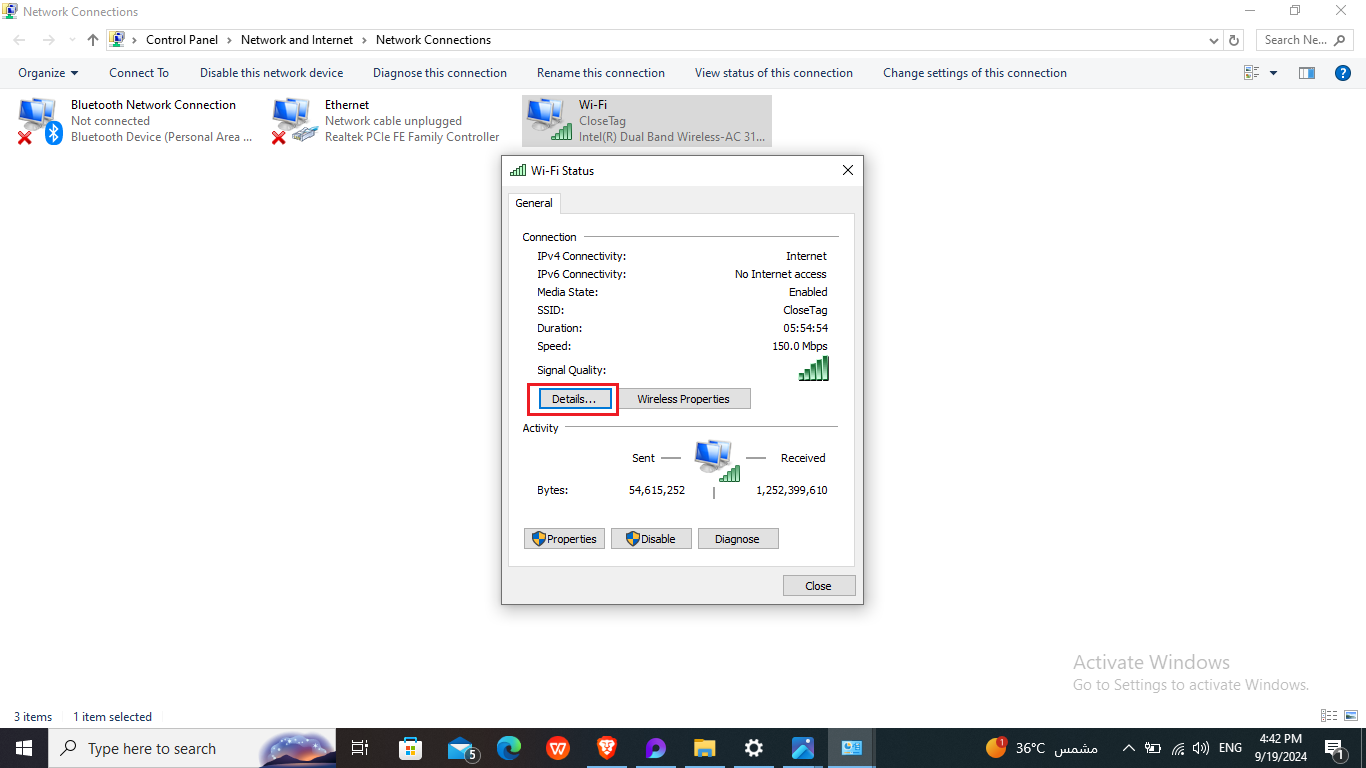
الخطوة الرابعة — الضغط على زر التفاصيل (Details): إذا نقرت على محول Wi-Fi في الخطوة السابقة فستظهر لك نافذة بعنوان Wi-Fi Status، وإذا نقرت على محول السلك فستظهر نافذة بعنوان Ethernet Status؛ في كلتا الحالتين ستجد زر التفاصيل (Details...) كما هو موضح في الصورة الآتية، فاضغط عليه:
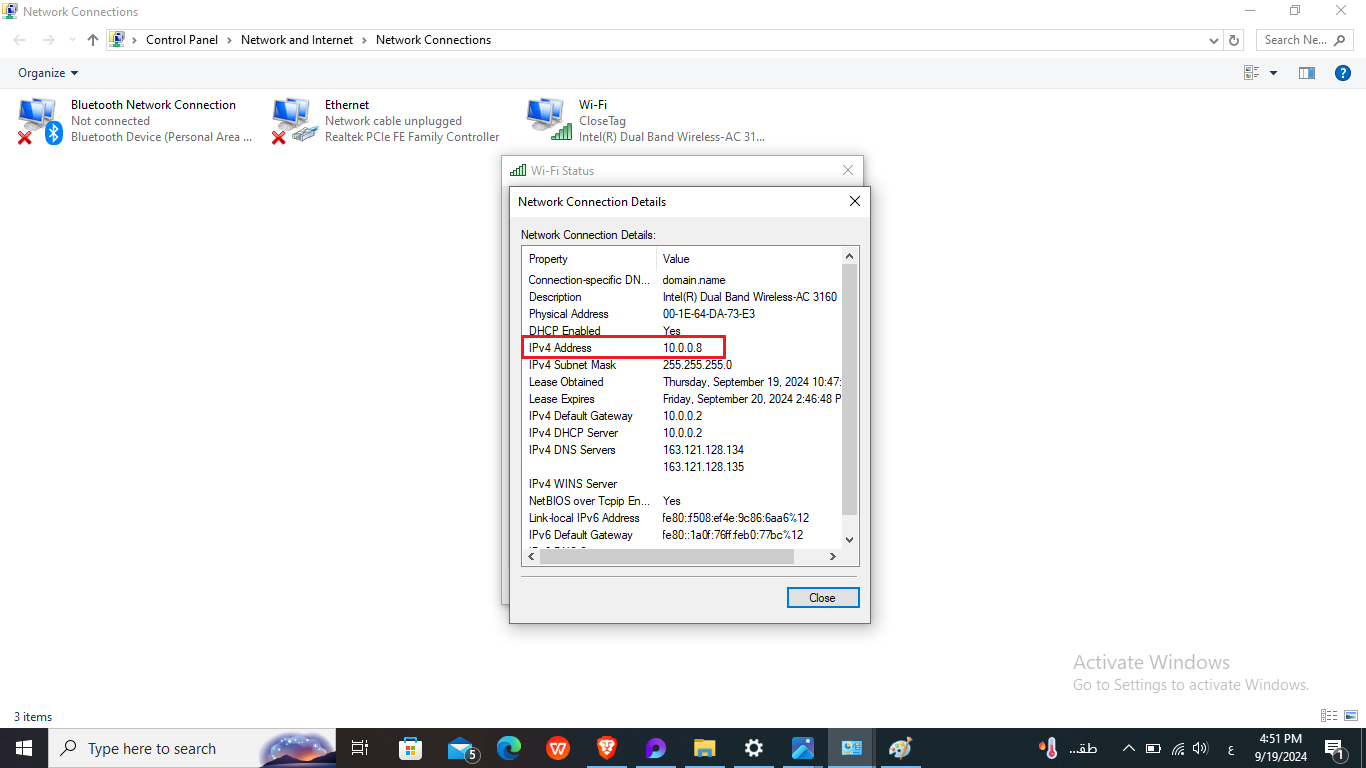
الخطوة الخامسة — قراءة عنوان IP الخاص من نافذة تفاصيل الاتصال (Network Connection Details): فور الضغط على زر Details، تفتح نافذة جدول تفاصيل اتصال الشبكة؛ ابحث عن السطر المعنون IPv4 Address وسيكون الرقم المقابل له (وهو 192.168.1.3 في لقطة الشاشة الآتية) هو عنوان IP الخاص بجهازك! كما تعرض لك النافذة نفسها عنوان MAC الفيزيائي، وحالة تفعيل DHCP، وقناع الشبكة 255.255.255.0، والبوابة الافتراضية 192.168.1.1:
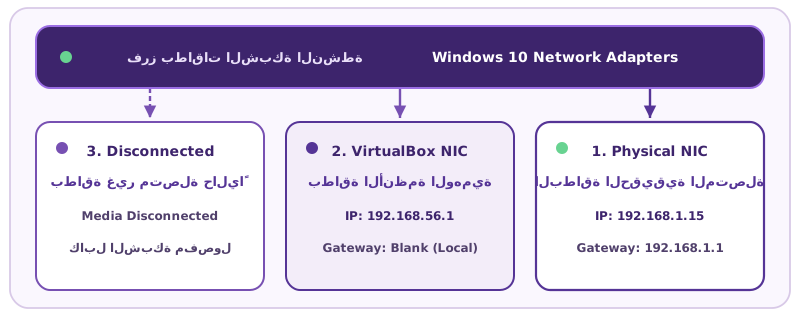
عندما تشغّل الأمر ipconfig على حاسوب مطور ويب أو باحث أمن سيبراني — وخصوصاً بعد تثبيت برنامج VirtualBox في الوحدة السابقة — ستلاحظ غالباً ظهور ثلاثة أو أربعة محولات شبكة مختلفة في قائمة المخرجات. كيف تميّز عنوانك المحلي الفعلي المتصل بالراوتر من بينها؟
- 1. المحول الفيزيائي النشط (يحتوي على بوابة افتراضية
Default Gateway): ابحث عن قسمWireless LAN adapter Wi-FiأوEthernet adapter Ethernetالذي يضم عنوانIPv4 Addressصالحاً وبجواره قيمة واضحة في سطر البوابة الافتراضية (مثل10.0.0.2أو192.168.1.1)؛ فوجود البوابة الافتراضية هو الدليل القاطع على أن هذا المحول هو المتصل بالراوتر والإنترنت. - 2. محولات الأنظمة الافتراضية (بوابة افتراضية فارغة): المحولات التي تحمل أسماء مثل
VirtualBox Host-Only Network(وعنوانها الافتراضي غالباً192.168.56.1) أوvEthernet (WSL)هي بطاقات برمجية داخلية للتواصل مع الأجهزة الافتراضية فقط، ويكون حقلDefault Gatewayفيها فارغاً تماماً. - 3. المحولات غير المتصلة (
Media disconnected): إذا كنت متصلاً عبر الواي فاي بينما منفذ الكابل السلكي فارغ، فسيظهر أمام محول الكابل العبارةMedia State : Media disconnected؛ فتجاهله تماماً.
بالإضافة إلى الأمر الأساسي ipconfig، يوفر نظام ويندوز 10 معاملات تشخيصية وأوامر PowerShell سريعة عندما تحتاج إلى عرض التفاصيل الكاملة أو تصفية عناوين IPv4 النشطة فقط:
Filter Active vs Virtual Adaptersتصفية البطاقات للتمييز بين البطاقة الحقيقية والوهمية
ipconfig | findstr /I "Adapter IPv4 Gateway"
# Filter ipconfig output to distinguish the real router-connected adapter from virtual NICs
Physical vs Virtual Adapter Previewمعاينة التمييز بين البطاقة الحقيقية والبطاقة الوهمية
ملخص الدرس
حصاد الدرسمراجعة مركّزة لأهم المفاهيم والقواعد الهندسية التي أتقنتها في هذا الدرس قبل التطبيق العملي
ماذا تعلّمت في هذا الدرس؟
تفصيل تقني متقدم — إصلاح عنوان APIPA التلقائي وضوابط بيئة التجريب الآمنة: إذا لاحظت في مخرجات ipconfig أن عنوان جهازك يبدأ بالأرقام 169.254.x.x (Autoconfiguration IPv4 Address) مع غياب البوابة الافتراضية، فهذا يعني أن بطاقة الشبكة لم تتلقَّ رداً من خادم DHCP في الراوتر؛ ويمكنك حينها تحرير العنوان وطلب عنوان جديد بتشغيل الأمرين ipconfig /release ثم ipconfig /renew. بيئة التجريب الآمنة وتنبيه المسؤولية القانونية: طبّق أوامر فحص وتجديد عناوين الشبكة على حاسوبك الشخصي أو داخل أجهزتك الافتراضية المعزولة فقط، وتجنب العبث بإعدادات محولات الشبكة أو تحرير العناوين على أجهزتك الجامعية أو المؤسسية المشتركة دون تصريح لأن ذلك يقطع الاتصال الفوري عن الجلسات النشطة.
ملخص الدرس والخطوة التالية: تعلمنا في هذا الدرس العملي طريقتَي استخراج عنوان IP الخاص في نظام ويندوز 10 خطوة بخطوة: عبر موجه الأوامر (cmd ثم ipconfig) وعبر الواجهة الرسومية لإعدادات الشبكة (Change adapter options ثم Status ثم Details)، مع إتقان قراءة حقول IPv4 وIPv6 وقناع الشبكة والبوابة الافتراضية وتمييز المحول النشط عن محولات VirtualBox والمحولات المفصولة. الخطوة التالية: انتقل الآن إلى الدرس التالي البحث عن عنوان IP الخاص في نظام ويندوز 11 (Find Your Private IP Address in Windows 11) للتعرف على التصميم الجديد لخصائص الشبكة وأطوال البادئة المختصرة في ويندوز 11.
سجّل الدخول لحفظ تقدمك
تابع إنجاز المواضيع والمصطلحات والمهام، وكمّل من آخر خطوة على أي جهاز.
المصطلحات7
راجع المعنى، اشرحه لنفسك، ثم علّم البطاقة كمفهومة.
- 01 ipconfig الأمر ipconfig
- الأداة القياسية المدمجة في سطر أوامر ويندوز لعرض وإدارة إعدادات بروتوكول TCP/IP لجميع محولات الشبكة في الجهاز.
- للمراجعة
- 02 Command Prompt (cmd) موجه الأوامر (Command Prompt)
- مفسر سطر الأوامر القياسي في نظام ويندوز، ويُفتح بالبحث عن الاختصار cmd في قائمة ابدأ أو نافذة التشغيل.
- للمراجعة
- 03 Change Adapter Options تغيير خيارات المحول (Change adapter options)
- خيار في إعدادات الشبكة والإنترنت في ويندوز 10 يفتح نافذة اتصالات الشبكة التي تعرض كافة البطاقات الفعلية والافتراضية.
- للمراجعة
- 04 Network Connection Details تفاصيل اتصال الشبكة (Network Connection Details)
- نافذة جدولية رسومية تُفتح عبر زر Details في نافذة حالة البطاقة وتعرض عنوان IPv4 والقناع والبوابة وعنوان MAC وخوادم DHCP وDNS.
- للمراجعة
- 05 Connection-specific DNS Suffix لاحقة DNS الخاصة بالاتصال
- لاحقة نطاق محلية اختيارية يخصصها خادم DHCP أو الراوتر لبطاقة شبكة محددة داخل الشبكة المحلية.
- للمراجعة
- 06 Media Disconnected حالة الوسيط غير متصل (Media disconnected)
- حالة يظهرها الأمر ipconfig عندما تكون بطاقة الشبكة غير موصولة بكابل فعلي أو غير مرتبطة بشبكة لاسلكية نشطة.
- للمراجعة
- 07 ncpa.cpl الاختصار ncpa.cpl
- أمر لوحة التحكم المختصر الذي يفتح نافذة اتصالات الشبكة (Network Connections) مباشرة عند كتابته في نافذة التشغيل Run.
- للمراجعة
لا توجد بطاقات تطابق البحث والتصفية.
اقرأ البطاقات بحرية. سجّل الدخول لحفظ تقدم مراجعتك.
الاختصارات5
راجع المعنى، اشرحه لنفسك، ثم علّم البطاقة كمفهومة.
- 01 CMD موجه الأوامر
- Command Prompt (cmd.exe)
- صدفة سطر الأوامر التنفيذية في نظام مايكروسوفت ويندوز لتشغيل أوامر الإدارة والشبكات مثل ipconfig.
- للمراجعة
- 02 GUI الواجهة الرسومية
- Graphical User Interface
- النوافذ والأيقونات والقوائم المرئية مثل تطبيق إعدادات الشبكة والإنترنت في ويندوز 10.
- للمراجعة
- 03 CLI واجهة سطر الأوامر
- Command-Line Interface
- واجهة نصية يكتب فيها المستخدم الأوامر مثل ipconfig ويحصل على مخرجات نصية مباشرة.
- للمراجعة
- 04 WLAN الشبكة المحلية اللاسلكية
- Wireless Local Area Network
- تظهر في مخرجات ipconfig تحت مسمى Wireless LAN adapter Wi-Fi لتمثيل بطاقة الشبكة اللاسلكية.
- للمراجعة
- 05 CPL عنصر لوحة التحكم
- Control Panel Applet
- امتداد وحدات لوحة التحكم في نظام ويندوز مثل أداة ncpa.cpl الخاصة باتصالات الشبكة.
- للمراجعة
لا توجد بطاقات تطابق البحث والتصفية.
اقرأ البطاقات بحرية. سجّل الدخول لحفظ تقدم مراجعتك.
مهامك قبل الاختبار
خطوة صغيرة كل مرة. وإنجاز تقدر ترجع له.
-
افتح موجه الأوامر بالبحث عن cmd، ونفّذ الأمر ipconfig، ثم حدد محول الشبكة الفعلي النشط (الذي يحتوي على Default Gateway) وسجّل قيم IPv4 Address وSubnet Mask وDefault Gateway وعنوان IPv6 المحلي.
-
افتح إعدادات الشبكة والإنترنت من أيقونة شريط المهام، واضغط على Change adapter options (أو شغّل ncpa.cpl)، ثم انقر نقراً مزدوجاً على المحول النشط واضغط على زر Details وقارن عنوان IPv4 وخادم DNS بمخرجات ipconfig.
-
استخدم محاكي تحليل مخرجات ipconfig التفاعلي في الموضوع السادس لاستعراض الحالات الأربع وتحديد سبب خلو حقل البوابة الافتراضية في محول VirtualBox الافتراضي (192.168.56.1).
تأشير المهمة إقرار منك بإتمامها، وليس تصحيحًا آليًا للكود. يُحفظ تقدمك في حسابك.
اختبر فهمك.
ووصلها للإتقان.
كل سؤال خطوة لقدّام. اختار، اكتب كود، وشوف نتيجتك فورًا.
أكمل المهام، واجمع كل الإجابات الصحيحة. أقل من 100%؟ راجع وأعد المحاولة.
الأسئلة متاحة للاطلاع. سجّل الدخول للتفاعل وحفظ تقدمك.