
شرح صفوف ومحتوى الفقرة
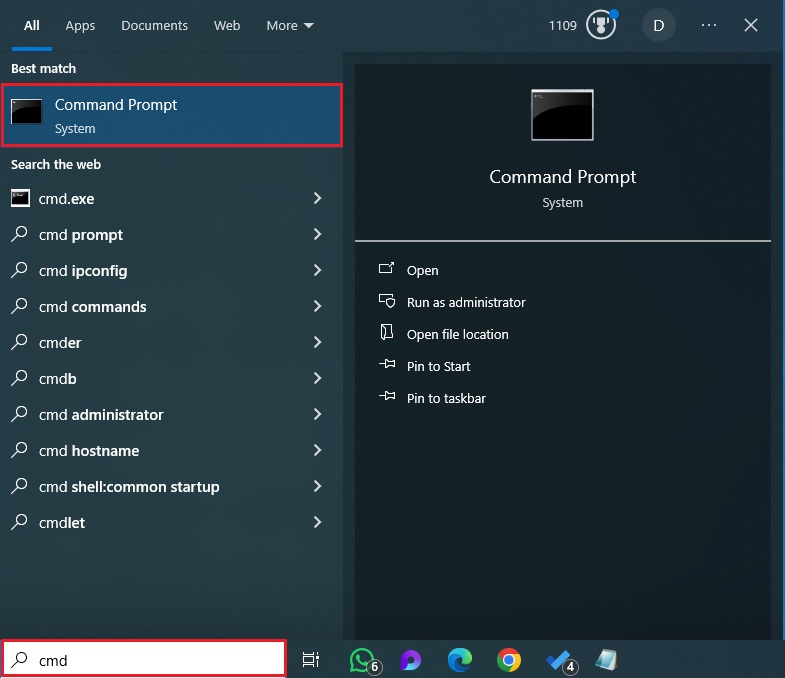
الخطوة الأولى — البحث عن موجه الأوامر (cmd): اضغط على زر Windows في لوحة المفاتيح أو انقر بالفأرة على أيقونة ابدأ (Start) في شريط مهام ويندوز 10، ثم اكتب الاختصار cmd؛ ستظهر لك مباشرة أيقونة تطبيق موجه الأوامر (Command Prompt) في نتائج البحث، فاضغط على مفتاح Enter في لوحة المفاتيح أو انقر عليها بالفأرة لفتحها كما توضح لقطة الشاشة الآتية:
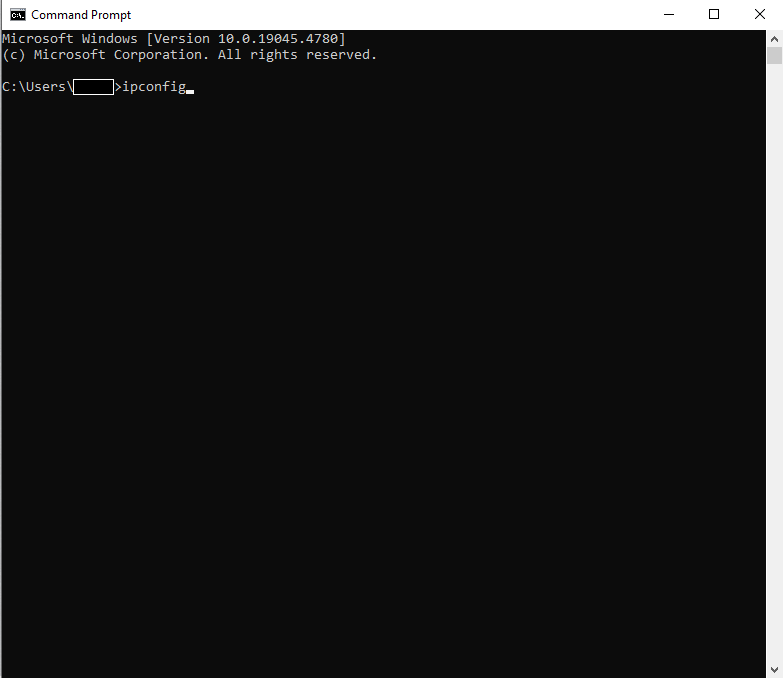
الخطوة الثانية — كتابة الأمر ipconfig في نافذة موجه الأوامر: بعد فتح نافذة موجه الأوامر (Command Prompt)، سيكون مؤشر الكتابة جاهزاً بجوار مسار مجلد المستخدم (C:\Users\username>)؛ لعرض إعدادات وعنوان IP الخاص بجهازك، اكتب الأمر ipconfig ثم اضغط على مفتاح Enter كما يظهر في لقطة الشاشة الآتية:
Launch Windows 10 Command Promptتشغيل موجه الأوامر Command Prompt في ويندوز 10
يفتح هذا الأمر نافذة موجه الأوامر الجاهزة لتنفيذ أوامر فحص الشبكة في ويندوز 10.
Shell
cmd.exe /c "ver && cd"
# Open Windows 10 Command Prompt and verify active user shell directoryCommand Prompt Launch Previewمعاينة طرق فتح موجه الأوامر في ويندوز 10
توضح البطاقات الآتية أسرع الطرق لفتح نافذة موجه الأوامر قبل كتابة أمر الفحص.