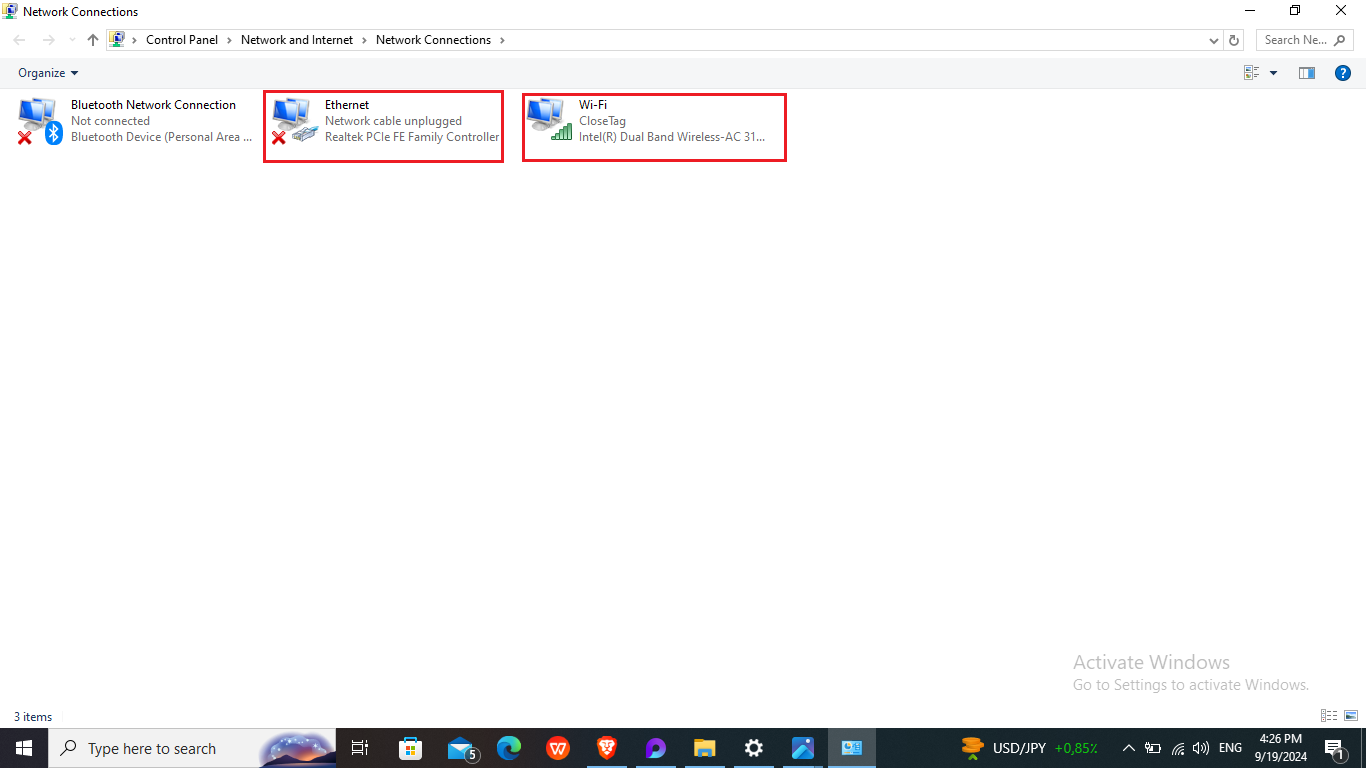
شرح صفوف ومحتوى الفقرة
الخطوة الثالثة — فتح نافذة حالة بطاقة الشبكة المتصلة: في نافذة اتصالات الشبكة (Network Connections) التي تفتح أمامك، انقر نقراً مزدوجاً (Double-Click) بالفأرة على أيقونة محول Wi-Fi أو Ethernet المتصل حالياً (أو انقر عليها بزر الفأرة الأيمن واختر Status)، وانتبه إلى أن النقر المفرد يحدد الأيقونة فقط دون فتحها:
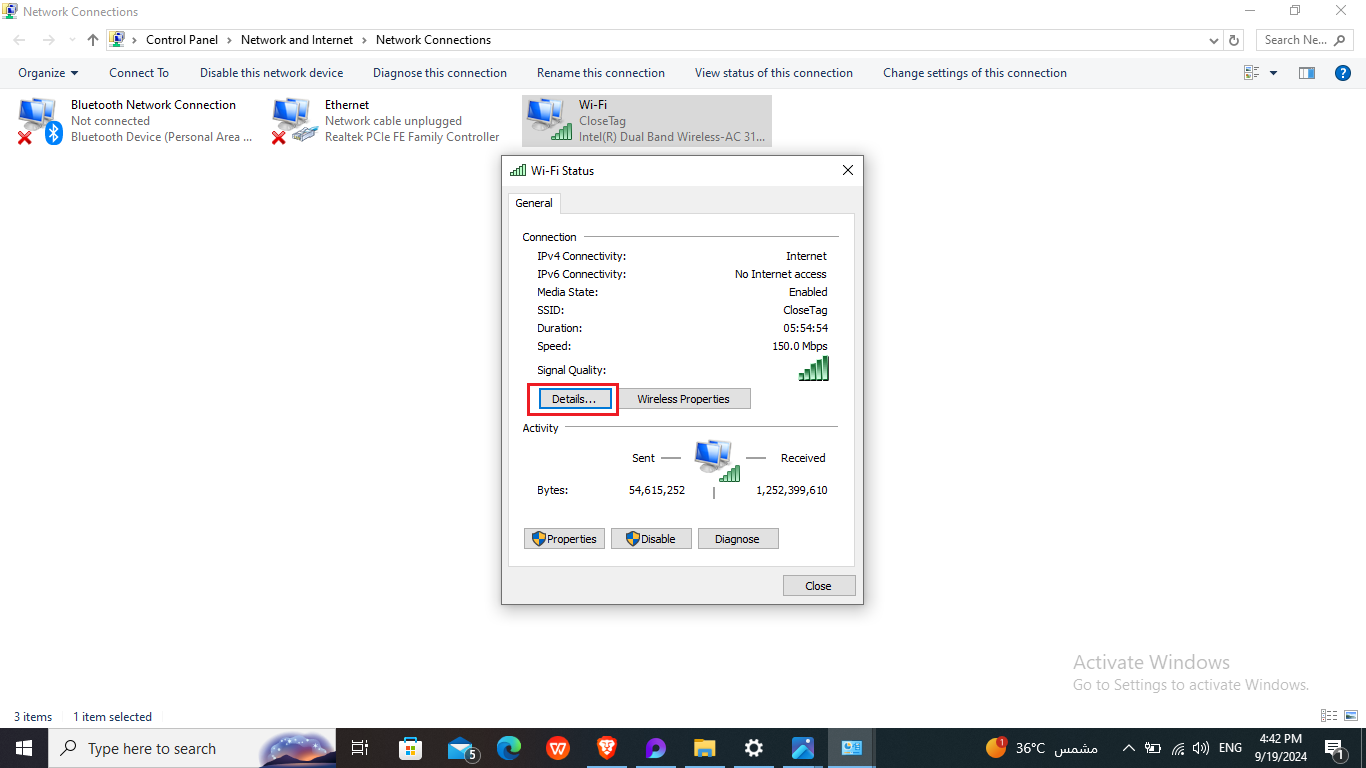
الخطوة الرابعة — الضغط على زر التفاصيل (Details): إذا نقرت على محول Wi-Fi في الخطوة السابقة فستظهر لك نافذة بعنوان Wi-Fi Status، وإذا نقرت على محول السلك فستظهر نافذة بعنوان Ethernet Status؛ في كلتا الحالتين ستجد زر التفاصيل (Details...) كما هو موضح في الصورة الآتية، فاضغط عليه:
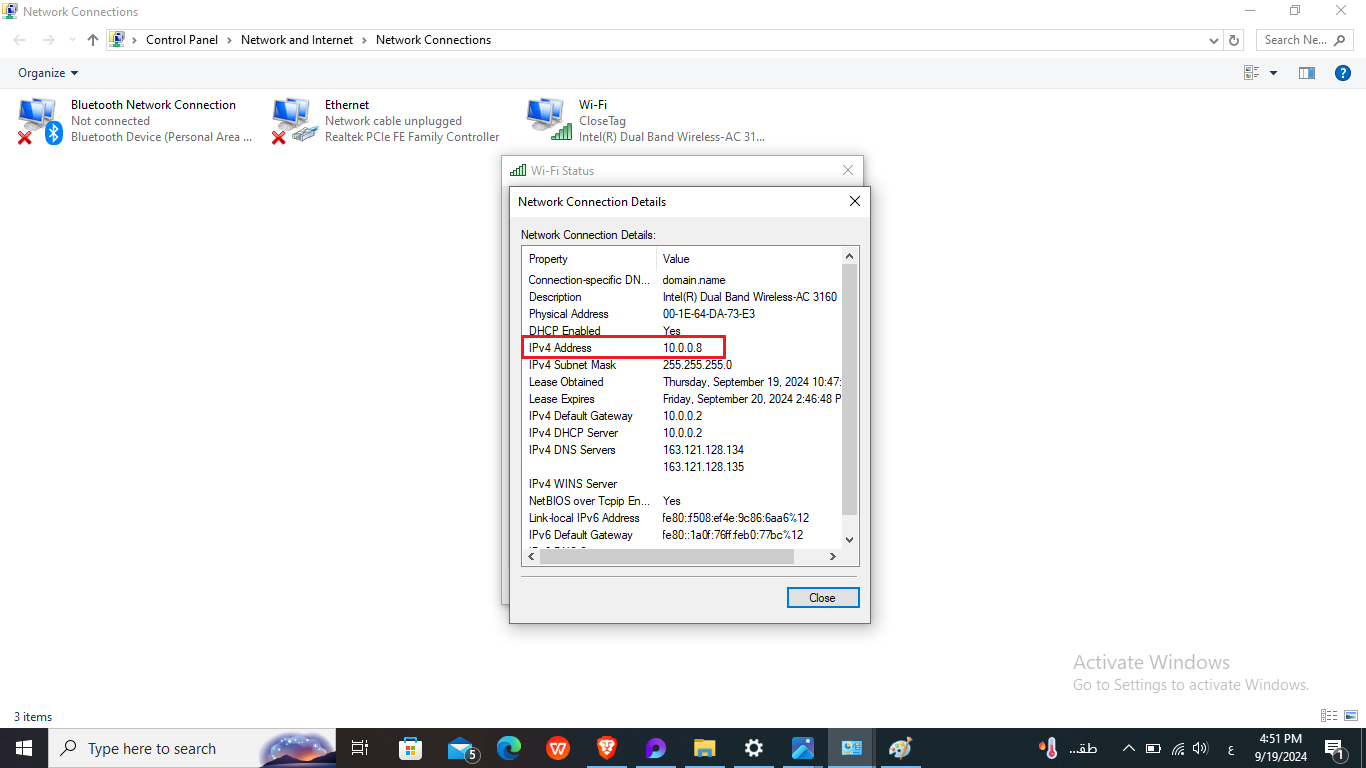
الخطوة الخامسة — قراءة عنوان IP الخاص من نافذة تفاصيل الاتصال (Network Connection Details): فور الضغط على زر Details، تفتح نافذة جدول تفاصيل اتصال الشبكة؛ ابحث عن السطر المعنون IPv4 Address وسيكون الرقم المقابل له (وهو 192.168.1.3 في لقطة الشاشة الآتية) هو عنوان IP الخاص بجهازك! كما تعرض لك النافذة نفسها عنوان MAC الفيزيائي، وحالة تفعيل DHCP، وقناع الشبكة 255.255.255.0، والبوابة الافتراضية 192.168.1.1: