

في هذا الدرس 8تصفّح المواضيع
تعرّفنا في الدرس السابق على المفهوم العام لمشاركة الملفات عبر الشبكة وكيف يعتمد نظام ويندوز على بروتوكول كتلة رسائل الخادم (Server Message Block — SMB) عبر المنفذ القياسي TCP 445. في هذا الدرس التطبيقي المصوّر، سننفذ معاً خطوة بخطوة — مع حفظ جميع الصور التوضيحية الـ 16 الأصلية لنظام Windows 10 — عملية إنشاء مجلد مشترك، وتحديد المستخدمين والصلاحيات، وضبط إعدادات مركز الشبكة، ثم الوصول إلى المجلد من حاسوب آخر على نفس الشبكة المحلية (Local Area Network — LAN).
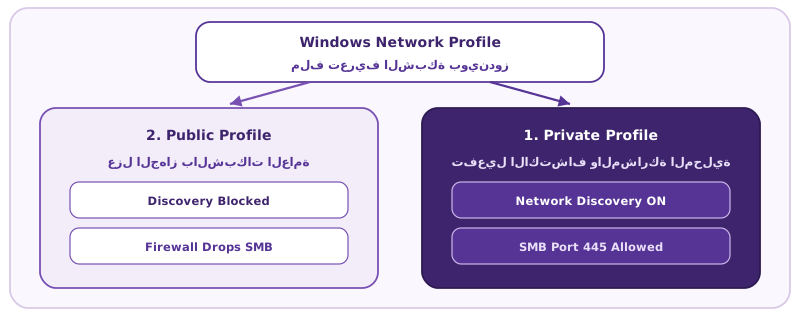
قبل البدء بمشاركة أي مجلد على نظام Windows 10 داخل شبكة منزلية أو معملية موثوقة، تأكد من تحقق المتطلبات الأساسية الثلاثة التالية:
- اتصال الجهازين بنفس الشبكة المحلية (
Same Local Subnet): يجب أن يتصل كلٌّ من الجهاز المضيف (الذي يشارك المجلد) والجهاز المستفيد بنفس الشبكة المحلية السلكية (Ethernet) أو اللاسلكية (Wi-Fi)، أو نفس الشبكة الافتراضية في مختبرك (مثل النطاق192.168.1.0/24). - ضبط ملف تعريف الشبكة على خاصة (
Private Network Profile): يصنّف ويندوز 10 الشبكات إلى عامة (Public) وخاصة (Private). تأكد أن شبكتك المنزلية أو المعملية مضبوطة علىPrivate؛ لأن وضعPublicمصمم للمقاهي والأماكن العامة فيقوم جدار الحماية بحجب مشاركة الملفات تلقائياً. - تفعيل الاكتشاف ومشاركة الملفات (
Network Discovery & File Sharing): داخل إعدادات ملف الشبكة الخاصة (Private)، فعّل خيارَي استكشاف الشبكة (Network discovery) ومشاركة الملفات والطابعات (File and printer sharing)، واستخدم مجلد تجربة مخصصاً وحساب مستخدم معلوم الصلاحيات.
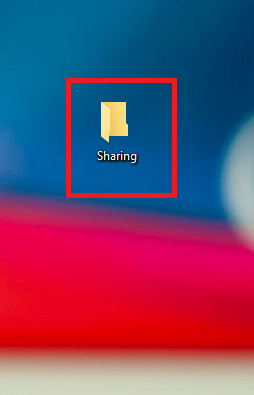
الخطوة الأولى — إنشاء مجلد مخصص للمشاركة (Create Folder): قم بإنشاء مجلد جديد (Folder) في أي مكان مناسب على حاسوبك الشخصي، وسمِّ المجلد اسماً واضحاً ومباشراً — مثل Sharing كما في الصورة التوضيحية. يُنصح دائماً بإنشاء مجلد مخصص للملفات المراد تبادلها بدلاً من مشاركة القرص الكامل أو مجلدات النظام الشخصية.
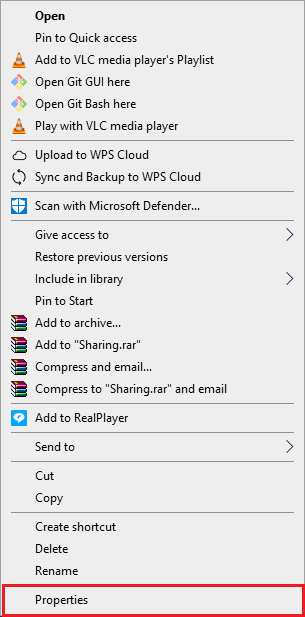
الخطوة الثانية — النقر بزر الفأرة الأيمن واختيار الخصائص (Properties): حدّد المجلد الذي أنشأته واضغط عليه بزر الفأرة الأيمن (Right-click)؛ ستظهر أمامك القائمة السياقية التي تضم عدة أوامر، اختر منها الأمر الأخير في الأسفل Properties (أو اضغط اختصار لوحة المفاتيح Alt + Enter بعد تحديد المجلد).
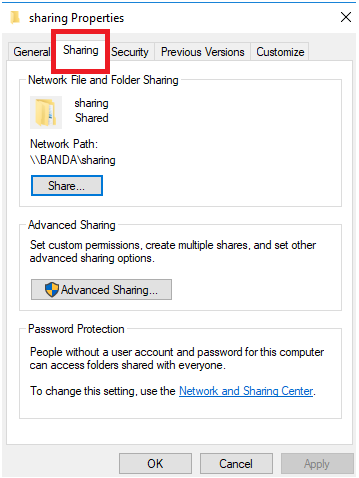
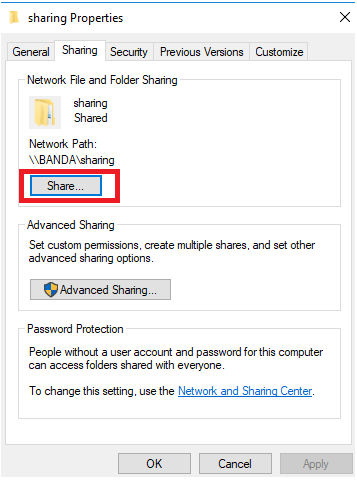
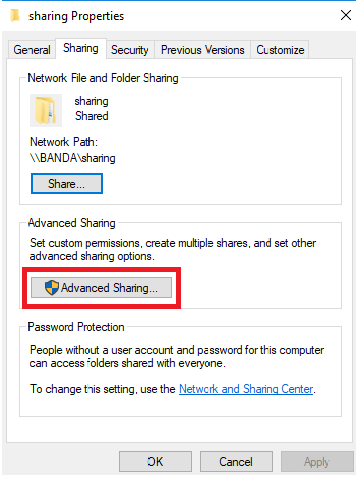
الخطوة الثالثة — الانتقال إلى تبويب المشاركة (Sharing Tab): بعد الضغط على Properties، تُفتح نافذة خصائص المجلد (ويتكون عنوان النافذة من اسم المجلد الذي اخترته متبوعاً بكلمة Properties، مثل Sharing Properties). من الشريط العلوي للتبويبات، اضغط على التبويب الثاني Sharing.
الخطوة الرابعة — الضغط على زر المشاركة الأساسي (Share...): داخل تبويب Sharing ستجد خيارين رئيسيين: زر المشاركة السريعة Share... في الأعلى، وزر المشاركة المتقدمة Advanced Sharing... في الأسفل. ابدأ بالضغط على زر Share... لفتح معالج اختيار المستخدمين.
الخطوة الخامسة — اختيار المستخدمين والضغط على إضافة (Choose Users & Add): في نافذة Network access، افتح القائمة المنسدلة وحدّد المستخدم الذي تريد منحه صلاحية الوصول، ثم اضغط زر Add. تعرض الصورة التوضيحية اختيار المجموعة العامة Everyone كمثال معملي واسع، ولكن في الاستخدام العملي المعتاد اختر حساب المستخدم المحدد (Specific User Account) المخصص للزميل على جهاز المشاركة.
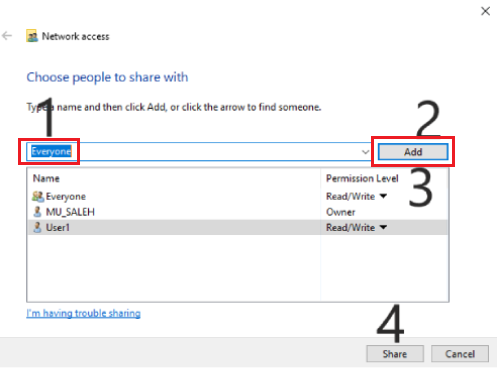
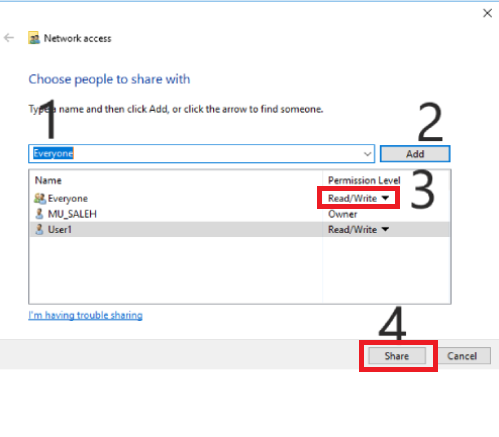
الخطوة السادسة — اختيار مستوى الصلاحية [Read] أو [Read/Write]: بجوار اسم المستخدم أو المجموعة التي أضفتها إلى القائمة، افتح قائمة مستوى الإذن (Permission Level) واختر الصلاحية المناسبة، ثم اضغط زر Share في الأسفل:
- صلاحية القراءة فقط (
Read): الخيار الافتراضي الآمن؛ يسمح للمستخدمين الآخرين باستعراض المجلد وفتح الملفات أو نسخها لأجهزتهم، لكنه يمنعهم من تعديلها أو حذفها أو إضافة ملفات جديدة. - صلاحية القراءة والكتابة (
Read/Write): تسمح للمستخدمين بقراءة الملفات وتعديلها وإضافة ملفات جديدة وحذف الملفات الموجودة؛ امنحها فقط للحساب الموثوق الذي يحتاج فعلياً إلى التعديل التعاوني.
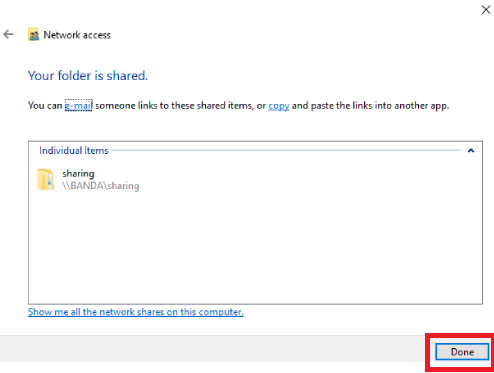
الخطوة السابعة — نسخ المسار الشبكي والضغط على تم (Done): بعد الضغط على Share، تظهر شاشة تأكيد نجاح المشاركة وتعرض مسار التسمية القياسي الموحد (Universal Naming Convention — UNC Path) للمجلد، ويظهر في الصورة بالمثال \\BANDA\sharing (حيث BANDA هو اسم الحاسوب المضيف وsharing هو اسم المشاركة). انسخ هذا المسار لكي يستخدمه الجهاز الآخر، ثم اضغط زر Done.
الخطوة الثامنة — فتح إعدادات المشاركة المتقدمة (Advanced Sharing): بعد الضغط على Done تكون المشاركة الأساسية قد أُنشئت بالفعل. ومع ذلك، يتيح لك زر Advanced Sharing... في تبويب Sharing تحكماً إدارياً أدق عند الحاجة إلى مراجعة اسم المشاركة الظاهر على الشبكة، أو تحديد الحد الأقصى للمتصلين المتزامنين، أو ضبط أذونات المشاركة التفصيلية.
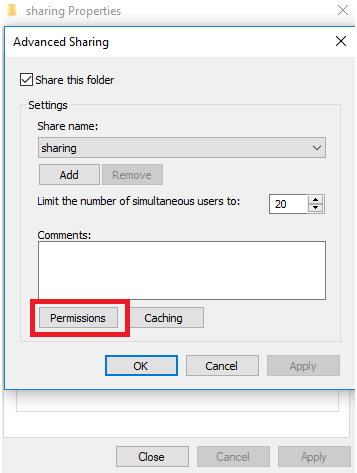
الخطوة التاسعة — تفعيل مشاركة المجلد والضغط على الأذونات (Permissions): داخل نافذة Advanced Sharing، تأكد من تفعيل خيار Share this folder وراجع حقل اسم المشاركة (Share name) الذي يمثّل الجزء الأخير من مسار الشبكة. في أسفل النافذة بجانب زر Caching، اضغط على زر Permissions.
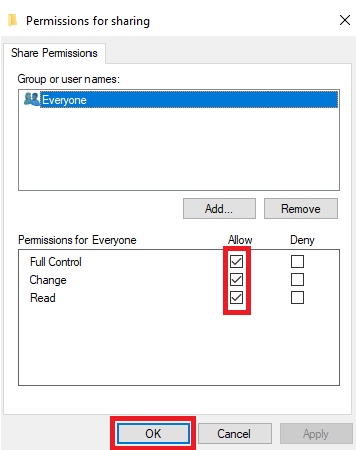
الخطوة العاشرة — مراجعة أذونات المشاركة التفصيلية (Read / Change / Full Control): تفتح أمامك نافذة Permissions for sharing التي تعرض ثلاث درجات من الأذونات تحت عمودَي السماح (Allow) والمنع (Deny):
- القراءة (
Read): الاطلاع على أسماء المجلدات وفتح الملفات ونسخها فقط. - التغيير (
Change): تشمل القراءة بالإضافة إلى إنشاء ملفات جديدة وتعديل الملفات الحالية أو حذفها. - التحكم الكامل (
Full Control): تشمل جميع صلاحيات القراءة والتعديل بالإضافة إلى القدرة على تعديل أذونات الملفات للمستخدمين الآخرين.
تنبيه أمني هام: على الرغم من أن الصورة التوضيحية تعرض تحديد الخيارات الثلاثة لمجموعة Everyone من باب المثال المعملي، فلا تمنح Everyone صلاحية Full Control تلقائياً في بيئات العمل؛ بل التزم بمبدأ الحد الأدنى من الصلاحيات (Least Privilege) باختيار Read أو Change للحساب المقصود فقط، ثم اضغط OK.
الخطوة الحادية عشرة — فتح إعدادات الشبكة والإنترنت من شريط المهام: لمراجعة إعدادات استكشاف الشبكة وسياسة الحماية بكلمة مرور على نظام Windows 10، انقر بزر الفأرة الأيمن على أيقونة الشبكة اللاسلكية (Wi-Fi) أو السلكية (Ethernet) في شريط المهام بجوار الساعة، ثم اختر Open Network & Internet settings.
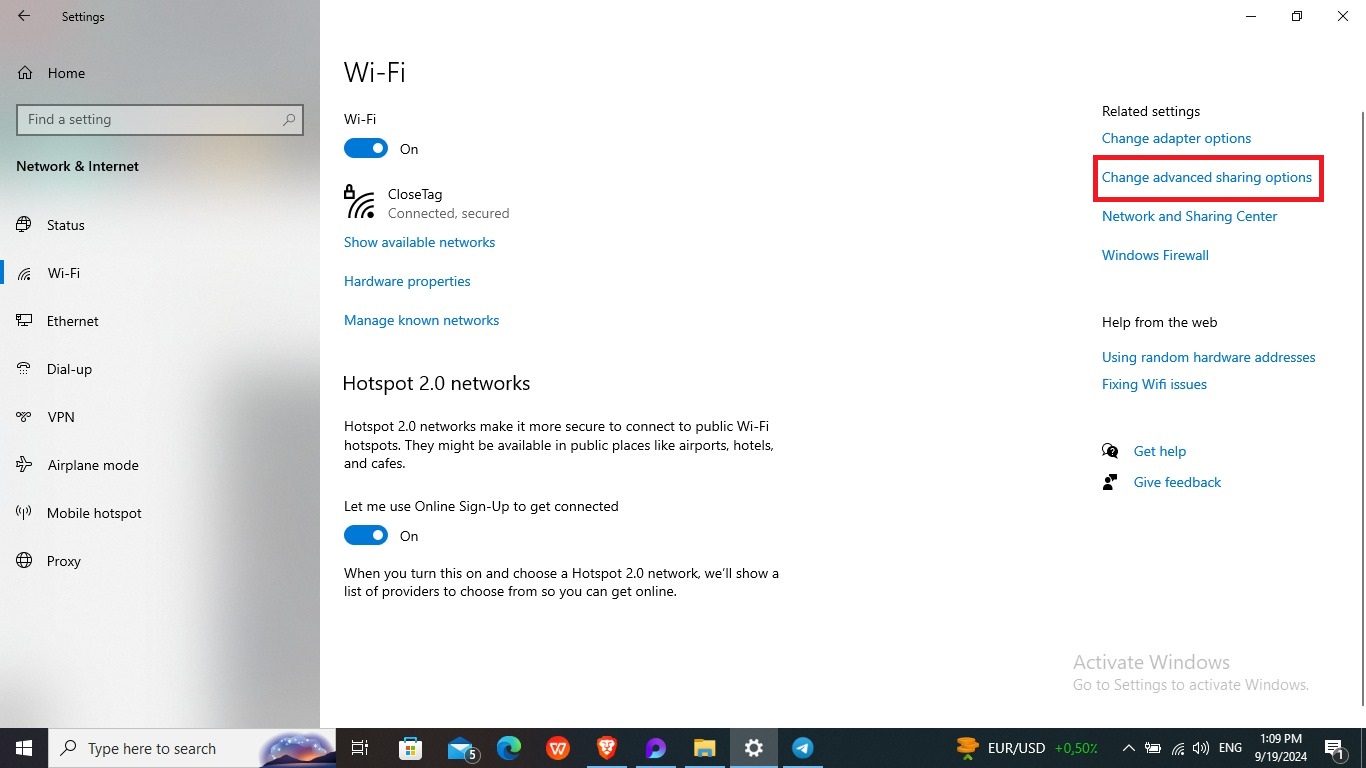
الخطوة الثانية عشرة — الضغط على تغيير خيارات المشاركة المتقدمة (Change advanced sharing options): في نافذة حالة الشبكة (Status) التي ستفتح أمامك، انتقل إلى قسم إعدادات الشبكة واضغط على الخيار Change advanced sharing options كما هو موضح في الصورة.
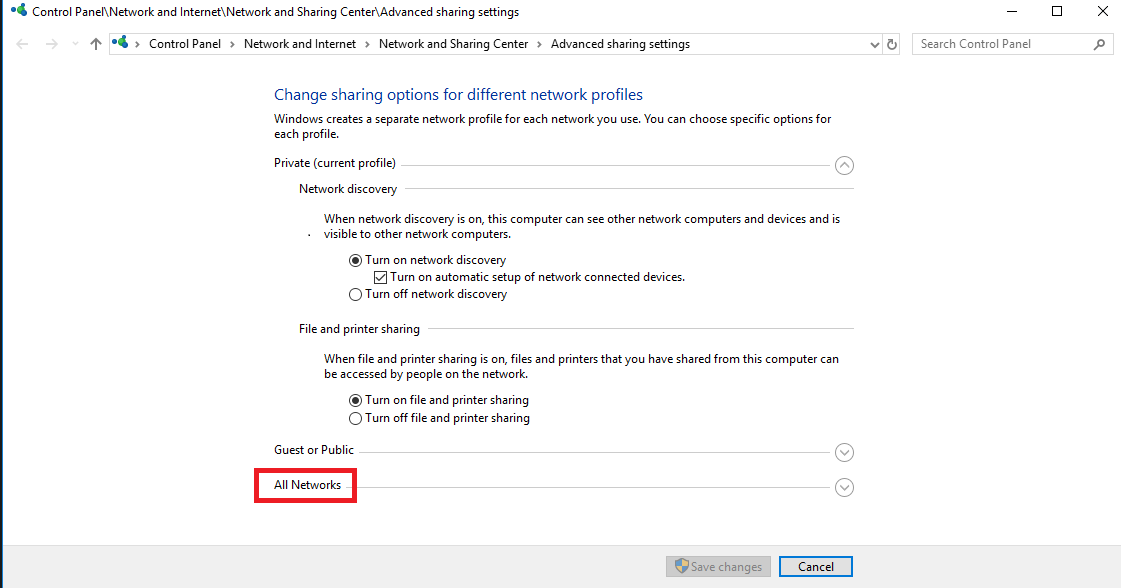
الخطوة الثالثة عشرة — التحقق من ملف الشبكة الخاصة وفتح قسم جميع الشبكات (All Networks): تعرض نافذة إعدادات المشاركة المتقدمة ثلاثة أقسام: Private وGuest or Public وAll Networks. تأكد أولاً في قسم الشبكة الخاصة (Private) من تفعيل Turn on network discovery وTurn on file and printer sharing، ثم اضغط على السهم المجاور للقسم الأخير في الأسفل All Networks لتوسيعه.
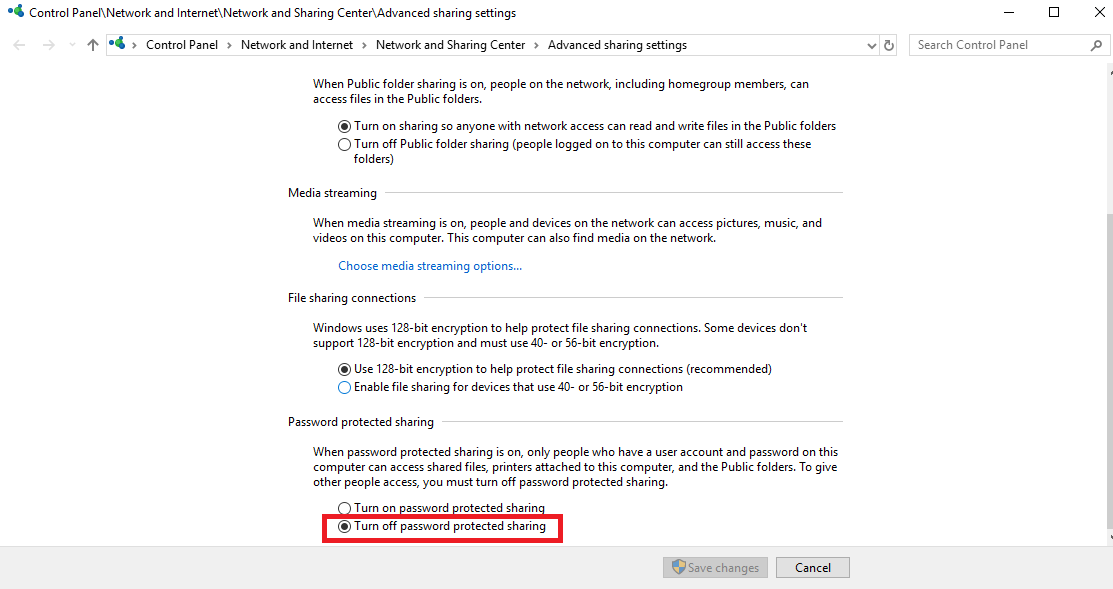
الخطوة الرابعة عشرة — ضبط خيار حماية المشاركة بكلمة مرور (Password-Protected Sharing): في أسفل قائمة All Networks ستجد قسم Password protected sharing الذي يضم خيارين:
- تفعيل الحماية بكلمة مرور (
Turn on password protected sharing— الخيار الآمن الموصى به): يشترط على أي مستخدم يحاول فتح المجلد المشترك إدخال اسم مستخدم وكلمة مرور لحساب موجود على جهاز المشاركة. - إيقاف الحماية بكلمة مرور (
Turn off password protected sharing— الظاهر في الصورة): تعرض الصورة إيقاف الحماية كمثال لإعداد معملي قديم لا يطلب كلمة مرور؛ ولكن انتبه إلى أن هذا الخيار ليس شرطاً لنجاح المشاركة، بل إن إصدارات ويندوز 10 الحديثة ترفض اتصالات الضيف غير المصادق عليها افتراضياً فيSMB2/SMB3. لذلك أبقِ الحماية بكلمة مرور مفعّلة في الشبكات الحقيقية واستخدم حساب مستخدم محلي، ثم اضغطSave changes.

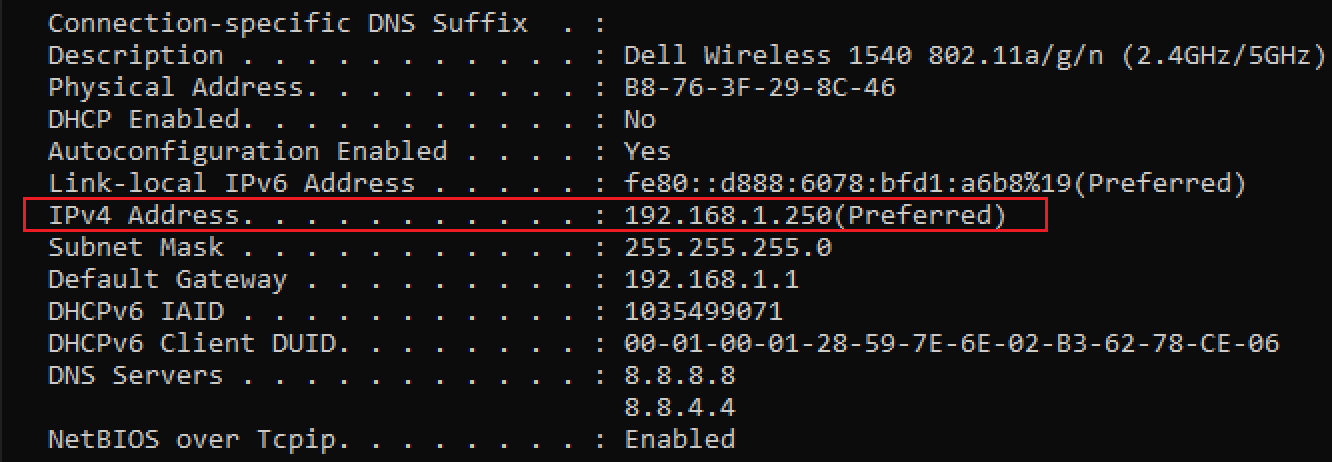
الخطوة الخامسة عشرة — معرفة عنوان IPv4 للجهاز المضيف عبر ipconfig: لكي يصل المستخدمون الآخرون على الشبكة المحلية إلى مجلدك المشترك بسرعة وموثوقية، يمكنهم الاتصال عبر اسم الجهاز أو عبر عنوان IPv4 الخاص ببطاقة الشبكة النشطة. على جهاز المشاركة، افتح نافذة موجه الأوامر (cmd) واكتب الأمر ipconfig أو ipconfig /all، ثم اقرأ القيمة المقابلة لحقل IPv4 Address للمحول المتصل بالشبكة (ويظهر في الصورة التوضيحية بالعنوان 192.168.1.250).
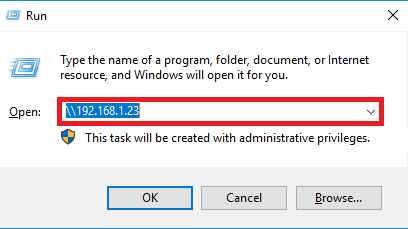
الخطوة السادسة عشرة — فتح المجلد المشترك من جهاز آخر عبر نافذة التشغيل (Run — Win + R): انتقل الآن إلى الحاسوب الثاني المتصل بنفس الشبكة المحلية، واضغط مفتاحَي Win + R لفتح نافذة التشغيل Run (أو اكتب مباشرة في شريط العنوان داخل مستكشف الملفات File Explorer) مستخدماً صيغة المسار الشبكي UNC التي تبدأ بشرطتين عكسيتين (\\):
- لفتح المجلد المشترك مباشرة: اكتب
\\192.168.1.250\sharingأو\\BANDA\sharingثم اضغطOK. - لعرض جميع المجلدات المشتركة المتاحة على الجهاز المضيف: اكتب
\\متبوعة بعنوان الجهاز المضيف فقط (تعرض الصورة أدناه مثالاً آخر بعنوان\\192.168.1.23؛ استخدم دائماً عنوان جهاز المشاركة الفعلي الذي استخرجته من خطوةipconfig).
عند ظهور نافذة مصادقة الشبكة، أدخل اسم المستخدم وكلمة المرور للحساب المخول على جهاز المشاركة ليفتح المجلد أمامك فوراً.
يمكنك أيضاً من خلال سطر الأوامر (cmd) التحقق من عنوان الجهاز، واستعراض المجلدات المشتركة على المضيف، أو ربط المجلد المشترك كمحرك أقراص شبكي (Map Network Drive بالحرف Z:) عبر الأوامر القياسية التالية:
LAN Share Discovery Commandsأوامر استكشاف مشاركات الشبكة المحلية
أوامر فحص الأجهزة المتصلة على الشبكة المحلية وتعيين المجلدات المشتركة.
net view
net view \\DESKTOP-CLOSETAG
net use S: \\DESKTOP-CLOSETAG\PublicDocs
Shared Folder Session Outputمخرجات الاتصال بالمجلد المشترك
معاينة تأكيد الاتصال بمجلد المشاركة ومطابقة اسم المستخدم عبر موجّه الأوامر.
إن نسيان المجلدات المشتركة مفتوحة بعد انتهاء الحاجة إليها — ولا سيما المجلدات ذات صلاحية التعديل Read/Write — يوسّع سطح الهجوم على حاسوبك عند الانتقال به إلى شبكات أخرى. فور انتهائك من نقل الملفات، أوقف مشاركة المجلد بإحدى الطرق الرسمية الثلاث في Windows 10:
- من القائمة السياقية في مستكشف الملفات (
File Explorer): انقر بزر الفأرة الأيمن على المجلد، واخترGive access toثم اضغطRemove accessوأكّد بـStop sharing. - من نافذة المشاركة المتقدمة (
Advanced Sharing): افتح خصائص المجلدProperties← تبويبSharing← اضغطAdvanced Sharing...، ثم ألغِ تحديد المربعShare this folderواضغطOK. - من أداة إدارة المجلدات المشتركة (
fsmgmt.msc): اضغطWin + Rواكتبfsmgmt.mscلعرض جميع المجلدات المشتركة على حاسوبك في مكان واحد ومعرفة الأجهزة المتصلة بها حالياً وإيقاف أي مشاركة بنقرة واحدة.
كما يمكنك استعراض جميع المجلدات المشتركة النشطة على جهازك أو إلغاء مشاركة مجلد معين فوراً عبر موجه الأوامر (cmd) باستخدام الأمر net share:
بيئة التجريب الآمنة وتنبيه المسؤولية القانونية: طبّق دائماً خطوات مشاركة المجلدات على نظام ويندوز 10 داخل بيئة التجريب الآمنة الخاصة بك (مثل حاسوبيك الشخصيين في المنزل أو جهازي ويندوز افتراضيين متصلين بشبكة داخلية معزولة)، واحرص على إعادة تفعيل الحماية بكلمة مرور وإيقاف المشاركة التجريبية بعد الانتهاء. ويُذكّر هذا الدرس بـ تنبيه المسؤولية القانونية الذي يحظر محاولة استكشاف أو فتح مجلدات مشتركة على أجهزة الآخرين في الشبكات التعليمية أو المؤسسية أو العامة دون تصريح رسمي صريح.
ملخص الدرس
حصاد الدرسمراجعة مركّزة لأهم المفاهيم والقواعد الهندسية التي أتقنتها في هذا الدرس قبل التطبيق العملي
ماذا تعلّمت في هذا الدرس؟
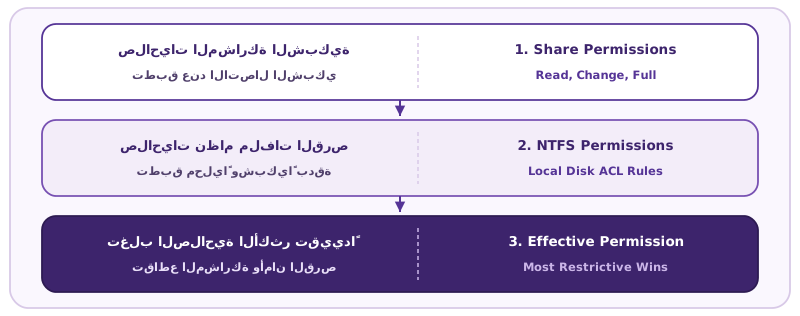
في هذا الدرس التطبيقي خطوة بخطوة (ملخص الدرس)، تعلّمنا كيفية التحقق من متطلبات الشبكة الخاصة (Private Network)، وإنشاء مجلد ومشاركته عبر المعالج الأساسي والمشاركة المتقدمة (Advanced Sharing)، والتمييز بين صلاحيات Read وRead/Write وتقاطعها مع أذونات NTFS، وضبط حماية كلمة المرور، ثم استخراج عنوان IPv4 عبر ipconfig وفتح المجلد من جهاز آخر عبر \\IP\sharing وإيقاف المشاركة بأمان بعد الانتهاء. الخطوة التالية: بعد أن أتقنت مشاركة الملفات داخل الشبكة المحلية (LAN)، كيف ينقل المطورون ملفات المواقع والمشاريع إلى الخوادم البعيدة عبر الإنترنت؟ في الدرس القادم «بروتوكول نقل الملفات FTP» (File Transfer Protocol FTP) سنتعرف على معمارية بروتوكول FTP وقناتَي التحكم والبيانات وبدائله المشفرة الحديثة (FTPS وSFTP).
سجّل الدخول لحفظ تقدمك
تابع إنجاز المواضيع والمصطلحات والمهام، وكمّل من آخر خطوة على أي جهاز.
المصطلحات7
راجع المعنى، اشرحه لنفسك، ثم علّم البطاقة كمفهومة.
- 01 Private Network Profile ملف تعريف الشبكة الخاصة (Private Profile)
- وضع الشبكة المخصص للشبكات المنزلية والمعملية الموثوقة في ويندوز، ويسمح بتفعيل استكشاف الأجهزة ومشاركة الملفات عبر المنفذ TCP 445.
- للمراجعة
- 02 Basic Sharing Wizard (Network Access) معالج المشاركة الأساسي (Network Access)
- واجهة المشاركة المبسطة في ويندوز التي تُفتح عبر زر Share وتتيح اختيار المستخدمين ومنحهم صلاحية القراءة فقط Read أو القراءة والكتابة Read/Write.
- للمراجعة
- 03 Advanced Sharing المشاركة المتقدمة (Advanced Sharing)
- نافذة إعدادات متقدمة في خصائص المجلد تتيح تخصيص اسم المشاركة الظاهر على الشبكة وتحديد عدد المتصلين وضبط أذونات Read وChange وFull Control.
- للمراجعة
- 04 Password-Protected Sharing حماية المشاركة بكلمة مرور (Password-Protected Sharing)
- إعداد أمني في مركز الشبكة والمشاركة يشترط على أي مستخدم يحاول فتح المجلد المشترك إدخال اسم مستخدم وكلمة مرور لحساب صالح على الجهاز المضيف.
- للمراجعة
- 05 Universal Naming Convention (UNC) Path مسار التسمية القياسي الموحد (UNC Path)
- الصيغة القياسية لكتابة مسار المجلد المشترك على الشبكة على هيئة \\IP-or-Host\ShareName لفتحه عبر نافذة Run أو مستكشف الملفات.
- للمراجعة
- 06 Administrative Hidden Share ($) المشاركة المخفية وعلامة الدولار ($)
- مجلد مشترك ينتهي اسمه بعلامة الدولار ($) مثل المشاركات الإدارية C$ وADMIN$ بحيث لا يظهر ضمن القائمة العلنية عند استعراض الجهاز عبر الشبكة.
- للمراجعة
- 07 Shared Folders Management (fsmgmt.msc) أداة إدارة المجلدات المشتركة (fsmgmt.msc)
- الأداة الإدارية المدمجة في ويندوز لعرض جميع المجلدات المشتركة النشطة والجلسات المتصلة بها وإيقاف أي مشاركة بأمان.
- للمراجعة
لا توجد بطاقات تطابق البحث والتصفية.
اقرأ البطاقات بحرية. سجّل الدخول لحفظ تقدم مراجعتك.
الاختصارات5
راجع المعنى، اشرحه لنفسك، ثم علّم البطاقة كمفهومة.
- 01 SMB بروتوكول كتلة رسائل الخادم
- Server Message Block
- البروتوكول الأساسي المعتمد في أنظمة ويندوز لمشاركة المجلدات والملفات والطابعات عبر الشبكة المحلية على المنفذ TCP 445.
- للمراجعة
- 02 UNC صيغة التسمية القياسية الموحدة
- Universal Naming Convention
- الصيغة القياسية الموحدة (\\Server\Share) لتحديد موقع المجلد أو الملف المشترك على الشبكة المحلية.
- للمراجعة
- 03 NTFS نظام ملفات التقنية الجديدة
- New Technology File System
- نظام الملفات القياسي في ويندوز الذي تتقاطع أذونات الأمان المحلية فيه (Security) مع أذونات المشاركة (Share Permissions).
- للمراجعة
- 04 WSD الاكتشاف الديناميكي لخدمات الويب
- Web Services Dynamic Discovery
- بروتوكول الاكتشاف الحديث الذي يعتمد عليه ويندوز 10 لإظهار الحواسيب المتصلة في تبويب الشبكة بعد إيقاف SMBv1 القديم.
- للمراجعة
- 05 LAN الشبكة المحلية
- Local Area Network
- الشبكة المحلية التي تربط الأجهزة داخل المنزل أو المعمل أو المكتب وتُجرى عبرها مشاركة المجلدات بسرعة عالية.
- للمراجعة
لا توجد بطاقات تطابق البحث والتصفية.
اقرأ البطاقات بحرية. سجّل الدخول لحفظ تقدم مراجعتك.
مهامك قبل الاختبار
خطوة صغيرة كل مرة. وإنجاز تقدر ترجع له.
-
افتح نافذة موجه الأوامر (cmd) على جهازك ونفّذ الأمر "net share" لاستعراض قائمة المجلدات المشتركة حالياً والتمييز بين المشاركات الافتراضية المخفية (مثل C$ وIPC$) والمجلدات التي أنشأها المستخدم.
-
شغّل معمل المحاكاة التفاعلي في الموضوع السابع وقارن بين سلوك صلاحية القراءة فقط Read وصلاحية التعديل Read/Write، وحدد السبب التقني لظهور خطأ المسار الشبكي Error 53.
-
أنشئ مجلداً تجريبياً باسم "SharingTest" على سطح المكتب، وشاركه بصلاحية القراءة فقط (Read) لحسابك، وتحقق من ظهوره عبر الأمر "net share"، ثم أوقف مشاركته فوراً وتأكد من اختفائه من القائمة.
تأشير المهمة إقرار منك بإتمامها، وليس تصحيحًا آليًا للكود. يُحفظ تقدمك في حسابك.
اختبر فهمك.
ووصلها للإتقان.
كل سؤال خطوة لقدّام. اختار، اكتب كود، وشوف نتيجتك فورًا.
أكمل المهام، واجمع كل الإجابات الصحيحة. أقل من 100%؟ راجع وأعد المحاولة.
الأسئلة متاحة للاطلاع. سجّل الدخول للتفاعل وحفظ تقدمك.