شرح صفوف ومحتوى الفقرة
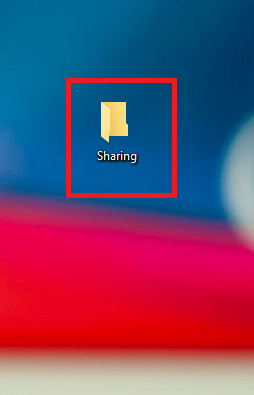
الخطوة الأولى — إنشاء مجلد مخصص للمشاركة (Create Folder): قم بإنشاء مجلد جديد (Folder) في أي مكان مناسب على حاسوبك الشخصي، وسمِّ المجلد اسماً واضحاً ومباشراً — مثل Sharing كما في الصورة التوضيحية. يُنصح دائماً بإنشاء مجلد مخصص للملفات المراد تبادلها بدلاً من مشاركة القرص الكامل أو مجلدات النظام الشخصية.
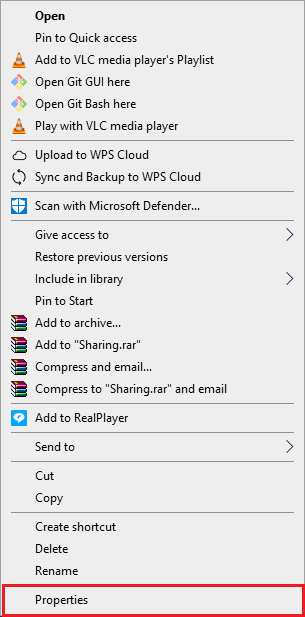
الخطوة الثانية — النقر بزر الفأرة الأيمن واختيار الخصائص (Properties): حدّد المجلد الذي أنشأته واضغط عليه بزر الفأرة الأيمن (Right-click)؛ ستظهر أمامك القائمة السياقية التي تضم عدة أوامر، اختر منها الأمر الأخير في الأسفل Properties (أو اضغط اختصار لوحة المفاتيح Alt + Enter بعد تحديد المجلد).