

في هذا الدرس 8تصفّح المواضيع
تعني إدارة السيرفرات عن بُعد (Remote Server Management) الوصول إلى الخوادم والتحكم فيها وصيانتها عبر الشبكة باستخدام بروتوكولات وبرامج مخصصة دون الحاجة إلى تواجدك الفعلي أمام جهاز الخادم. وتكتسب هذه المهارة أهمية قصوى لأن الخوادم الإنتاجية توجد غالباً في مواقع جغرافية بعيدة أو داخل قاعات مراكز بيانات (Data Centers) مغلقة، وتعمل في الغالب بدون شاشة أو لوحة مفاتيح متصلة بها (Headless Servers).
لماذا نحتاج لإدارة الخوادم عن بُعد؟
- إجراء الصيانة والتحديثات من أي مكان: يمكنك إدارة الخادم وتحديث برمجياته ومراجعة سجلاته عن بُعد متى سمحت الشبكة وإعدادات الخدمة وصلاحيات الحساب بذلك دون زيارة مركز البيانات.
- الاستجابة الفورية للأعطال: تتيح للمهندس تشخيص المشكلات الطارئة وإعادة تشغيل الخدمات المتوقفة في ثوانٍ معدودة بدلاً من الانتظار لساعات للوصول الفيزيائي إلى موقع الخادم.
البروتوكولان الأساسيان لإدارة الخوادم عن بُعد:
- 1. بروتوكول القشرة الآمنة (Secure Shell —
SSH): يعمل قياسياً على المنفذTCP 22، ويوفر قناة اتصال مشفرة بالكامل للدخول إلى الخوادم والتحكم فيها عبر سطر الأوامر (Command Line)، وهو المعيار الأساسي لإدارة خوادمLinuxوUnixوmacOS. - 2. بروتوكول سطح المكتب البعيد (Remote Desktop Protocol —
RDP): بروتوكول شبكة طورته شركة مايكروسوفت ويعمل قياسياً على المنفذ3389، ويُستخدم للوصول إلى الواجهة الرسومية (GUI) لأجهزة وخوادمWindowsوالتحكم في سطح مكتبها الكامل وكأنك تجلس أمامها فعلياً.
للاتصال عن بُعد بخادم يعمل بنظام لينكس (Linux Server)، يلزم أولاً أن تكون خدمة SSH (sshd) قيد التشغيل على الخادم، وأن يسمح الجدار الناري بالاتصال على المنفذ المحدد (افتراضياً المنفذ 22)، مع امتلاك حساب مستخدم مسموح له بالدخول.
1. الاتصال بخادم لينكس من نظام ويندوز عبر برنامج PuTTY:
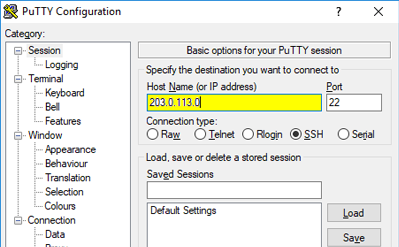
يمكنك الاتصال بسيرفر لينكس من حاسوب ويندوز باستخدام برنامج PuTTY الشهير (ويمكن تحميله من موقعه الرسمي putty.org). بعد فتح البرنامج، أدخل عنوان IP الخاص بالخادم في خانة Host Name (or IP address)، وتأكد من اختيار نوع الاتصال SSH والمنفذ 22، ثم اضغط Open. وعند أول اتصال بالخادم، افحص بصمة مفتاح الخادم (Host Key Fingerprint) عبر قناة موثوقة ولا تقبل مفتاحاً متغيراً دون تحقق.
شاهد لقطة الشاشة التوضيحية الآتية لواجهة برنامج PuTTY على نظام التشغيل ويندوز (علماً أن العنوان الظاهر في الصورة هو عنوان توضيحي للشرح، فاستبدله ببيانات خادمك الفعلي):
2. الاتصال بخادم لينكس عبر نافذة الطرفية (Terminal في Linux وmacOS وWindows):
إذا كنت تستخدم نظام لينكس أو ماك أو نافذة PowerShell في ويندوز الحديث، يمكنك الاتصال مباشرة من سطر الأوامر بكتابة الأمر القياسي ssh username@server_ip. وبعد نجاح الدخول تظهر لك جلسة أوامر الخادم البعيد لتنفيذ مهامك، وعند الانتهاء يمكنك إغلاق الجلسة بأمان بكتابة الأمر exit:
SSH Server Remote Connectionأمر الاتصال بالخادم عبر SSH
أمر فتح جلسة طرفية مشفرة لإدارة خادم لينكس البعيد بحساب المسؤول.
ssh [email protected]
ssh -p 2222 [email protected]
SSH Remote Shell Sessionمخرجات جلسة SSH البعيدة
معاينة تسجيل الدخول الناجح بالطرفية البعيدة ورسالة الترحيب ونظام التشغيل.
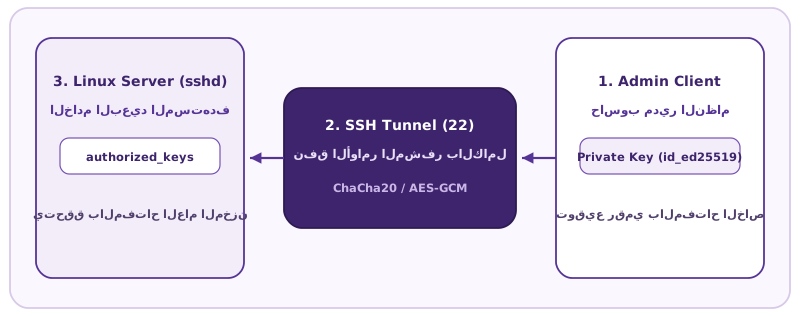
لأن كلمات المرور التقليدية قد تتعرض للتخمين الآلي (Brute-Force) أو السرقة، يعتمد مديرو الخوادم المحترفون ومهندسو الأمن السيبراني على المصادقة بأزواج المفاتيح المشفرة (SSH Key-Pair Authentication — مثل خوارزمية Ed25519 الحديثة) بدلاً من كلمات المرور:
- 1. المفتاح الخاص السري (
Private Key —): يمثل هويتك الرقمية السرية؛ ويُحفظ داخل حاسوبك الشخصي فقط بصلاحيات مقيدة صارمة (~/.ssh/id_ed25519chmod 600)، ولا يُرسل عبر الشبكة إطلاقاً. - 2. المفتاح العام (
Public Key —): يمثل القفل العلني الذي يُنسخ إلى الخادم البعيد ويُضاف داخل ملف~/.ssh/id_ed25519.pub~/.ssh/authorized_keys. وعند طلب الدخول، يرسل الخادم تحدياً رياضياً عشوائياً يوقّعه جهازك بمفتاحه الخاص، فيتحقق الخادم من صحة التوقيع بالمفتاح العام ويفتح الجلسة دون عبور أي كلمة مرور عبر الشبكة.
SSH Key Pair Generationتوليد زوج مفاتيح SSH المشفرة
أوامر إنشاء مفاتيح Ed25519 الحديثة ونسخ المفتاح العام إلى الخادم البعيد.
ssh-keygen -t ed25519 -C "admin"
ssh-copy-id [email protected]
SSH Key Authentication Logمخرجات المصادقة بالمفتاح المشفر
معاينة نجاح المصادقة بالمفتاح العام دون الحاجة لكتابة كلمة المرور.
لإدارة خادم يعمل بنظام ويندوز سيرفر (Windows Server) عبر واجهته الرسومية الكاملة، نستخدم بروتوكول سطح المكتب البعيد RDP (الذي يعمل افتراضياً على المنفذ 3389).
خطوات الاتصال بخادم ويندوز عبر أداة Remote Desktop Connection:
- افتح قائمة ابدأ (
Start) في نظام ويندوز وابحث عن برنامجRemote Desktop Connection(ويمكنك كتابة اختصار سريع مثلremoteأوremأو الأمرmstscليظهر البرنامج مباشرة). - أدخل عنوان
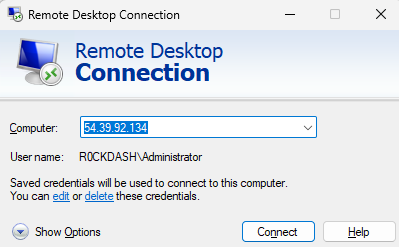
IPالخاص بالخادم في خانةComputer(مثل العنوان التوثيقي192.0.2.10— علماً أنه عنوان مخصص للتوثيق والشرح فقط وليس خادماً حقيقياً)، ثم اضغطConnectوأدخل اسم المستخدم وكلمة المرور المعتمدين.
ضوابط تقنية وأمنية هامة عند استخدام RDP:
- الفرق بين إصدارات الاستضافة والعميل: تحتوي جميع إصدارات ويندوز على تطبيق العميل
Remote Desktop Connectionللاتصال بالخوادم، لكن إصدارات Windows Home تعمل كعميل فقط ولا تستضيف اتصالاتRDPالواردة؛ إذ تتطلب الاستضافة نظام Windows Server أو إصداراتPro / Enterprise / Educationمع تفعيل ميزة سطح المكتب البعيد وسماح الجدار الناري. - تفعيل مصادقة مستوى الشبكة (
NLA): احرص دائماً على إبقاء ميزة Network Level Authentication مفعّلة على الخادم، لأنها تُجبر المتصل على إثبات هويته قبل إنشاء جلسة رسومية كاملة وتوفير موارد الخادم.
تأمل لقطة الشاشة التوضيحية الآتية لواجهة برنامج Remote Desktop Connection على نظام التشغيل ويندوز:
نظراً لأن نظام التشغيل macOS من شركة Apple مبني على نواة يونكس معيارية، فإن أجهزة وخوادم ماك (مثل خوادم بناء تطبيقات iOS في مراكز البيانات) تدعم طريقتين مدمجتين للإدارة عن بُعد:
- 1. الدخول النصي عبر ميزة Remote Login (بروتوكول
SSH— المنفذ22): عند تفعيل خيار Remote Login من إعدادات المشاركة (System Settings -> General -> Sharing)، يعمل خادمOpenSSHالمدمج في نظام ماك، مما يتيح لك الاتصال بسطر أوامره من أي نظام تشغيل عبر الأمرssh user@mac-ip. - 2. التحكم الرسومي عبر مشاركة الشاشة (بروتوكول
VNC— المنفذ5900): عند تفعيل ميزة Screen Sharing (أو أداةApple Remote Desktop)، يمكنك التحكم في سطح مكتب ماك رسومياً عبر بروتوكول الحوسبة الشبكية الافتراضية (Virtual Network Computing —VNC) على المنفذ5900باستخدام برامج متعددة المنصات مثلRemminaأو تطبيقScreen Sharing، مع ضرورة تمرير اتصالVNCداخل نفقSSHمشفر أو شبكةVPN.
ماذا لو أردت متابعة رسوم بيانية لاستهلاك المعالج والذاكرة وإدارة الأقراص وفحص السجلات على خادم لينكس أو ويندوز دون تثبيت سطح مكتب رسومي ثقيل يستهلك موارد الخادم؟ هنا يبرز دور لوحات تحكم الخوادم عبر متصفح الويب (Web-Based Server Control Panels) التي تعمل عبر اتصال HTTPS مشفر:
- 1. لوحة Cockpit لإدارة خوادم لينكس (المنفذ
9090): أداة رسمية خفيفة جداً مدعومة في توزيعاتUbuntuوDebianوRed Hat؛ تتيح لك مراقبة المعالج والذاكرة والشبكة، وإدارة خدماتsystemd، وفتح طرفية أوامر مدمجة من المتصفح مباشرة دون أي تعارض مع ملفات الإعدادات النصية. - 2. لوحة Windows Admin Center: بوابة الويب الحديثة من مايكروسوفت لإدارة خوادم ويندوز (خصوصاً نسخ
Server Coreعديمة الشاشة) وضبط الجدار الناري والخدمات عبر المتصفح. - 3. بوابة Apache Guacamole (بوابة HTML5 بدون برامج عميل): بوابة مركزية موحّدة تتيح لمدير النظام فتح جلسات
SSHوRDPوVNCمباشرة داخل متصفح الويب من أي مكان مع تسجيل الجلسات للتدقيق الأمني.
جرّب الآن المحاكي التفاعلي الآتي للمقارنة العملية بين طرق الإدارة الأربع (SSH، وRDP، ولوحة Cockpit، وإنقاذ العتاد عبر IPMI):
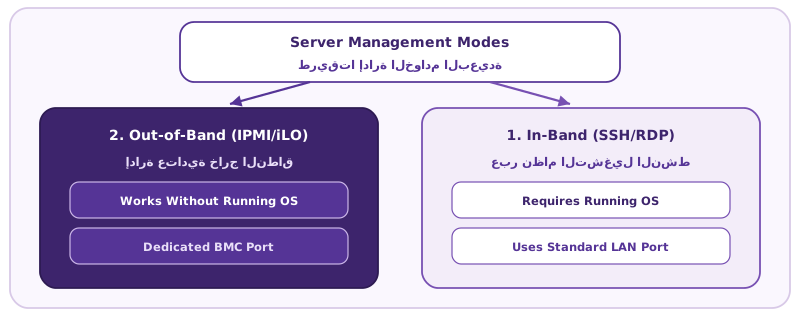
ماذا يفعل مهندس الشبكات إذا تعطل نظام التشغيل على الخادم بالكامل (Kernel Panic / Blue Screen)، أو توقف الخادم أثناء الإقلاع في شاشة BIOS، أو انطفأ الجهاز؟ في هذه الحالات، تتعطل أدوات الإدارة داخل النطاق (In-Band Management مثل SSH وRDP) تماماً لأنها تعتمد على عمل نظام التشغيل.
لحل هذه المعضلة الهندسية، تُزوَّد الخوادم الاحترافية بنظام الإدارة المستقلة خارج النطاق (Out-of-Band Management — OOBM) عبر شريحة حاسوبية مصغرة ومستقلة مدمجة على اللوحة الأم تُسمى متحكم إدارة اللوحة الأم (Baseboard Management Controller — BMC) تعمل بمعيار IPMI (واجهة إدارة المنصة الذكية):
- استقلالية تامة عن المعالج ونظام التشغيل: تعمل شريحة
BMCفور توصيل كابل الكهرباء بالخادم (حتى لو كان الخادم في حالة إيقاف تشغيل)، وتمتلك منفذ شبكة خاصاً ومستقلاً للإدارة. - أشهر الأسماء التجارية في مراكز البيانات: تُعرف باسم iDRAC في خوادم
Dell، وباسم iLO (اختصار Integrated Lights-Out) في خوادمHPE، وباسم IPMI / Redfish القياسي. - قدرات الإنقاذ العتادية الخارقة: تتيح للمهندس قراءة مستشعرات حرارة المعالج وسرعة المراوح وسجل أعطال العتاد (
SEL)، والضغط على زر التشغيل أو إعادة التشغيل الفيزيائي عن بُعد، ومشاهدة شاشة الإقلاعBIOSمباشرة عبر المتصفح (KVM-over-IP)، بل وتركيب ملف قرص افتراضي (Virtual Media ISO) لإعادة تثبيت نظام التشغيل بالكامل عن بُعد.
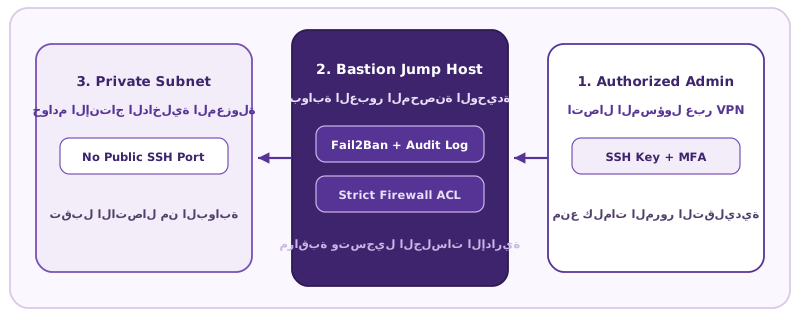
نظراً لأن بروتوكولات الإدارة عن بُعد تمنح صلاحيات تحكم واسعة في الخادم، فإن البوتات الهجومية تمسح شبكة الإنترنت العالمية على مدار الساعة بحثاً عن منافذ SSH (:22) وRDP (:3389) المكشوفة. ولتأمين خوادمك باحترافية، التزم دائماً بقواعد التحصين (Server Hardening) الآتية:
- 1. عدم كشف منافذ RDP أو IPMI للإنترنت العام مطلقاً: اعزل منافذ الإدارة خلف نفق شبكة خاصة افتراضية (VPN مثل
WireGuard) أو خلف خادم قفز محصن (Bastion / Jump Host) محمي بالمصادقة متعددة العوامل (MFA / 2FA). - 2. تحصين إعدادات خدمة SSH في ملف
/etc/ssh/sshd_config: امنع تسجيل الدخول المباشر بحساب الجذر (PermitRootLogin no)، وعطّل الدخول بكلمات المرور التقليدية لصالح المفاتيح المشفرة (PasswordAuthentication no)، واعتمد على الأمرsudoلتفويض الصلاحيات المسجلة. - 3. تفعيل الجدار الناري والحماية التلقائية من التخمين (
Fail2ban): قيّد الوصول لمنافذ الإدارة بعناوينIPالموثوقة فقط في الجدار الناري، وشغّل أداة Fail2ban لحظر أي عنوان يكرر محاولات الدخول الفاشلة تلقائياً.
سجّل الدخول لحفظ تقدمك
تابع إنجاز المواضيع والمصطلحات والمهام، وكمّل من آخر خطوة على أي جهاز.
المصطلحات8
راجع المعنى، اشرحه لنفسك، ثم علّم البطاقة كمفهومة.
- 01 Remote Server Management إدارة السيرفرات عن بُعد
- الوصول إلى الخوادم والتحكم فيها وصيانتها عبر الشبكة باستخدام أدوات وبروتوكولات مخصصة دون التواجد الفيزيائي أمام الخادم.
- للمراجعة
- 02 Secure Shell (SSH) بروتوكول القشرة الآمنة (SSH)
- بروتوكول شبكة مشفر (يعمل قياسياً على المنفذ TCP 22) يتيح تسجيل الدخول الآمن لسطر الأوامر وتنفيذ الأوامر ونقل الملفات.
- للمراجعة
- 03 Remote Desktop Protocol (RDP) بروتوكول سطح المكتب البعيد (RDP)
- بروتوكول طورته مايكروسوفت (على المنفذ 3389) للوصول إلى الواجهة الرسومية الكاملة لخوادم وأجهزة ويندوز عن بُعد.
- للمراجعة
- 04 PuTTY Client برنامج العميل (PuTTY)
- برنامج مجاني شهير على نظام ويندوز يُستخدم كعميل للاتصال الآمن بخوادم لينكس ويونكس عبر بروتوكول SSH.
- للمراجعة
- 05 SSH Key-Pair Authentication المصادقة بأزواج مفاتيح SSH المشفرة
- آلية مصادقة عالية الأمان تعتمد على مفتاح خاص سري في جهاز المدير ومفتاح عام مطابق داخل ملف authorized_keys في الخادم.
- للمراجعة
- 06 Host Key Fingerprint بصمة مفتاح الخادم المضيف (Host Key Fingerprint)
- بصمة رقمية فريدة لهوية خادم SSH يتم التحقق منها عند الاتصال الأول لمنع انتحال هوية الخادم أو التنصت في المنتصف.
- للمراجعة
- 07 Out-of-Band Management (OOBM / IPMI) الإدارة خارج النطاق على مستوى العتاد (OOBM / IPMI)
- إدارة الخادم على مستوى اللوحة الأم عبر شريحة مستقلة (مثل IPMI وiDRAC وiLO) تتيح تشغيل الخادم ومشاهدة شاشته حتى عند توقف نظام التشغيل.
- للمراجعة
- 08 Bastion Host (Jump Server) خادم القفز والحراسة (Bastion / Jump Host)
- خادم بوابة مُحصّن بشدة يمثل نقطة العبور الوحيدة المراقبة لدخول مديري الأنظمة إلى الخوادم الداخلية المعزولة.
- للمراجعة
لا توجد بطاقات تطابق البحث والتصفية.
اقرأ البطاقات بحرية. سجّل الدخول لحفظ تقدم مراجعتك.
الاختصارات6
راجع المعنى، اشرحه لنفسك، ثم علّم البطاقة كمفهومة.
- 01 SSH القشرة الآمنة
- Secure Shell
- بروتوكول الاتصال النصي المشفر لإدارة الخوادم عن بُعد على المنفذ 22.
- للمراجعة
- 02 RDP بروتوكول سطح المكتب البعيد
- Remote Desktop Protocol
- بروتوكول الإدارة الرسومية عن بُعد لخوادم ويندوز على المنفذ 3389.
- للمراجعة
- 03 NLA مصادقة مستوى الشبكة
- Network Level Authentication
- ميزة أمنية في RDP تشترط التحقق من هوية المتصل قبل تحميل جلسة سطح المكتب الكاملة.
- للمراجعة
- 04 VNC الحوسبة الشبكية الافتراضية
- Virtual Network Computing
- بروتوكول مشاركة الشاشة الرسومية عن بُعد (المنفذ 5900) المستخدم في أنظمة ماك ولينكس.
- للمراجعة
- 05 BMC متحكم إدارة اللوحة الأم
- Baseboard Management Controller
- شريحة مستقلة على اللوحة الأم للخادم تتيح الإدارة والمراقبة العتادية خارج النطاق.
- للمراجعة
- 06 OOBM الإدارة خارج النطاق
- Out-of-Band Management
- إدارة عتاد الخادم عبر قناة مستقلة تماماً عن نظام التشغيل الأساسي.
- للمراجعة
لا توجد بطاقات تطابق البحث والتصفية.
اقرأ البطاقات بحرية. سجّل الدخول لحفظ تقدم مراجعتك.
مهامك قبل الاختبار
خطوة صغيرة كل مرة. وإنجاز تقدر ترجع له.
-
من طرفية جهازك أو برنامج PuTTY، اتصل بجهازك الافتراضي عبر الأمر ssh user@vm_ip، وتحقق من بصمة المفتاح، ثم أغلق الجلسة بالأمر exit.
-
نفّذ الأمر ssh-keygen -t ed25519 في مختبرك، وعاين ملفي المفتاح العام والخاص، وحدد السطرين المسؤولين عن منع دخول root وتعطيل كلمات المرور في ملف sshd_config.
-
حدد الأداة الأنسب (SSH أو RDP أو Cockpit أو IPMI/iLO) في الحالات الأربع: إدارة سطر أوامر لينكس، فتح سطح مكتب ويندوز سيرفر، مراقبة لينكس عبر المتصفح، وإعادة تشغيل خادم تجمد نظام تشغيله بالكامل.
تأشير المهمة إقرار منك بإتمامها، وليس تصحيحًا آليًا للكود. يُحفظ تقدمك في حسابك.
اختبر فهمك.
ووصلها للإتقان.
كل سؤال خطوة لقدّام. اختار، اكتب كود، وشوف نتيجتك فورًا.
أكمل المهام، واجمع كل الإجابات الصحيحة. أقل من 100%؟ راجع وأعد المحاولة.
الأسئلة متاحة للاطلاع. سجّل الدخول للتفاعل وحفظ تقدمك.