شرح صفوف ومحتوى الفقرة
لإدارة خادم يعمل بنظام ويندوز سيرفر (Windows Server) عبر واجهته الرسومية الكاملة، نستخدم بروتوكول سطح المكتب البعيد RDP (الذي يعمل افتراضياً على المنفذ 3389).
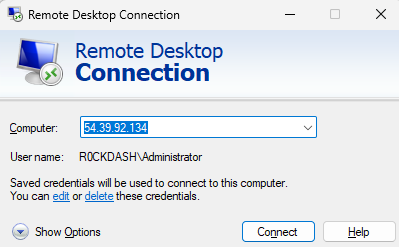
خطوات الاتصال بخادم ويندوز عبر أداة Remote Desktop Connection:
- افتح قائمة ابدأ (
Start) في نظام ويندوز وابحث عن برنامجRemote Desktop Connection(ويمكنك كتابة اختصار سريع مثلremoteأوremأو الأمرmstscليظهر البرنامج مباشرة). - أدخل عنوان
IPالخاص بالخادم في خانةComputer(مثل العنوان التوثيقي192.0.2.10— علماً أنه عنوان مخصص للتوثيق والشرح فقط وليس خادماً حقيقياً)، ثم اضغطConnectوأدخل اسم المستخدم وكلمة المرور المعتمدين.
ضوابط تقنية وأمنية هامة عند استخدام RDP:
- الفرق بين إصدارات الاستضافة والعميل: تحتوي جميع إصدارات ويندوز على تطبيق العميل
Remote Desktop Connectionللاتصال بالخوادم، لكن إصدارات Windows Home تعمل كعميل فقط ولا تستضيف اتصالاتRDPالواردة؛ إذ تتطلب الاستضافة نظام Windows Server أو إصداراتPro / Enterprise / Educationمع تفعيل ميزة سطح المكتب البعيد وسماح الجدار الناري. - تفعيل مصادقة مستوى الشبكة (
NLA): احرص دائماً على إبقاء ميزة Network Level Authentication مفعّلة على الخادم، لأنها تُجبر المتصل على إثبات هويته قبل إنشاء جلسة رسومية كاملة وتوفير موارد الخادم.
تأمل لقطة الشاشة التوضيحية الآتية لواجهة برنامج Remote Desktop Connection على نظام التشغيل ويندوز: