

في هذا الدرس 5تصفّح المواضيع
يمكنك الحصول على عنوان IP الخاص (Private IP Address) لجهاز الكمبيوتر المثبت عليه نظام تشغيل ماك (macOS) بطريقتين رئيسيتين مدمجتين في النظام:
- 1. عن طريق إعدادات الشبكة في واجهة macOS الرسومية: من خلال قائمة
Appleثم لوحة إعدادات الشبكة (System Settings / System Preferences -> Network) ومعاينة تفاصيلTCP/IP. - 2. عن طريق نافذة الطرفية (
Terminal): وتبدأ خطوات الحصول على عنوانIPالخاص عبر تطبيقTerminalبدايةً من الخطوة السادسة في دليلنا المصور، باستخدام الأمرipconfig getifaddr en0أوen1.
تنبيه اصطلاحي ذهبي لعدم الخلط: لا تخلط أبداً بين اسم حاسوب ماك من شركة أبل (Apple Mac / macOS) وبين عنوان MAC الفيزيائي لبطاقة الشبكة (Media Access Control Address مثل a4:83:e7:12:34:56)؛ فهدفنا في هذا الدرس هو استخراج عنوان IP المنطقي الخاص (مثل 192.168.1.30) على نظام تشغيل ماك.
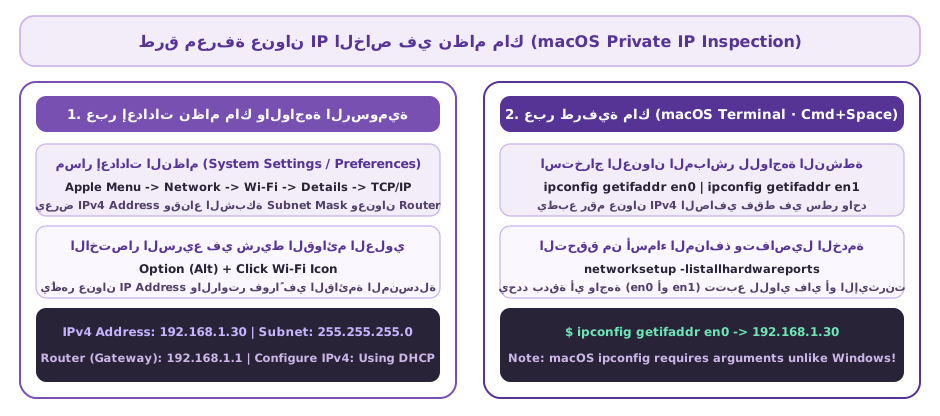
الخطوة 1 — فتح قائمة Apple واختيار الإعدادات: اضغط على رمز التفاحة Apple () الموجود في أعلى الشاشة، وستظهر قائمة تحتوي على خيارات النظام؛ اختر منها System Preferences، وإذا كانت نسخة macOS حديثة (بدءاً من إصدار Ventura فما بعده) اختر System Settings كما توضح اللقطة الأصلية الآتية:
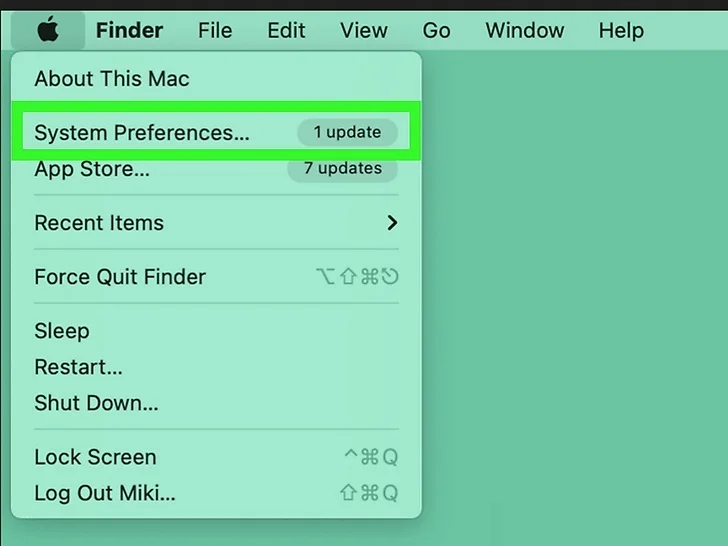
الخطوة 2 — الدخول إلى لوحة إعدادات الشبكة (Network): اختر قسم Network من داخل نافذة System Settings أو System Preferences حسب إصدار نظامك. انتبه إلى أن المطلوب هو لوحة إعدادات الشبكة الخاصة بالنظام وليست نافذة مجلد الشبكة في Finder:
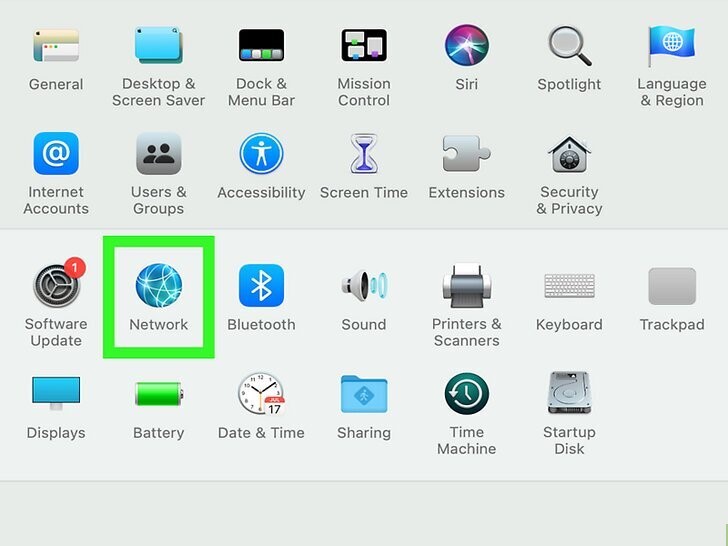
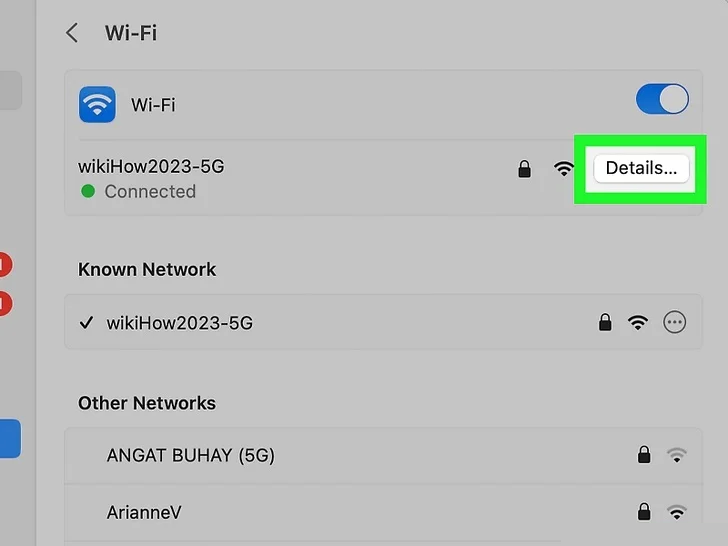
الخطوة 3 — الضغط على اتصال Wi-Fi النشط: بعد فتح قسم Network ستظهر لك قائمة بخدمات الاتصال المتاحة؛ قم بالضغط على Wi-Fi (الذي يظهر بجواره مؤشر الاتصال الأخضر)، أو اختر Ethernet إذا كنت متصلاً عبر الكابل السلكي:
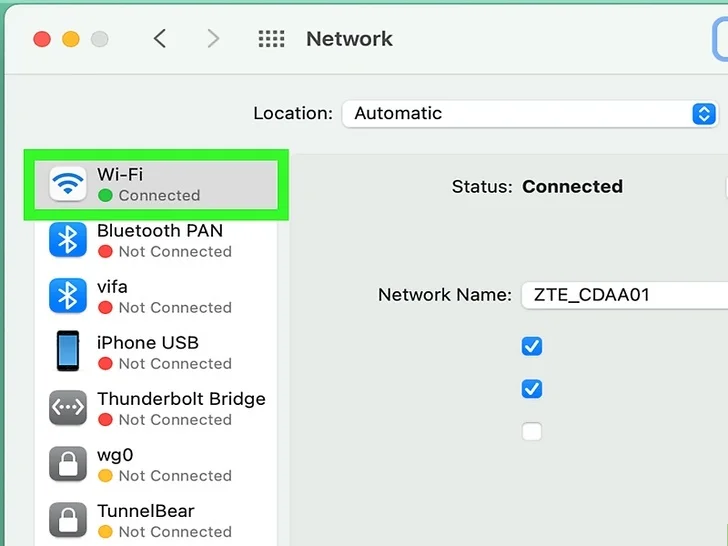
الخطوة 4 — الضغط على زر التفاصيل (Details أو Advanced): في إصدارات macOS الحديثة اضغط على زر Details... المقابل لاسم الشبكة المتصلة، أما في الإصدارات الأقدم ضمن System Preferences فاضغط على زر Advanced... للوصول إلى تبويبات البروتوكول:
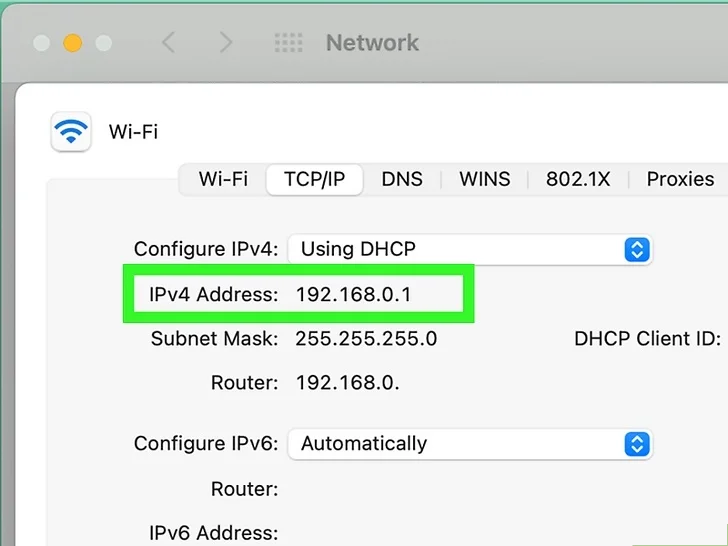
الخطوة 5 — فتح تبويب TCP/IP وقراءة عنوان IPv4: افتح تبويب أو قسم وابحث عن حقل . يمثل هذا الرقم عنوان الواجهة المختارة داخل شبكتك المحلية، ويظهر أسفله مباشرة قناع الشبكة الفرعية وعنوان الراوتر دون الحاجة لتعديل أي إعدادات:
Inspect macOS Wi-Fi Service Infoعرض تفاصيل اتصال Wi-Fi في نظام macOS
networksetup -getinfo Wi-Fi
# Read clean IPv4 Address, Subnet Mask, and Router IP for the macOS Wi-Fi service
macOS TCP/IP Details Previewمعاينة تفاصيل TCP/IP في إعدادات نظام ماك
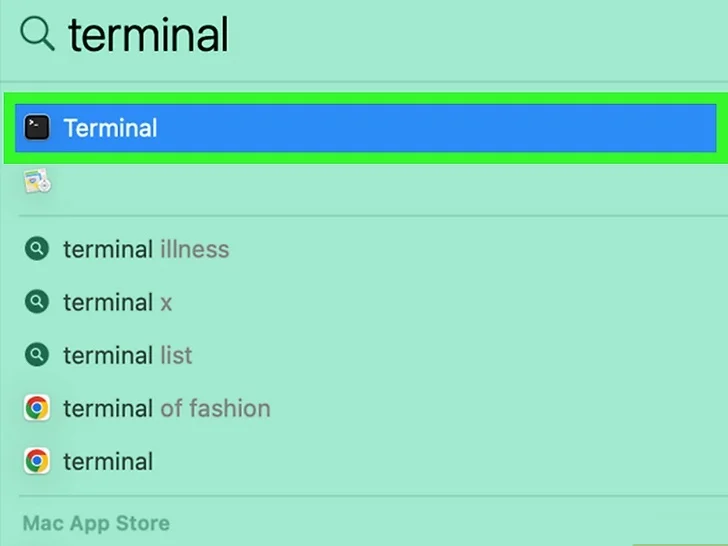
الخطوة 6 — فتح تطبيق Terminal عبر باحث Spotlight: للحصول على عنوان IP الخاص عبر سطر الأوامر، اضغط على رمز العدسة المكبرة Spotlight في أعلى الشاشة (أو اضغط اختصار لوحة المفاتيح Command ⌘ + Space)، ثم اكتب كلمة Terminal في مربع البحث واضغط مفتاح Enter كما في اللقطة الآتية:
الخطوة 7 — كتابة الأمر ipconfig getifaddr في الطرفية: يختلف الأمر ipconfig في نظام macOS عن نظيره في ويندوز؛ ففي نظام ماك لا يُكتب ipconfig بمفرده، بل يُتبَع بالأمر الفرعي getifaddr ثم اسم الواجهة المطلوبة مثل en0 أو en1 كما توضح اللقطة الأصلية الآتية:
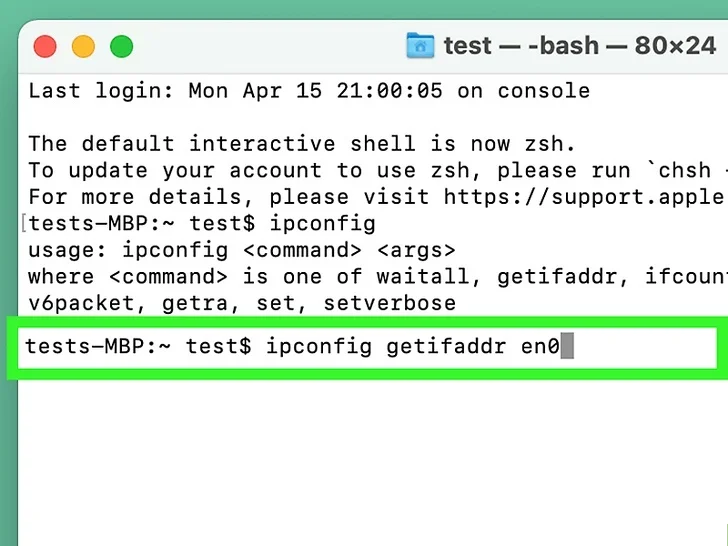
الخطوة 8 — قراءة عنوان IP الناتج في الطرفية: فور الضغط على مفتاح Enter باسم الواجهة النشطة، سيُعرض عنوان IPv4 الخاص المخصص لجهازك في سطر مستقل ومباشر (الرقم الظاهر في اللقطة الآتية مثل 192.168.0.1 هو مثال توضيحي، فاعتمد دائماً الرقم الفعلي الذي تطبعه واجهتك النشطة):
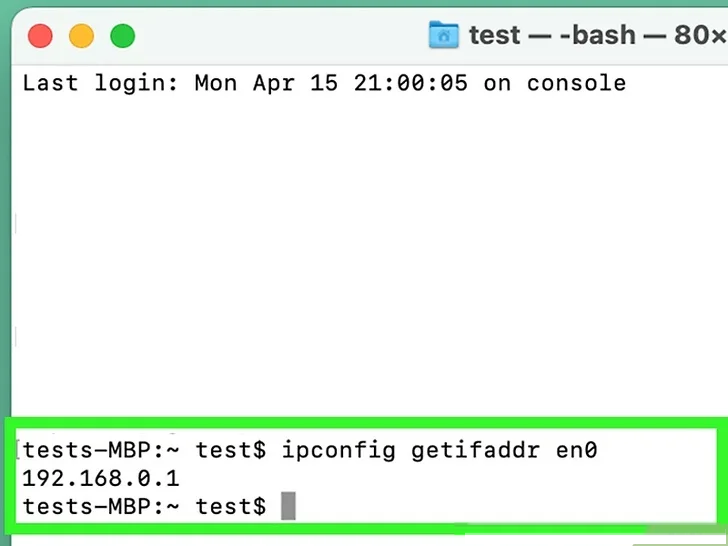
Query Private IP in macOS Terminalاستخراج عنوان IP الخاص عبر طرفية ماك Terminal
ipconfig getifaddr en0 && ifconfig en0 | grep "inet "
# Print clean private IPv4 address or full BSD inet line on macOS Terminal
macOS Terminal IP Output Previewمعاينة مخرجات أوامر الطرفية في نظام macOS
لأن نظام ماك (macOS) مبني معمارياً على نواة يونكس BSD (Darwin)، فإنه يتّبع تسمية خاصة لواجهات الشبكة تختلف عن ويندوز ولينكس. ولهذا لا تفترض دائماً أن en0 هو الواي فاي في كل أجهزة أبل دون استثناء:
- في أجهزة MacBook المحمولة الحديثة (التي لا تضم منفذ سلكي مدمج): تكون الواجهة
en0هي بطاقة الواي فاي المدمجة، بينما يأخذ محول الكابل الخارجي (USB-C Ethernet) الاسمen1أوen2. - في أجهزة الماك المكتبية (مثل iMac وMac mini وMac Studio): غالباً ما تُحجز الواجهة الأولى
en0لمنفذ الإيثرنت السلكي المدمج، وتأخذ بطاقة الواي فاي الاسمen1. - الواجهات الافتراضية والداخلية: تمثل
lo0واجهة الارتداد الذاتي المحلية (127.0.0.1)، بينما تمثلutun0أنفاقVPNالمشفرة.
تأمل المخطط التوضيحي الآتي للتمييز بين أسماء الواجهات في مخرجات طرفية ماك:
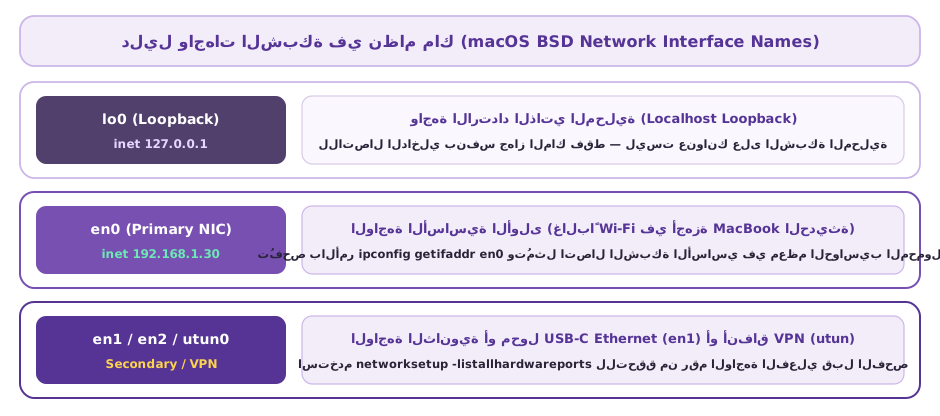
ولمعرفة اسم الواجهة المرتبط بكل منفذ على جهازك بدقة تامة قبل الفحص، شغّل الأداة الرسمية networksetup -listallhardwareports أو استعلم عن الخدمة مباشرة بالأمر networksetup -getinfo "Wi-Fi" كما في المثال الآتي:
List macOS Hardware Port Mappingsعرض خريطة أسماء منافذ الشبكة الفيزيائية في ماك
networksetup -listallhardwareports
# Map human-readable macOS hardware ports (Wi-Fi, Thunderbolt) to BSD device names (en0, en1)
macOS Network Interface Map Previewمعاينة خريطة أسماء واجهات الشبكة في نظام ماك
ملخص الدرس
حصاد الدرسمراجعة مركّزة لأهم المفاهيم والقواعد الهندسية التي أتقنتها في هذا الدرس قبل التطبيق العملي
ماذا تعلّمت في هذا الدرس؟
تفصيل تقني متقدم — لماذا يعرض أمر ifconfig في نظام ماك قناع الشبكة بالصيغة الست عشرية 0xffffff00؟ لأن نظام macOS يرث أداة ifconfig من أنظمة يونكس BSD العريقة، فإنه يطبع قناع الشبكة المكون من 32 بت بالصيغة الست عشرية؛ حيث تكافئ كل خانتين ff الرقم العشري 255 وتكافئ 00 الرقم 0، وبالتالي فإن القيمة 0xffffff00 هي نفسها القناع القياسي 255.255.255.0 (/24).
بيئة التجريب الآمنة وتنبيه المسؤولية القانونية: في بيئة التجريب الآمنة على حاسوبك الشخصي، تُعد جميع أوامر الاستعلام مثل ipconfig getifaddr وnetworksetup -getinfo عمليات قراءة تشخيصية آمنة تماماً لا تغيّر إعدادات النظام. ومع ذلك، التزم دائماً بـ تنبيه المسؤولية القانونية: يقتصر تطبيق مهارات الفحص والاتصال الشبكي على أجهزتك الشخصية ومختبرك المعزول أو الأنظمة المصرح لك بإدارتها رسمياً.
ملخص الدرس والخطوة التالية: في ملخص الدرس، أتقنّا استخراج عنوان IPv4 الخاص في نظام ماك (macOS) عبر الواجهة الرسومية (System Settings -> Network -> Wi-Fi -> Details -> TCP/IP واختصار Option + Click) وعبر نافذة الطرفية بالأوامر ipconfig getifaddr en0 وnetworksetup، مع التمييز بين lo0 وen0 وen1. وبعد إتمام سلسلة الفحص العملي للعناوين على أنظمة التشغيل الأربعة، الخطوة التالية: انتقل الآن إلى الدرس السابع عشر اسم النطاق (domain-name) لتتعرّف على بنية أسماء النطاقات وكيف تنوب عن عناوين IP الرقمية على شبكة الويب.
سجّل الدخول لحفظ تقدمك
تابع إنجاز المواضيع والمصطلحات والمهام، وكمّل من آخر خطوة على أي جهاز.
المصطلحات8
راجع المعنى، اشرحه لنفسك، ثم علّم البطاقة كمفهومة.
- 01 System Settings / System Preferences إعدادات وتفضيلات النظام في ماك
- تطبيق الإعدادات المركزي في نظام ماك الذي يُفتح من قائمة التفاحة Apple (ويُسمى System Settings في الإصدارات الحديثة وSystem Preferences في الأقدم).
- للمراجعة
- 02 macOS TCP/IP Details Tab تبويب تفاصيل البروتوكول (TCP/IP)
- القسم الموجود داخل تفاصيل الشبكة المتصلة في نظام ماك ويعرض عنوان IPv4 وقناع الشبكة الفرعية وعنوان الراوتر.
- للمراجعة
- 03 Spotlight Search (Cmd + Space) الباحث الفوري في ماك (Spotlight)
- أداة البحث السريع في نظام ماك (تُفتح من أيقونة العدسة المكبرة أو الاختصار Command + Space) لتشغيل تطبيق الطرفية Terminal فوراً.
- للمراجعة
- 04 ipconfig getifaddr Command الأمر المباشر (ipconfig getifaddr)
- أمر طرفية خاص بنظام macOS يستعلم عن الواجهة المحددة (مثل en0) ويطبع عنوان IPv4 الصافي الخاص بها في سطر واحد.
- للمراجعة
- 05 Primary Interface (en0 / en1) واجهات الشبكة في ماك (en0 وen1)
- اصطلاح تسمية بطاقات الشبكة في نظام ماك، حيث تمثل en0 عادةً بطاقة الواي فاي في أجهزة MacBook المحمولة، وتمثل en1 البطاقة الثانوية.
- للمراجعة
- 06 Loopback Interface (lo0) واجهة الارتداد الذاتي في ماك (lo0)
- واجهة الارتداد الذاتي الداخلية في نظام ماك (عنوانها 127.0.0.1) وتُستخدم لاختبار الخدمات المحلية على نفس الحاسوب.
- للمراجعة
- 07 networksetup Utility أداة إعدادات الشبكة النصية (networksetup)
- أداة سطر أوامر رسمية في نظام ماك تُستخدم لمعرفة اسم الجهاز المرتبط بكل منفذ عتادي وعرض تفاصيل اتصال Wi-Fi أو Ethernet.
- للمراجعة
- 08 Hexadecimal Netmask (0xffffff00) قناع الشبكة الست عشري (0xffffff00)
- الصيغة الست عشرية التي يعرض بها الأمر ifconfig قناع الشبكة الفرعية 255.255.255.0 في طرفية نظام ماك.
- للمراجعة
لا توجد بطاقات تطابق البحث والتصفية.
اقرأ البطاقات بحرية. سجّل الدخول لحفظ تقدم مراجعتك.
الاختصارات5
راجع المعنى، اشرحه لنفسك، ثم علّم البطاقة كمفهومة.
- 01 macOS نظام تشغيل ماك
- Macintosh Operating System
- نظام التشغيل الرسومي المبني على نواة يونكس والمطور من شركة أبل لأجهزة حواسيب ماك.
- للمراجعة
- 02 BSD توزيعة برمجيات بيركلي
- Berkeley Software Distribution
- عائلة أنظمة يونكس التي يرث منها نظام macOS بنية الشبكة وتسمية الواجهات مثل en0 وlo0.
- للمراجعة
- 03 TCP/IP حزمة بروتوكولات الإنترنت
- Transmission Control Protocol / Internet Protocol
- التبويب الخاص بإعدادات عنوان IPv4 وقناع الشبكة والراوتر داخل إعدادات الشبكة في نظام ماك.
- للمراجعة
- 04 DHCP بروتوكول التهيئة التلقائية للمضيفين
- Dynamic Host Configuration Protocol
- البروتوكول الذي يمنح جهاز الماك عنوان IP وقناع الشبكة وعنوان الراوتر تلقائياً فور الاتصال.
- للمراجعة
- 05 UTUN واجهة النفق في مساحة المستخدم
- Userspace Tunnel Interface
- واجهات الشبكة الافتراضية التي ينشئها نظام ماك لاتصالات الشبكة الخاصة الافتراضية VPN.
- للمراجعة
لا توجد بطاقات تطابق البحث والتصفية.
اقرأ البطاقات بحرية. سجّل الدخول لحفظ تقدم مراجعتك.
مهامك قبل الاختبار
خطوة صغيرة كل مرة. وإنجاز تقدر ترجع له.
-
افتح إعدادات الشبكة في نظام ماك (أو استخدم اختصار Option مع النقر على أيقونة Wi-Fi) ودوّن عنوان IPv4 وقناع الشبكة وعنوان الراوتر.
-
افتح تطبيق Terminal، ونفّذ الأمر networksetup -listallhardwareports لمعرفة رقم واجهة الواي فاي، ثم شغّل الأمر ipconfig getifaddr en0.
-
شغّل الأمر networksetup -getinfo "Wi-Fi" وقارن قناع الشبكة العشري بالقيمة الست عشرية 0xffffff00 في مخرجات ifconfig en0.
تأشير المهمة إقرار منك بإتمامها، وليس تصحيحًا آليًا للكود. يُحفظ تقدمك في حسابك.
اختبر فهمك.
ووصلها للإتقان.
كل سؤال خطوة لقدّام. اختار، اكتب كود، وشوف نتيجتك فورًا.
أكمل المهام، واجمع كل الإجابات الصحيحة. أقل من 100%؟ راجع وأعد المحاولة.
الأسئلة متاحة للاطلاع. سجّل الدخول للتفاعل وحفظ تقدمك.