
شرح صفوف ومحتوى الفقرة
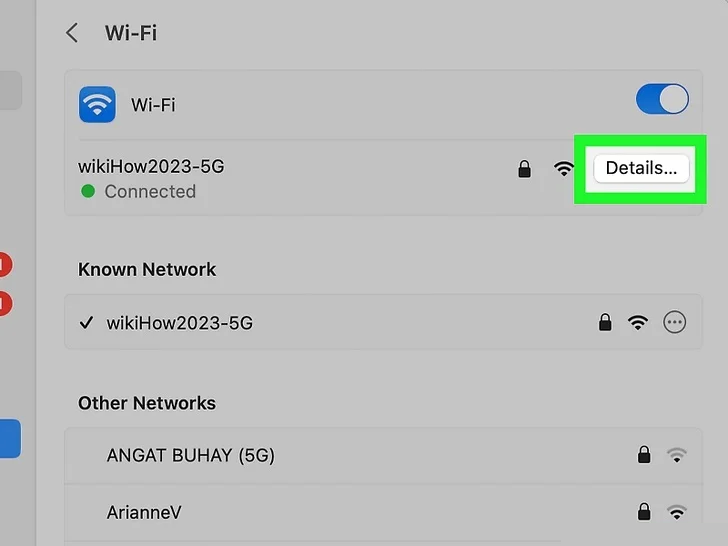
الخطوة 4 — الضغط على زر التفاصيل (Details أو Advanced): في إصدارات macOS الحديثة اضغط على زر Details... المقابل لاسم الشبكة المتصلة، أما في الإصدارات الأقدم ضمن System Preferences فاضغط على زر Advanced... للوصول إلى تبويبات البروتوكول:
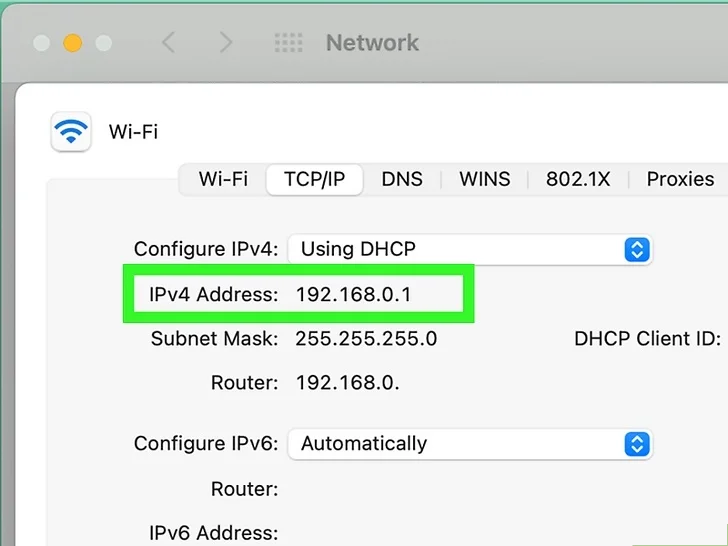
الخطوة 5 — فتح تبويب TCP/IP وقراءة عنوان IPv4: افتح تبويب أو قسم وابحث عن حقل . يمثل هذا الرقم عنوان الواجهة المختارة داخل شبكتك المحلية، ويظهر أسفله مباشرة قناع الشبكة الفرعية وعنوان الراوتر دون الحاجة لتعديل أي إعدادات:
Inspect macOS Wi-Fi Service Infoعرض تفاصيل اتصال Wi-Fi في نظام macOS
يعرض هذا الأمر عنوان IP وقناع الشبكة الفرعية وعنوان الراوتر المطابق لنافذة تفاصيل الشبكة في ماك.
Shell
networksetup -getinfo Wi-Fi
# Read clean IPv4 Address, Subnet Mask, and Router IP for the macOS Wi-Fi servicemacOS TCP/IP Details Previewمعاينة تفاصيل TCP/IP في إعدادات نظام ماك
توضح البطاقات الآتية القيم الثلاث الأساسية في تبويب TCP/IP داخل إعدادات الشبكة في ماك.