
شرح صفوف ومحتوى الفقرة
لأن نظام ماك (macOS) مبني معمارياً على نواة يونكس BSD (Darwin)، فإنه يتّبع تسمية خاصة لواجهات الشبكة تختلف عن ويندوز ولينكس. ولهذا لا تفترض دائماً أن en0 هو الواي فاي في كل أجهزة أبل دون استثناء:
- في أجهزة MacBook المحمولة الحديثة (التي لا تضم منفذ سلكي مدمج): تكون الواجهة
en0هي بطاقة الواي فاي المدمجة، بينما يأخذ محول الكابل الخارجي (USB-C Ethernet) الاسمen1أوen2. - في أجهزة الماك المكتبية (مثل iMac وMac mini وMac Studio): غالباً ما تُحجز الواجهة الأولى
en0لمنفذ الإيثرنت السلكي المدمج، وتأخذ بطاقة الواي فاي الاسمen1. - الواجهات الافتراضية والداخلية: تمثل
lo0واجهة الارتداد الذاتي المحلية (127.0.0.1)، بينما تمثلutun0أنفاقVPNالمشفرة.
تأمل المخطط التوضيحي الآتي للتمييز بين أسماء الواجهات في مخرجات طرفية ماك:
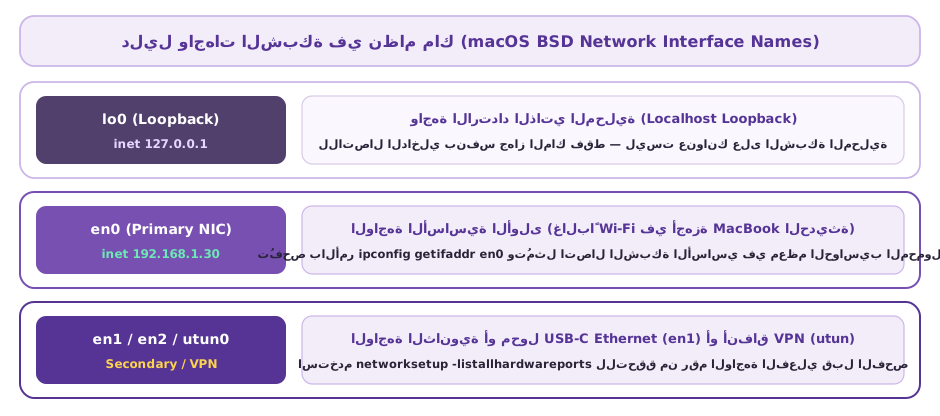
ولمعرفة اسم الواجهة المرتبط بكل منفذ على جهازك بدقة تامة قبل الفحص، شغّل الأداة الرسمية networksetup -listallhardwareports أو استعلم عن الخدمة مباشرة بالأمر networksetup -getinfo "Wi-Fi" كما في المثال الآتي:
List macOS Hardware Port Mappingsعرض خريطة أسماء منافذ الشبكة الفيزيائية في ماك
networksetup -listallhardwareports
# Map human-readable macOS hardware ports (Wi-Fi, Thunderbolt) to BSD device names (en0, en1)macOS Network Interface Map Previewمعاينة خريطة أسماء واجهات الشبكة في نظام ماك
ملخص الدرس
حصاد الدرسمراجعة مركّزة لأهم المفاهيم والقواعد الهندسية التي أتقنتها في هذا الدرس قبل التطبيق العملي
ماذا تعلّمت في هذا الدرس؟
تفصيل تقني متقدم — لماذا يعرض أمر ifconfig في نظام ماك قناع الشبكة بالصيغة الست عشرية 0xffffff00؟ لأن نظام macOS يرث أداة ifconfig من أنظمة يونكس BSD العريقة، فإنه يطبع قناع الشبكة المكون من 32 بت بالصيغة الست عشرية؛ حيث تكافئ كل خانتين ff الرقم العشري 255 وتكافئ 00 الرقم 0، وبالتالي فإن القيمة 0xffffff00 هي نفسها القناع القياسي 255.255.255.0 (/24).
بيئة التجريب الآمنة وتنبيه المسؤولية القانونية: في بيئة التجريب الآمنة على حاسوبك الشخصي، تُعد جميع أوامر الاستعلام مثل ipconfig getifaddr وnetworksetup -getinfo عمليات قراءة تشخيصية آمنة تماماً لا تغيّر إعدادات النظام. ومع ذلك، التزم دائماً بـ تنبيه المسؤولية القانونية: يقتصر تطبيق مهارات الفحص والاتصال الشبكي على أجهزتك الشخصية ومختبرك المعزول أو الأنظمة المصرح لك بإدارتها رسمياً.
ملخص الدرس والخطوة التالية: في ملخص الدرس، أتقنّا استخراج عنوان IPv4 الخاص في نظام ماك (macOS) عبر الواجهة الرسومية (System Settings -> Network -> Wi-Fi -> Details -> TCP/IP واختصار Option + Click) وعبر نافذة الطرفية بالأوامر ipconfig getifaddr en0 وnetworksetup، مع التمييز بين lo0 وen0 وen1. وبعد إتمام سلسلة الفحص العملي للعناوين على أنظمة التشغيل الأربعة، الخطوة التالية: انتقل الآن إلى الدرس السابع عشر اسم النطاق (domain-name) لتتعرّف على بنية أسماء النطاقات وكيف تنوب عن عناوين IP الرقمية على شبكة الويب.