شرح صفوف ومحتوى الفقرة
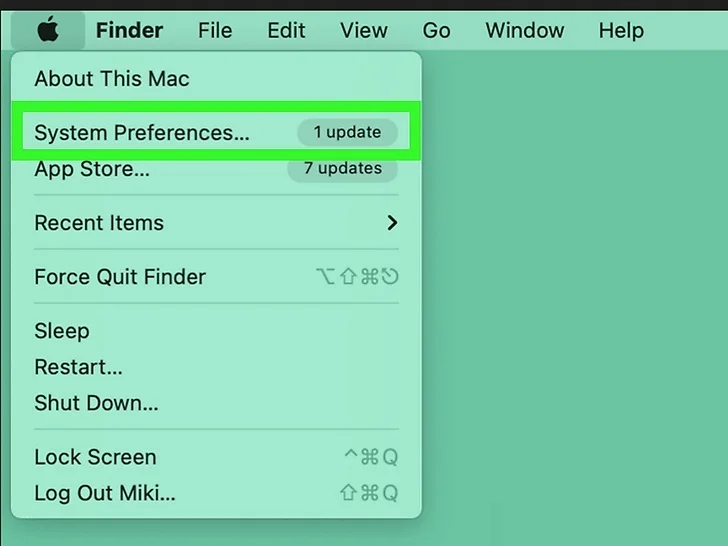
الخطوة 1 — فتح قائمة Apple واختيار الإعدادات: اضغط على رمز التفاحة Apple () الموجود في أعلى الشاشة، وستظهر قائمة تحتوي على خيارات النظام؛ اختر منها System Preferences، وإذا كانت نسخة macOS حديثة (بدءاً من إصدار Ventura فما بعده) اختر System Settings كما توضح اللقطة الأصلية الآتية:
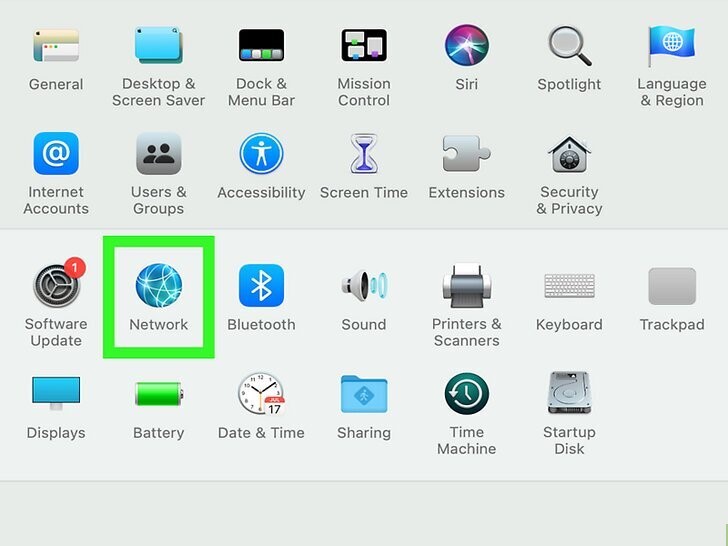
الخطوة 2 — الدخول إلى لوحة إعدادات الشبكة (Network): اختر قسم Network من داخل نافذة System Settings أو System Preferences حسب إصدار نظامك. انتبه إلى أن المطلوب هو لوحة إعدادات الشبكة الخاصة بالنظام وليست نافذة مجلد الشبكة في Finder:
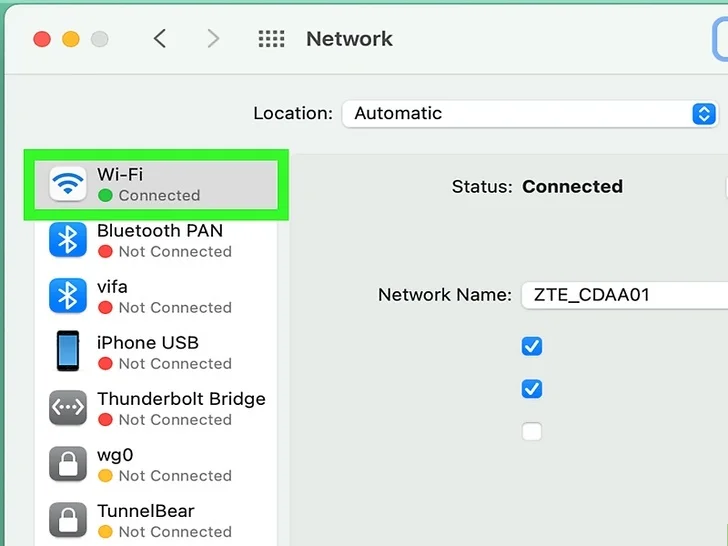
الخطوة 3 — الضغط على اتصال Wi-Fi النشط: بعد فتح قسم Network ستظهر لك قائمة بخدمات الاتصال المتاحة؛ قم بالضغط على Wi-Fi (الذي يظهر بجواره مؤشر الاتصال الأخضر)، أو اختر Ethernet إذا كنت متصلاً عبر الكابل السلكي: