
شرح صفوف ومحتوى الفقرة
للاتصال عن بُعد بخادم يعمل بنظام لينكس (Linux Server)، يلزم أولاً أن تكون خدمة SSH (sshd) قيد التشغيل على الخادم، وأن يسمح الجدار الناري بالاتصال على المنفذ المحدد (افتراضياً المنفذ 22)، مع امتلاك حساب مستخدم مسموح له بالدخول.
1. الاتصال بخادم لينكس من نظام ويندوز عبر برنامج PuTTY:
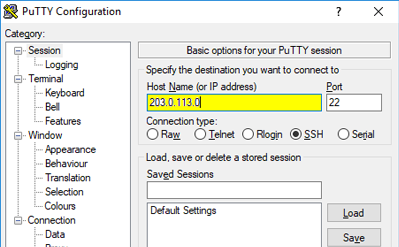
يمكنك الاتصال بسيرفر لينكس من حاسوب ويندوز باستخدام برنامج PuTTY الشهير (ويمكن تحميله من موقعه الرسمي putty.org). بعد فتح البرنامج، أدخل عنوان IP الخاص بالخادم في خانة Host Name (or IP address)، وتأكد من اختيار نوع الاتصال SSH والمنفذ 22، ثم اضغط Open. وعند أول اتصال بالخادم، افحص بصمة مفتاح الخادم (Host Key Fingerprint) عبر قناة موثوقة ولا تقبل مفتاحاً متغيراً دون تحقق.
شاهد لقطة الشاشة التوضيحية الآتية لواجهة برنامج PuTTY على نظام التشغيل ويندوز (علماً أن العنوان الظاهر في الصورة هو عنوان توضيحي للشرح، فاستبدله ببيانات خادمك الفعلي):
2. الاتصال بخادم لينكس عبر نافذة الطرفية (Terminal في Linux وmacOS وWindows):
إذا كنت تستخدم نظام لينكس أو ماك أو نافذة PowerShell في ويندوز الحديث، يمكنك الاتصال مباشرة من سطر الأوامر بكتابة الأمر القياسي ssh username@server_ip. وبعد نجاح الدخول تظهر لك جلسة أوامر الخادم البعيد لتنفيذ مهامك، وعند الانتهاء يمكنك إغلاق الجلسة بأمان بكتابة الأمر exit:
SSH Server Remote Connectionأمر الاتصال بالخادم عبر SSH
أمر فتح جلسة طرفية مشفرة لإدارة خادم لينكس البعيد بحساب المسؤول.
ssh [email protected]
ssh -p 2222 [email protected]SSH Remote Shell Sessionمخرجات جلسة SSH البعيدة
معاينة تسجيل الدخول الناجح بالطرفية البعيدة ورسالة الترحيب ونظام التشغيل.