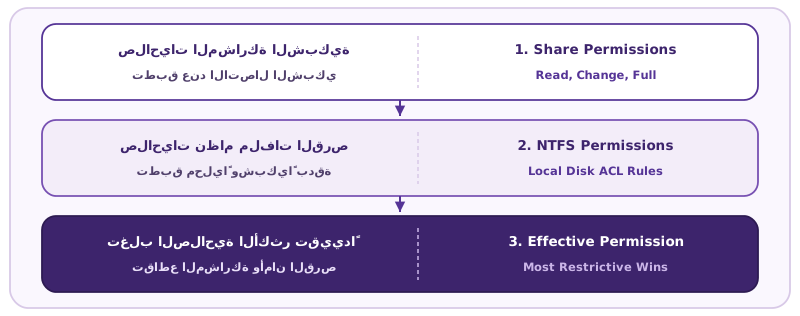
شرح صفوف ومحتوى الفقرة
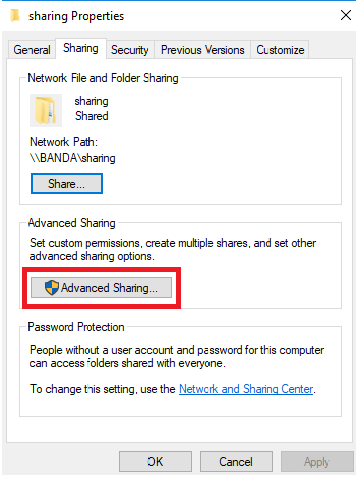
الخطوة الثامنة — فتح إعدادات المشاركة المتقدمة (Advanced Sharing): بعد الضغط على Done تكون المشاركة الأساسية قد أُنشئت بالفعل. ومع ذلك، يتيح لك زر Advanced Sharing... في تبويب Sharing تحكماً إدارياً أدق عند الحاجة إلى مراجعة اسم المشاركة الظاهر على الشبكة، أو تحديد الحد الأقصى للمتصلين المتزامنين، أو ضبط أذونات المشاركة التفصيلية.
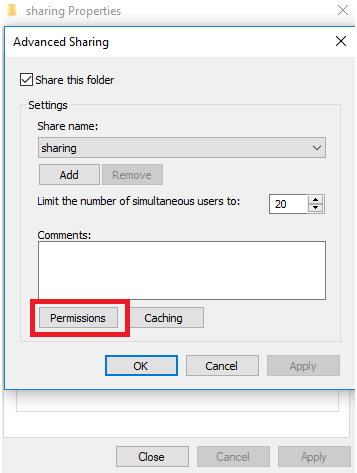
الخطوة التاسعة — تفعيل مشاركة المجلد والضغط على الأذونات (Permissions): داخل نافذة Advanced Sharing، تأكد من تفعيل خيار Share this folder وراجع حقل اسم المشاركة (Share name) الذي يمثّل الجزء الأخير من مسار الشبكة. في أسفل النافذة بجانب زر Caching، اضغط على زر Permissions.
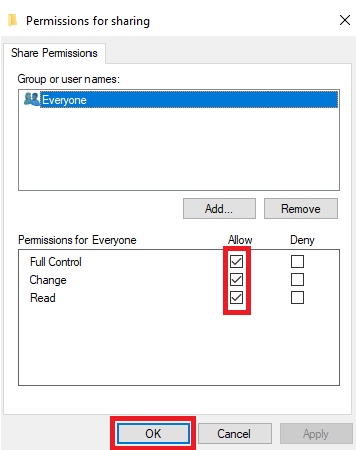
الخطوة العاشرة — مراجعة أذونات المشاركة التفصيلية (Read / Change / Full Control): تفتح أمامك نافذة Permissions for sharing التي تعرض ثلاث درجات من الأذونات تحت عمودَي السماح (Allow) والمنع (Deny):
- القراءة (
Read): الاطلاع على أسماء المجلدات وفتح الملفات ونسخها فقط. - التغيير (
Change): تشمل القراءة بالإضافة إلى إنشاء ملفات جديدة وتعديل الملفات الحالية أو حذفها. - التحكم الكامل (
Full Control): تشمل جميع صلاحيات القراءة والتعديل بالإضافة إلى القدرة على تعديل أذونات الملفات للمستخدمين الآخرين.
تنبيه أمني هام: على الرغم من أن الصورة التوضيحية تعرض تحديد الخيارات الثلاثة لمجموعة Everyone من باب المثال المعملي، فلا تمنح Everyone صلاحية Full Control تلقائياً في بيئات العمل؛ بل التزم بمبدأ الحد الأدنى من الصلاحيات (Least Privilege) باختيار Read أو Change للحساب المقصود فقط، ثم اضغط OK.