شرح صفوف ومحتوى الفقرة
تعرّفنا في الدرس السابق على المفهوم العام لمشاركة الملفات عبر الشبكة وكيف يعتمد نظام ويندوز على بروتوكول كتلة رسائل الخادم (Server Message Block — SMB) عبر المنفذ القياسي TCP 445. في هذا الدرس التطبيقي المصوّر، سننفذ معاً خطوة بخطوة — مع حفظ جميع الصور التوضيحية الـ 16 الأصلية لنظام Windows 10 — عملية إنشاء مجلد مشترك، وتحديد المستخدمين والصلاحيات، وضبط إعدادات مركز الشبكة، ثم الوصول إلى المجلد من حاسوب آخر على نفس الشبكة المحلية (Local Area Network — LAN).
قبل البدء بمشاركة أي مجلد على نظام Windows 10 داخل شبكة منزلية أو معملية موثوقة، تأكد من تحقق المتطلبات الأساسية الثلاثة التالية:
- اتصال الجهازين بنفس الشبكة المحلية (
Same Local Subnet): يجب أن يتصل كلٌّ من الجهاز المضيف (الذي يشارك المجلد) والجهاز المستفيد بنفس الشبكة المحلية السلكية (Ethernet) أو اللاسلكية (Wi-Fi)، أو نفس الشبكة الافتراضية في مختبرك (مثل النطاق192.168.1.0/24). - ضبط ملف تعريف الشبكة على خاصة (
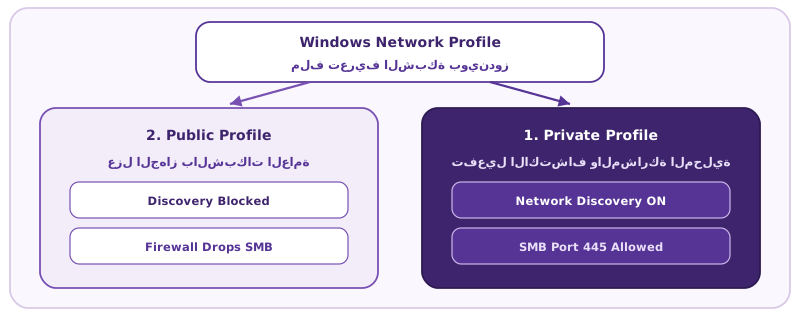
Private Network Profile): يصنّف ويندوز 10 الشبكات إلى عامة (Public) وخاصة (Private). تأكد أن شبكتك المنزلية أو المعملية مضبوطة علىPrivate؛ لأن وضعPublicمصمم للمقاهي والأماكن العامة فيقوم جدار الحماية بحجب مشاركة الملفات تلقائياً. - تفعيل الاكتشاف ومشاركة الملفات (
Network Discovery & File Sharing): داخل إعدادات ملف الشبكة الخاصة (Private)، فعّل خيارَي استكشاف الشبكة (Network discovery) ومشاركة الملفات والطابعات (File and printer sharing)، واستخدم مجلد تجربة مخصصاً وحساب مستخدم معلوم الصلاحيات.