شرح صفوف ومحتوى الفقرة
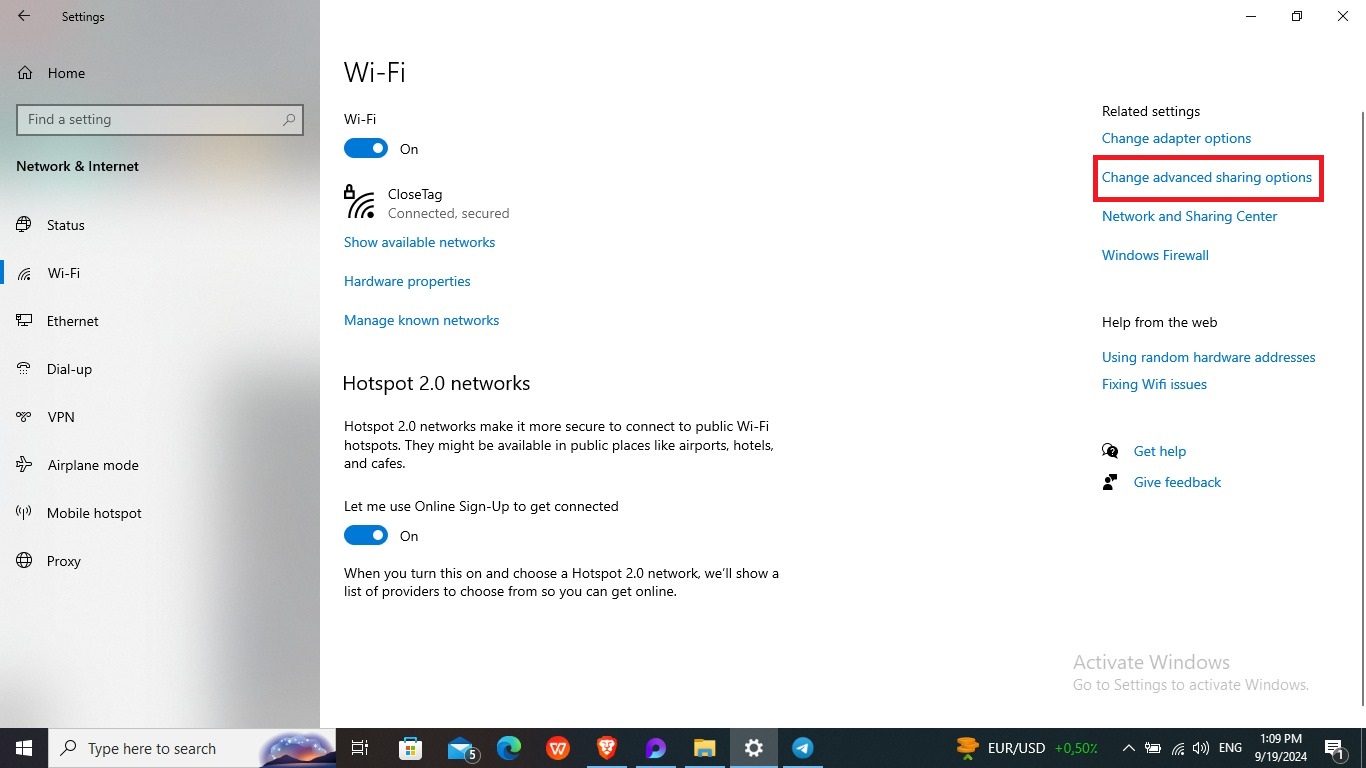
الخطوة الحادية عشرة — فتح إعدادات الشبكة والإنترنت من شريط المهام: لمراجعة إعدادات استكشاف الشبكة وسياسة الحماية بكلمة مرور على نظام Windows 10، انقر بزر الفأرة الأيمن على أيقونة الشبكة اللاسلكية (Wi-Fi) أو السلكية (Ethernet) في شريط المهام بجوار الساعة، ثم اختر Open Network & Internet settings.
الخطوة الثانية عشرة — الضغط على تغيير خيارات المشاركة المتقدمة (Change advanced sharing options): في نافذة حالة الشبكة (Status) التي ستفتح أمامك، انتقل إلى قسم إعدادات الشبكة واضغط على الخيار Change advanced sharing options كما هو موضح في الصورة.
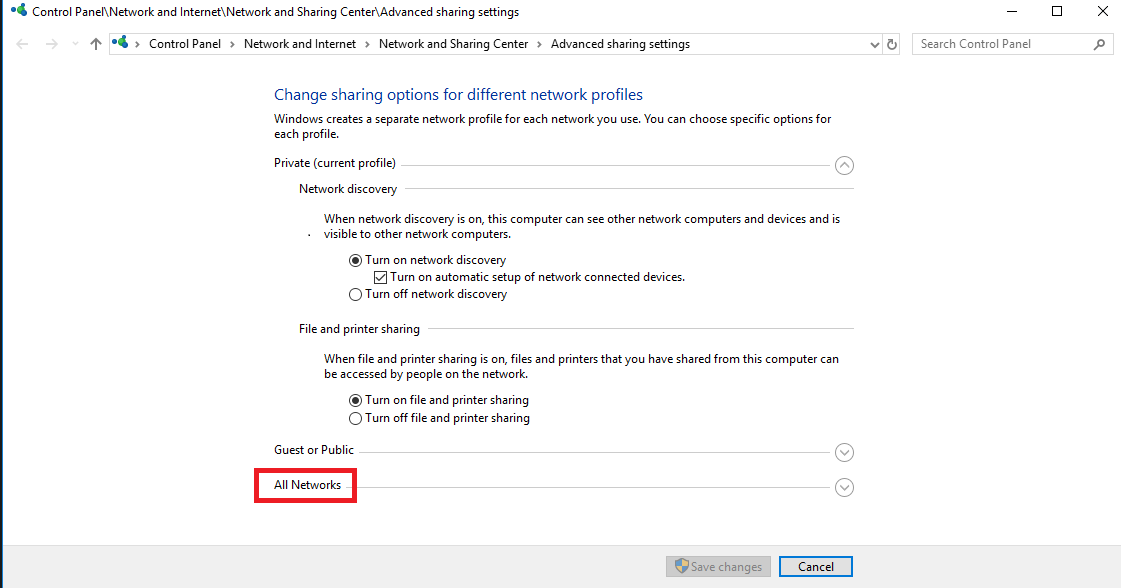
الخطوة الثالثة عشرة — التحقق من ملف الشبكة الخاصة وفتح قسم جميع الشبكات (All Networks): تعرض نافذة إعدادات المشاركة المتقدمة ثلاثة أقسام: Private وGuest or Public وAll Networks. تأكد أولاً في قسم الشبكة الخاصة (Private) من تفعيل Turn on network discovery وTurn on file and printer sharing، ثم اضغط على السهم المجاور للقسم الأخير في الأسفل All Networks لتوسيعه.
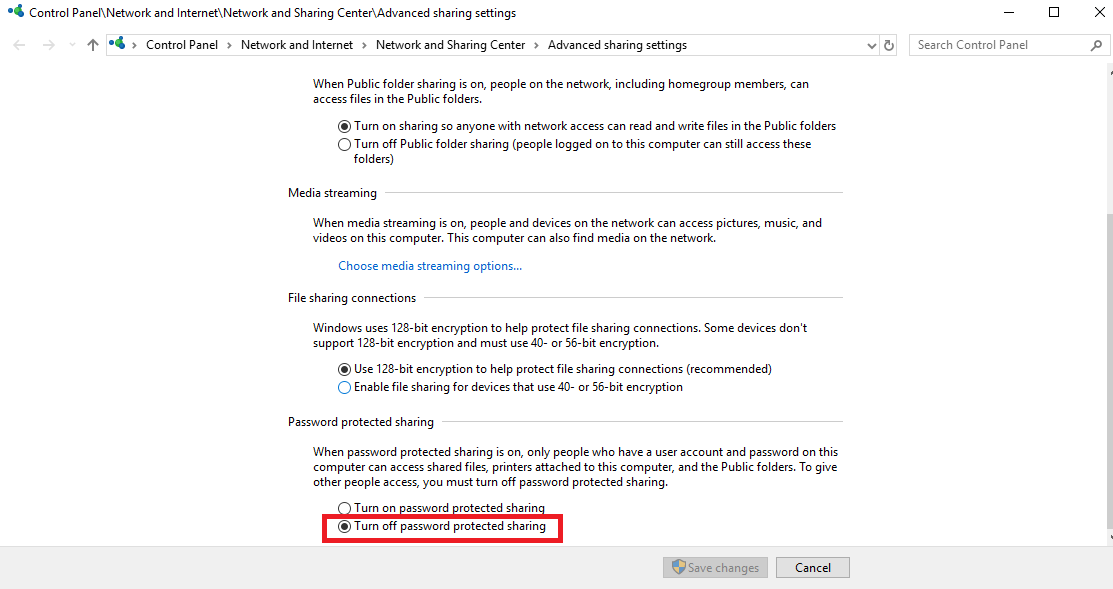
الخطوة الرابعة عشرة — ضبط خيار حماية المشاركة بكلمة مرور (Password-Protected Sharing): في أسفل قائمة All Networks ستجد قسم Password protected sharing الذي يضم خيارين:
- تفعيل الحماية بكلمة مرور (
Turn on password protected sharing— الخيار الآمن الموصى به): يشترط على أي مستخدم يحاول فتح المجلد المشترك إدخال اسم مستخدم وكلمة مرور لحساب موجود على جهاز المشاركة. - إيقاف الحماية بكلمة مرور (
Turn off password protected sharing— الظاهر في الصورة): تعرض الصورة إيقاف الحماية كمثال لإعداد معملي قديم لا يطلب كلمة مرور؛ ولكن انتبه إلى أن هذا الخيار ليس شرطاً لنجاح المشاركة، بل إن إصدارات ويندوز 10 الحديثة ترفض اتصالات الضيف غير المصادق عليها افتراضياً فيSMB2/SMB3. لذلك أبقِ الحماية بكلمة مرور مفعّلة في الشبكات الحقيقية واستخدم حساب مستخدم محلي، ثم اضغطSave changes.