شرح صفوف ومحتوى الفقرة
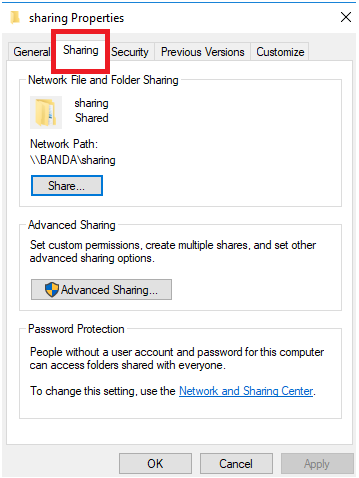
الخطوة الثالثة — الانتقال إلى تبويب المشاركة (Sharing Tab): بعد الضغط على Properties، تُفتح نافذة خصائص المجلد (ويتكون عنوان النافذة من اسم المجلد الذي اخترته متبوعاً بكلمة Properties، مثل Sharing Properties). من الشريط العلوي للتبويبات، اضغط على التبويب الثاني Sharing.
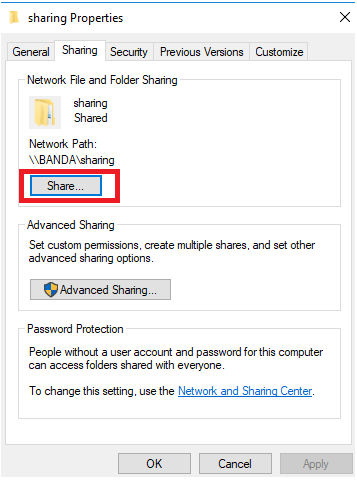
الخطوة الرابعة — الضغط على زر المشاركة الأساسي (Share...): داخل تبويب Sharing ستجد خيارين رئيسيين: زر المشاركة السريعة Share... في الأعلى، وزر المشاركة المتقدمة Advanced Sharing... في الأسفل. ابدأ بالضغط على زر Share... لفتح معالج اختيار المستخدمين.
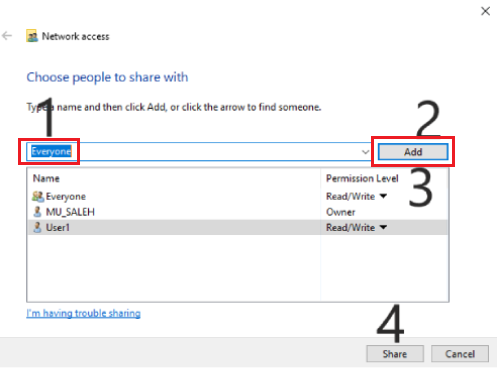
الخطوة الخامسة — اختيار المستخدمين والضغط على إضافة (Choose Users & Add): في نافذة Network access، افتح القائمة المنسدلة وحدّد المستخدم الذي تريد منحه صلاحية الوصول، ثم اضغط زر Add. تعرض الصورة التوضيحية اختيار المجموعة العامة Everyone كمثال معملي واسع، ولكن في الاستخدام العملي المعتاد اختر حساب المستخدم المحدد (Specific User Account) المخصص للزميل على جهاز المشاركة.