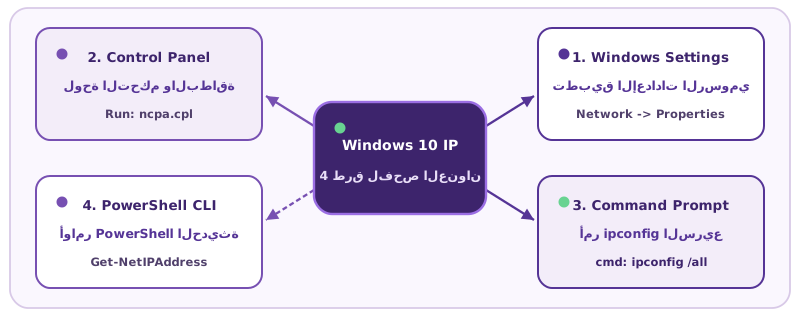
شرح صفوف ومحتوى الفقرة
بعد أن درسنا في الدروس السابقة مفهوم عنوان IP الخاص (Private IP Address — RFC 1918) وقناع الشبكة الفرعية وبروتوكولَي DHCP وNAT نظرياً، تأتي المهارة العملية الأولى التي تحتاج إليها يومياً على حاسوبك: استخراج الهوية الشبكية المحلية لجهازك. في نظام التشغيل ويندوز 10 (Windows 10)، يمكنك الحصول على عنوان IP الخاص بحاسوبك بطريقتين أساسيتين مدمجتين في النظام:
- الطريقة الأولى — عن طريق موجه الأوامر : فتح نافذة سطر الأوامر (
cmd) وتشغيل الأداة القياسيةipconfigلقراءة العنوان فوراً (وهي ما سنطبقه بالخطوات المصورة في الموضوعين الثاني والثالث). - الطريقة الثانية — عن طريق واجهة إعدادات ويندوز 10 الرسومية (Network GUI): الدخول إلى إعدادات الشبكة والإنترنت (
Network & Internet Settings) وفحص نافذة تفاصيل اتصال البطاقة (وتبدأ خطواتها المصورة بدءاً من الموضوع الرابع ولقطة الشاشة الرابعة).
لماذا تحتاج لمعرفة عنوانك المحلي على نظام ويندوز 10؟
- في تطوير واختبار التطبيقات: عندما تشغّل مشروع ويب محلي على حاسوبك، فإن معرفة عنوانك الخاص (مثل
10.0.0.5أو192.168.1.3) تتيح لك فتح موقعك وتجربته مباشرة من هاتفك الذكي المتصل بنفس شبكةWi-Fi، أو ضبط قواعد توجيه المنافذ في الراوتر. - في فحص الشبكة وتشخيص الاتصال: يساعدك فحص عنوان
IPv4وقناع الشبكة (255.255.255.0) والبوابة الافتراضية (Default Gateway) على التحقق من سلامة اتصال الجهاز بالموزع المحلي وتمييز البطاقة الحقيقية عن بطاقات المختبر الافتراضي (VirtualBox).