شرح صفوف ومحتوى الفقرة
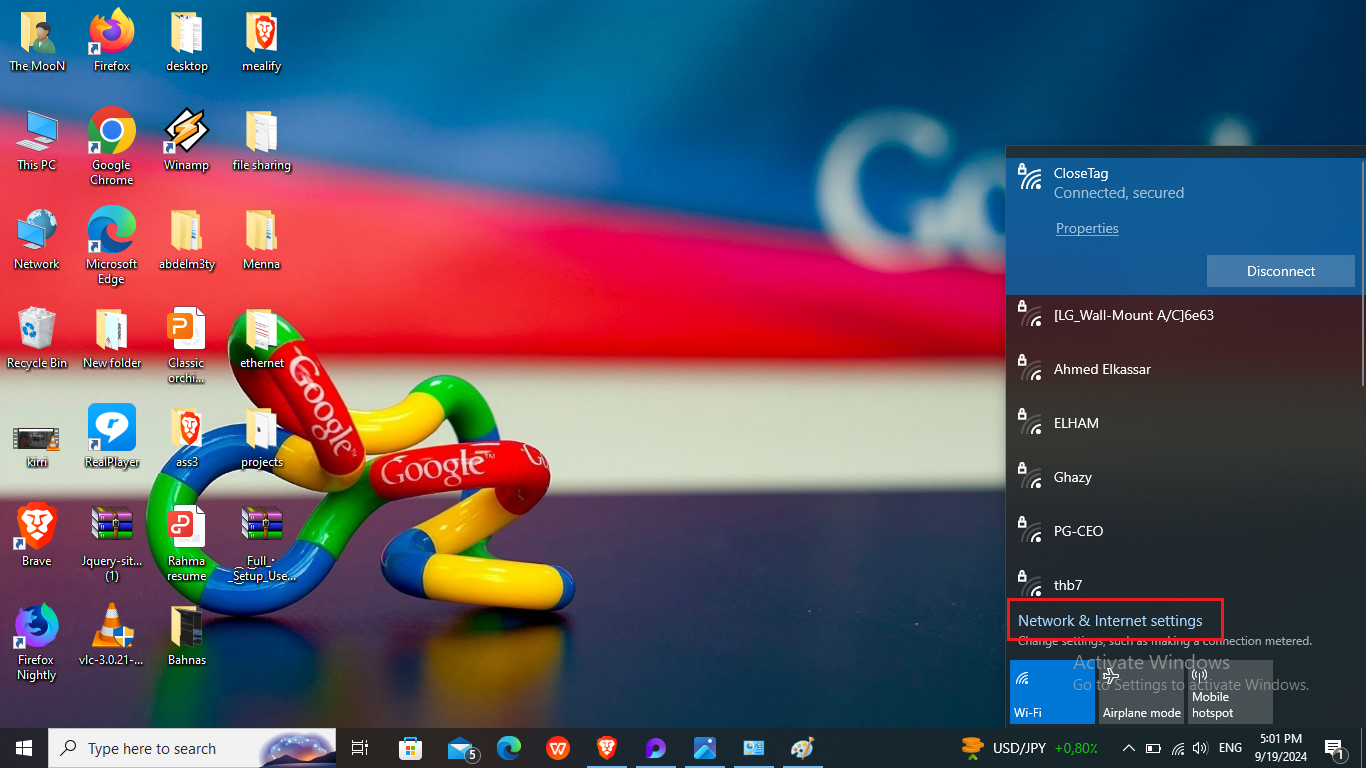
الطريقة الثانية — استخراج عنوان IP عبر واجهة ويندوز 10 الرسومية (الخطوة الأولى): إذا كنت تفضل استخدام القوائم الرسومية بدلاً من سطر الأوامر، فقم بالنقر بالفأرة على أيقونة الشبكة اللاسلكية (Wi-Fi) أو السلكية (Ethernet) الموجودة في شريط المهام بأسفل الشاشة، ثم اختر منها فتح إعدادات الشبكة والإنترنت (Open Network & Internet settings) كما يظهر في لقطة الشاشة الآتية:
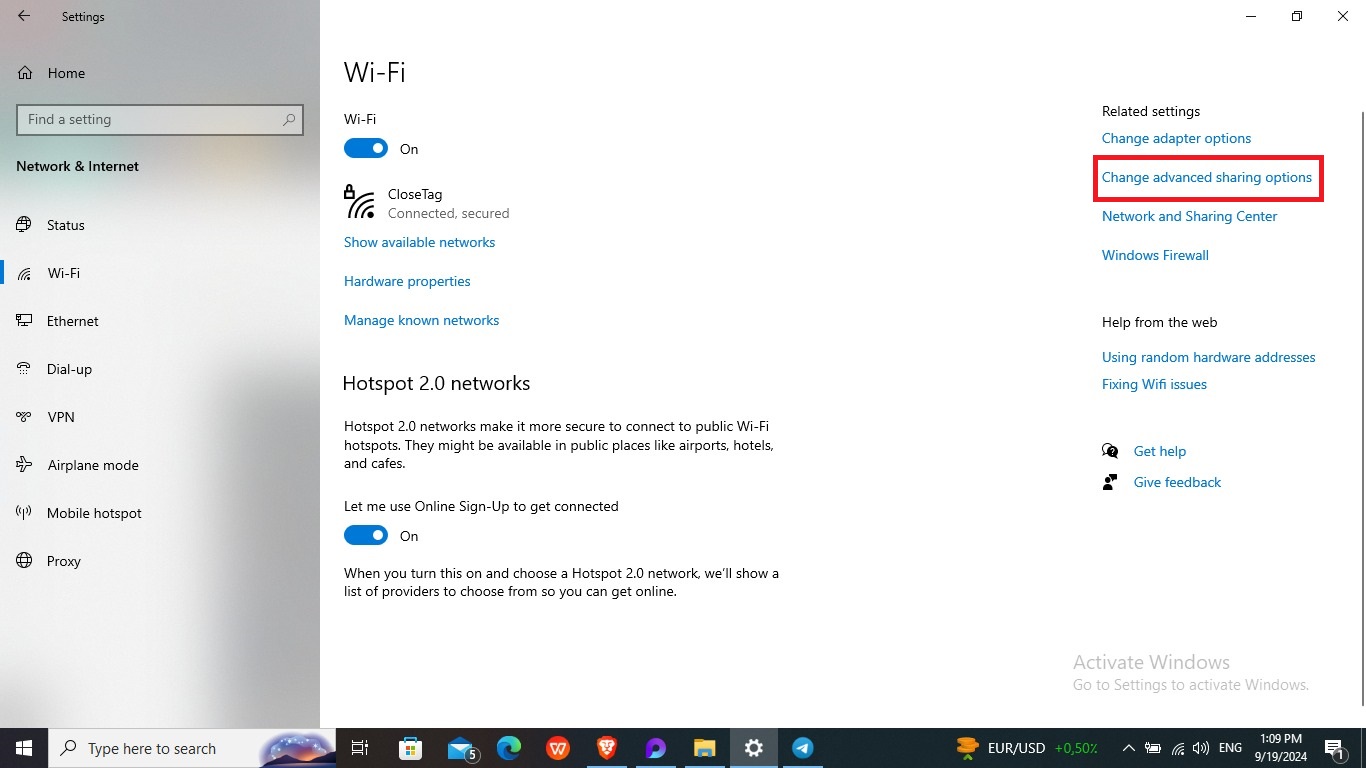
الخطوة الثانية — الضغط على خيارات المحول (Change adapter options): داخل نافذة الإعدادات، اختر قسم Wi-Fi إذا كنت متصلاً لاسلكياً أو Ethernet إذا كنت متصلاً بكابل سلكي، ثم انقر على خيار تغيير خيارات المحول (Change adapter options).
تنبيه مهم عند النظر إلى الصورة الآتية: يقع خيار Change adapter options مباشرةً أعلى خيار Change advanced sharing options؛ الإطار الأحمر القديم في اللقطة يحيط بالخيار السفلي، لذا احرص في هذه الخطوة على النقر على الخيار العلوي (Change adapter options):