
شرح صفوف ومحتوى الفقرة
عندما تشغّل الأمر ipconfig على حاسوب مطور ويب أو باحث أمن سيبراني — وخصوصاً بعد تثبيت برنامج VirtualBox في الوحدة السابقة — ستلاحظ غالباً ظهور ثلاثة أو أربعة محولات شبكة مختلفة في قائمة المخرجات. كيف تميّز عنوانك المحلي الفعلي المتصل بالراوتر من بينها؟
- 1. المحول الفيزيائي النشط (يحتوي على بوابة افتراضية
Default Gateway): ابحث عن قسمWireless LAN adapter Wi-FiأوEthernet adapter Ethernetالذي يضم عنوانIPv4 Addressصالحاً وبجواره قيمة واضحة في سطر البوابة الافتراضية (مثل10.0.0.2أو192.168.1.1)؛ فوجود البوابة الافتراضية هو الدليل القاطع على أن هذا المحول هو المتصل بالراوتر والإنترنت. - 2. محولات الأنظمة الافتراضية (بوابة افتراضية فارغة): المحولات التي تحمل أسماء مثل
VirtualBox Host-Only Network(وعنوانها الافتراضي غالباً192.168.56.1) أوvEthernet (WSL)هي بطاقات برمجية داخلية للتواصل مع الأجهزة الافتراضية فقط، ويكون حقلDefault Gatewayفيها فارغاً تماماً. - 3. المحولات غير المتصلة (
Media disconnected): إذا كنت متصلاً عبر الواي فاي بينما منفذ الكابل السلكي فارغ، فسيظهر أمام محول الكابل العبارةMedia State : Media disconnected؛ فتجاهله تماماً.
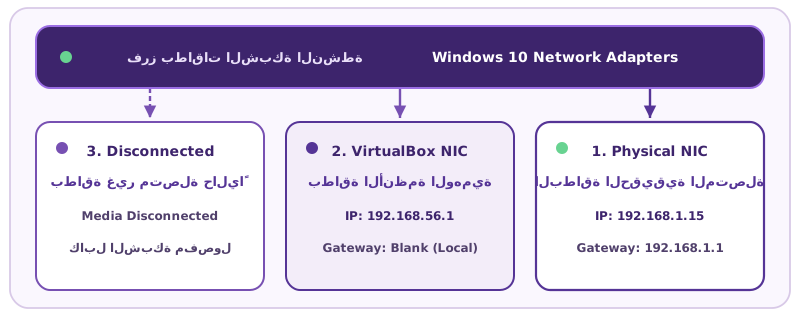
بالإضافة إلى الأمر الأساسي ipconfig، يوفر نظام ويندوز 10 معاملات تشخيصية وأوامر PowerShell سريعة عندما تحتاج إلى عرض التفاصيل الكاملة أو تصفية عناوين IPv4 النشطة فقط:
Filter Active vs Virtual Adaptersتصفية البطاقات للتمييز بين البطاقة الحقيقية والوهمية
ipconfig | findstr /I "Adapter IPv4 Gateway"
# Filter ipconfig output to distinguish the real router-connected adapter from virtual NICsPhysical vs Virtual Adapter Previewمعاينة التمييز بين البطاقة الحقيقية والبطاقة الوهمية
ملخص الدرس
حصاد الدرسمراجعة مركّزة لأهم المفاهيم والقواعد الهندسية التي أتقنتها في هذا الدرس قبل التطبيق العملي
ماذا تعلّمت في هذا الدرس؟
تفصيل تقني متقدم — إصلاح عنوان APIPA التلقائي وضوابط بيئة التجريب الآمنة: إذا لاحظت في مخرجات ipconfig أن عنوان جهازك يبدأ بالأرقام 169.254.x.x (Autoconfiguration IPv4 Address) مع غياب البوابة الافتراضية، فهذا يعني أن بطاقة الشبكة لم تتلقَّ رداً من خادم DHCP في الراوتر؛ ويمكنك حينها تحرير العنوان وطلب عنوان جديد بتشغيل الأمرين ipconfig /release ثم ipconfig /renew. بيئة التجريب الآمنة وتنبيه المسؤولية القانونية: طبّق أوامر فحص وتجديد عناوين الشبكة على حاسوبك الشخصي أو داخل أجهزتك الافتراضية المعزولة فقط، وتجنب العبث بإعدادات محولات الشبكة أو تحرير العناوين على أجهزتك الجامعية أو المؤسسية المشتركة دون تصريح لأن ذلك يقطع الاتصال الفوري عن الجلسات النشطة.
ملخص الدرس والخطوة التالية: تعلمنا في هذا الدرس العملي طريقتَي استخراج عنوان IP الخاص في نظام ويندوز 10 خطوة بخطوة: عبر موجه الأوامر (cmd ثم ipconfig) وعبر الواجهة الرسومية لإعدادات الشبكة (Change adapter options ثم Status ثم Details)، مع إتقان قراءة حقول IPv4 وIPv6 وقناع الشبكة والبوابة الافتراضية وتمييز المحول النشط عن محولات VirtualBox والمحولات المفصولة. الخطوة التالية: انتقل الآن إلى الدرس التالي البحث عن عنوان IP الخاص في نظام ويندوز 11 (Find Your Private IP Address in Windows 11) للتعرف على التصميم الجديد لخصائص الشبكة وأطوال البادئة المختصرة في ويندوز 11.